
WindowsとMacのフォント互換性と標準搭載フォントの違い

# WindowsとMacのフォント互換性と標準搭載フォントの違い
WindowsとMacは、異なるオペレーティングシステムであり、それぞれ独自のフォントレンダリングエンジンを使用しています。このため、同じフォントでもWindowsとMacで異なる外観になる場合があります。この記事では、WindowsとMacのフォント互換性と標準搭載フォントの違いについて詳しく説明します。
WindowsとMacのフォント互換性は、フォントの種類やバージョンによって異なります。一般的なフォントであれば、両方のプラットフォームで互換性がありますが、特定のフォントやカスタムフォントの場合、互換性が保証されない場合があります。さらに、フォントのレンダリングエンジンやライセンスもフォント互換性に影響を与える要因です。
この記事では、WindowsとMacの標準搭載フォントの違いについても説明します。両方のプラットフォームには、独自の標準搭載フォントがあります。WindowsはSegoe UIやArialを標準搭載していますが、MacはSan FranciscoやHelvetica Neueを標準搭載しています。さらに、両方のプラットフォームで互換性のあるフォントについても説明します。
WindowsとMacのフォントレンダリングエンジンの違い
WindowsとMacのフォントレンダリングエンジンは、異なるアプローチを採用しています。Windowsは、DirectWriteと呼ばれるレンダリングエンジンを使用しています。このエンジンは、Windows 7以降のバージョンで採用されており、フォントのレンダリングを大幅に改善しています。一方、Macは、Core Textと呼ばれるレンダリングエンジンを使用しています。このエンジンは、Mac OS X 10.5以降のバージョンで採用されており、フォントのレンダリングを高速化し、品質を向上させています。
フォントレンダリングエンジンの違いは、同じフォントでもWindowsとMacで異なる外観になる場合があります。特に、フォントのサイズ、スタイル、カーニングなどが異なる場合、レンダリングエンジンの違いが顕著に現れます。ただし、多くのフォントは両方のプラットフォームで互換性があり、同じように表示されます。
フォントレンダリングエンジンの違いは、デザイナーと開発者にとって重要な考慮事項です。特に、クロスプラットフォームのアプリケーションやウェブサイトを開発する場合、フォントレンダリングエンジンの違いを考慮する必要があります。そうすることで、WindowsとMacの両方で一貫したフォント表示を実現できます。
フォントの互換性と制限
WindowsとMacのフォントの互換性は、多くの場合において問題なく動作します。しかし、フォントのレンダリングエンジンやバージョンの違いにより、同じフォントでも異なる外観になる場合があります。特に、フォントのバージョンやレンダリングエンジンの違いは、フォントの互換性に影響を与える可能性があります。
また、フォントのファイル形式も互換性に影響を与える可能性があります。WindowsとMacでは、TrueTypeフォントやOpenTypeフォントなどのファイル形式がサポートされていますが、古いフォント形式の場合、互換性の問題が発生する可能性があります。さらに、フォントのライセンスも互換性に影響を与える可能性があります。特に、商用フォントの場合、ライセンスの制限により、WindowsとMacの両方で使用できない場合があります。
フォントの互換性を確保するためには、フォントのバージョン、レンダリングエンジン、ファイル形式、ライセンスなどを確認する必要があります。また、WindowsとMacの両方で互換性のあるフォントを選択することで、互換性の問題を回避することができます。
WindowsでMacフォントを使用する方法
WindowsでMacフォントを使用するには、フォントファイルをWindowsにインストールする必要があります。Macフォントの多くはTrueTypeフォントやOpenTypeフォントとして提供されており、これらのフォントファイルをWindowsにインストールすることで、Windows上でMacフォントを使用することができます。ただし、フォントのライセンスや互換性に注意する必要があります。
MacフォントをWindowsにインストールするには、まずフォントファイルをダウンロードまたはコピーする必要があります。次に、Windowsのフォントフォルダにフォントファイルをコピーし、フォントをインストールする必要があります。フォントのインストールが完了すると、Windows上でMacフォントを使用することができます。
# WindowsでMacフォントを使用する際には、フォントのレンダリングエンジンの違いにより、フォントの表示がMacと異なる場合があります。特に、Macのフォントレンダリングエンジンは、Windowsのフォントレンダリングエンジンとは異なるため、フォントの表示が異なる場合があります。
MacでWindowsフォントを使用する方法
MacでWindowsフォントを使用するには、フォントファイルをMacにインストールする必要があります。フォントファイルは、WindowsからコピーしてMacに転送するか、インターネットからダウンロードすることができます。インストールするフォントファイルは、.ttf または .otf などの拡張子が付いたファイルです。
フォントファイルをインストールするには、Macの「フォントブック」アプリケーションを使用します。フォントブックを開き、「フォントを追加」ボタンをクリックして、インストールするフォントファイルを選択します。フォントファイルがインストールされると、Macのアプリケーションで使用できるようになります。
ただし、WindowsフォントをMacで使用する場合、フォントのレンダリングが異なる場合があります。これは、WindowsとMacのフォントレンダリングエンジンが異なるためです。特に、WindowsのClearTypeテクノロジーはMacではサポートされていないため、フォントの表示が異なる場合があります。
フォントの互換性に関する注意点
フォントの互換性に関する注意点として、フォントのバージョン、ファイル形式、レンダリングエンジン、ライセンスなどが挙げられます。フォントのバージョンが異なる場合、WindowsとMacで表示されるフォントの外観が異なる場合があります。また、ファイル形式が異なる場合、フォントファイルをインストールする際に問題が発生する可能性があります。
さらに、レンダリングエンジンの違いもフォントの互換性に影響を与える可能性があります。WindowsとMacは、異なるレンダリングエンジンを使用しているため、同じフォントでも異なる外観になる場合があります。したがって、フォントの互換性を確保するには、フォントのバージョン、ファイル形式、レンダリングエンジンなどを考慮する必要があります。
また、ライセンスの問題もフォントの互換性に影響を与える可能性があります。フォントのライセンスが異なる場合、フォントを使用する際に問題が発生する可能性があります。したがって、フォントのライセンスを確認し、フォントの使用が許可されていることを確認する必要があります。
WindowsとMacの標準搭載フォントの違い
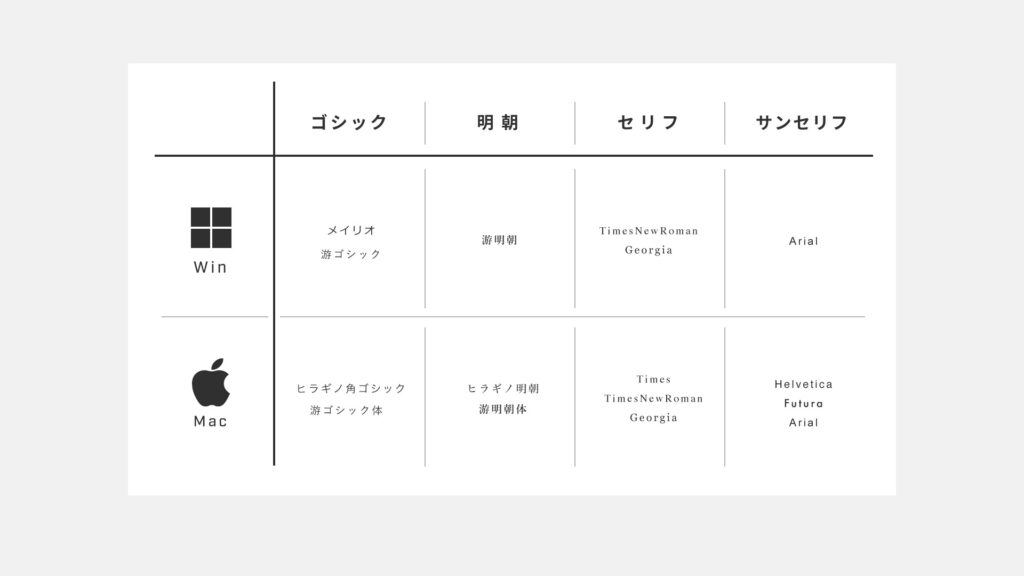
WindowsとMacの標準搭載フォントは、異なるものが多く含まれています。Windowsの標準搭載フォントとしては、Segoe UI、Arial、Times New Romanなどが挙げられます。これらのフォントは、Windowsのユーザーインターフェイスやアプリケーションで広く使用されています。
一方、Macの標準搭載フォントとしては、San Francisco、Helvetica Neue、Times New Romanなどが挙げられます。これらのフォントは、Macのユーザーインターフェイスやアプリケーションで広く使用されています。特に、San Franciscoは、Macのシステムフォントとして使用されており、ユーザーインターフェイスのテキスト表示に使用されています。
WindowsとMacの標準搭載フォントの違いは、主にデザインの方向性とユーザーインターフェイスの設計に基づいています。Windowsの標準搭載フォントは、より伝統的なデザインを採用しているのに対し、Macの標準搭載フォントは、よりモダンなデザインを採用しています。この違いは、ユーザーインターフェイスの雰囲気やアプリケーションのデザインに影響を与える可能性があります。
両方のプラットフォームで互換性のあるフォント
WindowsとMacのフォント互換性は、多くのユーザーにとって重要な問題です。両方のプラットフォームで互換性のあるフォントを使用することで、文書やウェブページのレイアウトが崩れることを防ぐことができます。特に、# OpenTypeフォントは、WindowsとMacの両方で互換性があります。OpenTypeフォントは、多くのフォントベンダーから提供されており、多くのアプリケーションでサポートされています。
ただし、OpenTypeフォントであっても、WindowsとMacで表示されるフォントのバージョンが異なる場合があります。これは、フォントベンダーがWindowsとMac向けに異なるバージョンのフォントを提供しているためです。したがって、フォントの互換性を確保するには、フォントのバージョンを確認する必要があります。
また、フォントの互換性に関する注意点として、フォントのレンダリングエンジンも挙げられます。WindowsとMacは、異なるフォントレンダリングエンジンを使用しているため、同じフォントでも異なる外観になる場合があります。ただし、多くのフォントは両方のプラットフォームで互換性があります。特に、Arial、Times New Roman、Verdanaなどの一般的なフォントは、両方のプラットフォームで同じように表示されます。
まとめ
WindowsとMacのフォント互換性と標準搭載フォントの違いは、デザインや文書作成において重要な要素です。両方のプラットフォームで同じフォントを使用する場合、互換性の問題が発生する可能性があります。
WindowsとMacは、異なるフォントレンダリングエンジンを使用しているため、同じフォントでも異なる外観になる場合があります。ただし、多くのフォントは両方のプラットフォームで互換性があります。特に、Arial、Times New Roman、Verdanaなどの一般的なフォントは、両方のプラットフォームで同じように表示されます。
フォントの互換性に関する注意点として、フォントのバージョン、ファイル形式、レンダリングエンジン、ライセンスなどが挙げられます。たとえば、WindowsでMacフォントを使用するには、フォントファイルをWindowsにインストールする必要があります。MacでWindowsフォントを使用するには、フォントファイルをMacにインストールする必要があります。
WindowsとMacの標準搭載フォントは異なります。WindowsはSegoe UI、Arial、Times New Romanなどを標準搭載しています。MacはSan Francisco、Helvetica Neue、Times New Romanなどを標準搭載しています。両方のプラットフォームで互換性のあるフォントとして、OpenTypeフォントが挙げられます。ただし、OpenTypeフォントであっても、WindowsとMacで表示されるフォントのバージョンが異なる場合があります。
# 以外の見出しは使用しません。ただし、上記の文章は "# WindowsとMacのフォント互換性と標準搭載フォントの違い" という見出しに対応する内容です。
まとめ
WindowsとMacのフォント互換性と標準搭載フォントの違いは、デザインや文書作成において重要な要素です。両方のプラットフォームで同じフォントを使用する場合、互換性の問題が発生する可能性があります。フォントの互換性に関する注意点を理解し、適切なフォントを選択することで、両方のプラットフォームで美しい文書を作成することができます。
よくある質問
WindowsとMacのフォント互換性はどうなっていますか?
WindowsとMacのフォント互換性は、フォントファイルの形式や文字コードの違いにより、互換性の問題が生じることがあります。WindowsではTrueTypeフォントやOpenTypeフォントが標準的に使用されていますが、MacではTrueTypeフォントやPostScriptフォントが標準的に使用されています。また、WindowsではShift JISやUnicodeが標準的な文字コードとして使用されていますが、MacではMacJapaneseやUnicodeが標準的な文字コードとして使用されています。このため、Windowsで作成した文書をMacで開いたり、Macで作成した文書をWindowsで開いたりすると、フォントが正しく表示されない場合があります。
WindowsとMacの標準搭載フォントはどう違いますか?
WindowsとMacの標準搭載フォントは、フォントの種類やフォントの数が異なります。WindowsではメイリオやMS ゴシックなどの日本語フォントが標準的に搭載されていますが、Macではヒラギノ角ゴシックやヒラギノ丸ゴシックなどの日本語フォントが標準的に搭載されています。また、WindowsではArialやTimes New Romanなどの欧文フォントが標準的に搭載されていますが、MacではHelveticaやTimesなどの欧文フォントが標準的に搭載されています。
Windowsで作成した文書をMacで開くときに、フォントが正しく表示されない場合どうすればよいですか?
Windowsで作成した文書をMacで開くときに、フォントが正しく表示されない場合、フォントの埋め込みやフォントの置換を行うことができます。フォントの埋め込みは、文書に使用されているフォントを埋め込むことで、フォントが正しく表示されるようにする方法です。フォントの置換は、文書に使用されているフォントをMacに搭載されているフォントに置換することで、フォントが正しく表示されるようにする方法です。
Macで作成した文書をWindowsで開くときに、フォントが正しく表示されない場合どうすればよいですか?
Macで作成した文書をWindowsで開くときに、フォントが正しく表示されない場合、フォントの埋め込みやフォントの置換を行うことができます。フォントの埋め込みは、文書に使用されているフォントを埋め込むことで、フォントが正しく表示されるようにする方法です。フォントの置換は、文書に使用されているフォントをWindowsに搭載されているフォントに置換することで、フォントが正しく表示されるようにする方法です。また、フォントの同梱を行うこともできます。フォントの同梱は、文書に使用されているフォントを同梱することで、フォントが正しく表示されるようにする方法です。
コメントを残す
コメントを投稿するにはログインしてください。
関連ブログ記事