
Windowsでプリンターを管理する方法:追加、削除、トラブルシューティングまで

# Windowsでプリンターを管理する方法:追加、削除、トラブルシューティングまで
この記事では、Windowsでプリンターを管理する方法について説明します。プリンターの追加、削除、デフォルト設定の変更、トラブルシューティング、共有などの方法を詳しく紹介します。Windowsでプリンターを使用しているユーザーにとって、プリンターの管理は非常に重要な作業です。プリンターの管理が適切にされていないと、印刷の品質が低下したり、プリンターが正常に動作しなくなったりする可能性があります。
この記事では、Windowsでプリンターを管理する方法についての基本的な知識から、トラブルシューティングまでを網羅しています。プリンターのプロパティの変更、用紙の種類とサイズの設定、印刷品質の設定、インクカートリッジの交換、プリンタードライバーのインストールなどについても説明します。Windowsでプリンターを使用しているユーザーにとって、非常に役立つ情報が含まれています。
Windowsでプリンターを追加する方法
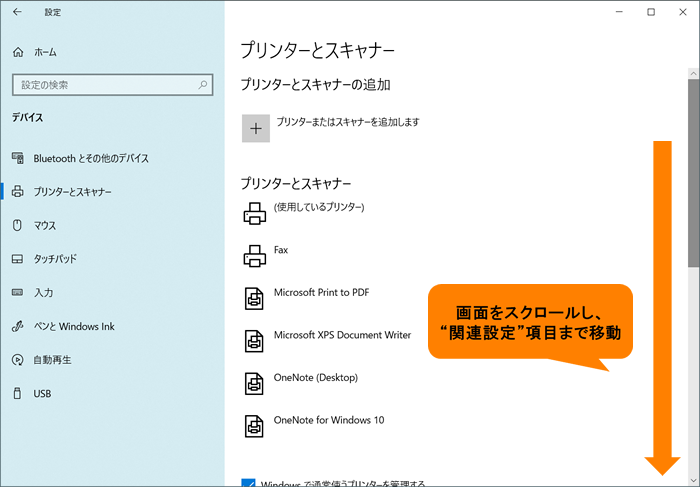
Windowsでプリンターを追加するには、まず# デバイスとプリンターの設定画面を開く必要があります。設定画面を開くには、スタートメニューから「設定」を選択し、「デバイス」をクリックします。次に、「プリンターとスキャナー」をクリックすると、デバイスとプリンターの設定画面が表示されます。
ここで、「プリンターまたはスキャナーを追加する」をクリックすると、プリンターの検索が開始されます。プリンターが見つかると、リストに表示されます。リストからプリンターを選択し、「追加」をクリックすると、プリンターが追加されます。プリンターのドライバーがインストールされていない場合は、自動的にインストールされます。
プリンターを追加する際に、プリンターの種類や接続方法を選択する必要があります。例えば、ネットワークプリンターを追加する場合は、プリンターのIPアドレスを入力する必要があります。プリンターの種類や接続方法によって、追加の手順が異なる場合があります。
Windowsでプリンターを削除する方法
Windowsでプリンターを削除する方法は非常に簡単です。# プリンターを削除するには、まず「デバイスとプリンター」を開く必要があります。デバイスとプリンターは、Windowsのスタートメニューからアクセスできます。スタートメニューを開き、「デバイスとプリンター」を検索してください。
デバイスとプリンターが開いたら、削除したいプリンターを探してください。プリンターのアイコンを右クリックし、「プリンターを削除」を選択してください。確認ダイアログが表示されたら、「はい」をクリックしてプリンターを削除してください。
プリンターを削除すると、Windowsからプリンターの設定とドライバーが削除されます。ただし、プリンターのソフトウェアやアプリケーションは手動で削除する必要があります。プリンターのソフトウェアやアプリケーションを削除するには、「プログラムと機能」を開き、プリンターのソフトウェアやアプリケーションを探してください。ソフトウェアやアプリケーションを右クリックし、「アンインストール」を選択してください。
Windowsでプリンターのデフォルト設定を変更する方法
Windowsでプリンターを管理する際、デフォルト設定の変更は重要なステップです。デフォルト設定を変更することで、プリンターの動作をカスタマイズし、印刷の効率を向上させることができます。
# Windowsでプリンターのデフォルト設定を変更するには、まずコントロールパネルを開きます。コントロールパネルを開いた後、「ハードウェアとサウンド」をクリックし、「デバイスとプリンター」を選択します。この画面では、インストールされているプリンターの一覧が表示されます。
ここで、デフォルト設定を変更したいプリンターを右クリックし、「印刷の優先順位」を選択します。次に、「印刷の優先順位」ウィンドウが開きます。このウィンドウでは、プリンターの優先順位を変更することができます。優先順位を変更することで、プリンターの動作をカスタマイズし、印刷の効率を向上させることができます。
Windowsでプリンターを共有する方法
Windowsでプリンターを共有する方法は、複数のコンピューターから同じプリンターを使用できるようにする機能です。プリンターを共有することで、ネットワーク上の他のコンピューターからも印刷が可能になります。
# プリンターの共有設定を行うには、まずコントロールパネルを開きます。コントロールパネルから「デバイスとプリンター」を選択し、共有したいプリンターを右クリックして「プリンターのプロパティ」を選択します。次に、「共有」タブを選択し、「このプリンターを共有する」をチェックします。共有名を入力し、「OK」をクリックして設定を保存します。
プリンターを共有した後は、ネットワーク上の他のコンピューターからもそのプリンターを使用できるようになります。ただし、プリンターを共有するには、プリンターがネットワークに接続されている必要があります。また、プリンターの共有設定は、プリンターの管理者権限が必要です。
Windowsでプリンターのトラブルシューティングを行う方法
Windowsでプリンターを使用していると、時々エラーが発生したり、印刷がうまくいかないことがあります。そのような場合、プリンターのトラブルシューティングを行う必要があります。プリンターのトラブルシューティングでは、プリンターの設定やドライバーの問題、プリンター本体の故障などを確認します。
# プリンターのトラブルシューティングを行うには、まずプリンターの設定を確認する必要があります。プリンターの設定が正しくないと、印刷がうまくいかないことがあります。プリンターの設定を確認するには、プリンターのプロパティを開き、設定を確認します。プリンターのプロパティでは、用紙の種類とサイズ、印刷品質、インクカートリッジの設定などを確認できます。
プリンターのドライバーの問題も、プリンターのトラブルシューティングでよく見られる問題です。プリンターのドライバーが古い場合や、ドライバーが正しくインストールされていない場合、印刷がうまくいかないことがあります。プリンターのドライバーを更新するには、プリンターのメーカーのウェブサイトから最新のドライバーをダウンロードし、インストールします。
Windowsでプリンターのプロパティを変更する方法
Windowsでプリンターのプロパティを変更するには、まず# プリンターのプロパティ画面を開く必要があります。プリンターのプロパティ画面を開くには、スタートメニューから「デバイスとプリンター」を選択し、対象のプリンターを右クリックして「プリンターのプロパティ」を選択します。
プリンターのプロパティ画面では、プリンターの名前、ポート、プリンタードライバーなどの基本的な情報を変更できます。また、用紙の種類とサイズ、印刷品質、インクカートリッジの設定など、プリンターの詳細な設定も変更できます。プリンターのプロパティを変更することで、プリンターの動作をカスタマイズし、印刷品質を向上させることができます。
プリンターのプロパティ画面では、プリンターの共有設定も変更できます。プリンターを共有することで、ネットワーク上の他のコンピューターからプリンターにアクセスし、印刷することができます。プリンターの共有設定を変更するには、プリンターのプロパティ画面で「共有」タブを選択し、共有設定を変更します。
Windowsでプリンターの用紙の種類とサイズを設定する方法
Windowsでプリンターを使用する場合、用紙の種類とサイズを正しく設定することが非常に重要です。用紙の種類とサイズを設定することで、印刷品質を向上させ、印刷ミスの発生を防ぐことができます。
# プリンターのプロパティを開くには、スタートメニューから「デバイスとプリンター」を選択し、対象のプリンターを右クリックして「プリンターのプロパティ」を選択します。プリンターのプロパティ画面が開いたら、「用紙/品質」タブを選択します。このタブでは、用紙の種類とサイズを設定することができます。
用紙の種類を設定するには、「用紙の種類」ドロップダウンメニューから、使用する用紙の種類を選択します。用紙のサイズを設定するには、「用紙のサイズ」ドロップダウンメニューから、使用する用紙のサイズを選択します。設定が完了したら、「OK」ボタンをクリックして設定を保存します。
Windowsでプリンターの印刷品質を設定する方法
Windowsでプリンターの印刷品質を設定する方法は、プリンターのプロパティから行うことができます。まず、スタートメニューから「デバイスとプリンター」を選択し、使用しているプリンターを右クリックして「プリンターのプロパティ」を選択します。
プリンターのプロパティウィンドウが開いたら、「印刷品質」または「印刷設定」などのタブを選択します。このタブでは、印刷品質を「ドラフト」、「標準」、「高品質」などのオプションから選択できます。また、用紙の種類やサイズも設定できます。
印刷品質を設定する際には、プリンターの性能や用紙の種類を考慮する必要があります。例えば、写真を印刷する場合は、高品質の設定を選択することで、より鮮明な画像を印刷できます。一方、テキスト文書を印刷する場合は、標準の設定で十分です。
Windowsでプリンターのインクカートリッジを交換する方法
Windowsでプリンターのインクカートリッジを交換する方法は、プリンターの種類やモデルによって異なります。一般的には、プリンターのカバーを開け、インクカートリッジを取り出して、新しいインクカートリッジを挿入するという手順になります。ただし、プリンターの種類やモデルによって、インクカートリッジの交換方法が異なる場合があります。
# プリンターのマニュアルを参照するか、メーカーのウェブサイトでインクカートリッジの交換方法を確認することをお勧めします。インクカートリッジの交換方法を間違えると、プリンターが損傷したり、印刷品質が低下したりする可能性があります。
インクカートリッジの交換時には、プリンターの電源を切ってから作業を開始することをお勧めします。また、インクカートリッジを取り扱う際には、油や汗などがつかないように注意する必要があります。インクカートリッジの交換が完了したら、プリンターの電源を入れて、テスト印刷を実行してください。
Windowsでプリンタードライバーをインストールする方法
Windowsでプリンターを使用するには、プリンタードライバーのインストールが必要です。プリンタードライバーは、プリンターとコンピューター間の通信を可能にするソフトウェアです。プリンタードライバーをインストールすることで、プリンターの機能を最大限に活用できます。
プリンタードライバーをインストールする方法は、プリンターのメーカーによって異なります。一般的には、プリンターのメーカーのウェブサイトからプリンタードライバーをダウンロードし、インストールする必要があります。インストールの手順は、プリンターのメーカーによって提供されるマニュアルに従ってください。
プリンタードライバーをインストールする際には、# Windowsのバージョンとプリンターのモデルを確認する必要があります。プリンタードライバーは、Windowsのバージョンとプリンターのモデルに合わせて設計されています。正しいプリンタードライバーをインストールすることで、プリンターの機能を正常に使用できます。
まとめ
Windowsでプリンターを管理する方法についての記事の要約です。この記事では、Windowsでプリンターを管理する方法について説明しています。プリンターの追加、削除、デフォルト設定の変更、トラブルシューティング、共有などの方法をステップバイステップで紹介しています。
プリンターの管理は、Windowsの基本的な機能の1つです。プリンターを正しく管理することで、印刷の効率を高め、トラブルを防ぐことができます。この記事では、Windowsでプリンターを管理する方法についての基本的な知識から、トラブルシューティングまでを網羅しています。
# を使用して、プリンターを管理する方法についての各セクションを参照することができます。プリンターの追加、削除、デフォルト設定の変更、トラブルシューティング、共有などの方法について詳しく説明しています。また、プリンターのプロパティの変更、用紙の種類とサイズの設定、印刷品質の設定、インクカートリッジの交換、プリンタードライバーのインストールなどについても説明しています。
この記事では、Windowsでプリンターを使用しているユーザーにとって、非常に役立つ情報が含まれています。プリンターの管理方法を理解することで、印刷の効率を高め、トラブルを防ぐことができます。
よくある質問
Windowsでプリンターを追加する方法は?
Windowsでプリンターを追加するには、デバイスとプリンターの設定画面を開きます。スタートメニューから設定を選択し、デバイスをクリックします。次に、プリンターとスキャナーを選択し、プリンターの追加をクリックします。ここで、ネットワークプリンターまたはローカルプリンターを選択し、プリンターのドライバーをインストールします。プリンターのドライバーは、通常、プリンターの製造元のウェブサイトからダウンロードできます。プリンターのドライバーをインストールしたら、プリンターをコンピューターに接続し、プリンターのテストを実行して、プリンターが正常に動作していることを確認します。
Windowsでプリンターを削除する方法は?
Windowsでプリンターを削除するには、デバイスとプリンターの設定画面を開きます。スタートメニューから設定を選択し、デバイスをクリックします。次に、プリンターとスキャナーを選択し、削除したいプリンターを選択します。プリンターの削除をクリックすると、プリンターがコンピューターから削除されます。ただし、プリンターのドライバーは削除されないため、プリンターのドライバーを削除するには、デバイスマネージャーを開き、プリンターを選択し、ドライバーの削除をクリックする必要があります。
Windowsでプリンターのトラブルシューティングを行う方法は?
Windowsでプリンターのトラブルシューティングを行うには、トラブルシューティングツールを使用します。スタートメニューから設定を選択し、更新とセキュリティをクリックします。次に、トラブルシューティングを選択し、プリンターを選択します。トラブルシューティングツールがプリンターの問題を検出し、解決策を提案します。解決策に従って、プリンターの問題を解決します。さらに、イベントビューアーを使用して、プリンターに関するエラーを確認することもできます。
Windowsでプリンターのドライバーを更新する方法は?
Windowsでプリンターのドライバーを更新するには、デバイスマネージャーを開きます。スタートメニューから設定を選択し、デバイスをクリックします。次に、デバイスマネージャーを選択し、プリンターを選択します。更新したいプリンターのドライバーを選択し、ドライバーの更新をクリックします。ここで、自動更新または手動更新を選択します。自動更新を選択すると、Windowsがプリンターのドライバーを自動的に更新します。手動更新を選択すると、プリンターのドライバーを手動で更新する必要があります。
コメントを残す
コメントを投稿するにはログインしてください。
関連ブログ記事