
AccessでCSVインポートする方法と手順を解説

# AccessでCSVインポートする方法と手順を解説
この記事では、Microsoft AccessでCSVファイルをインポートする方法と手順について解説します。Accessは、データベース管理システムとして広く使用されており、外部データソースからデータをインポートする機能を提供しています。CSVファイルは、テキストファイルの一種で、データを表形式で表現するために使用されます。AccessでCSVファイルをインポートすることで、外部データソースから簡単にデータを取り込むことができます。
AccessのCSVインポート機能を使用することで、データの転送や統合が容易になります。たとえば、別のシステムから出力されたデータをAccessに取り込んで分析したり、Accessで管理しているデータを別のシステムに転送したりすることができます。この記事では、AccessでCSVファイルをインポートする方法と手順について詳しく解説します。
AccessのCSVインポート機能の概要
AccessのCSVインポート機能を使用すると、外部データソースから簡単にデータをインポートすることができます。インポートするには、まずCSVファイルを準備し、AccessでCSVインポート機能を使用してデータを読み込みます。データの形式、文字コード、区切り文字などに注意する必要があります。インポートしたデータは、Accessのテーブルに格納され、編集することができます。また、インポート設定を保存しておくと、同じCSVファイルを繰り返しインポートする場合に便利です。
AccessのCSVインポート機能は、データのインポートに必要な手順を自動化するウィザード形式で提供されています。このウィザードでは、インポートするCSVファイルを選択し、データの形式や区切り文字を指定することができます。また、インポートしたデータを格納するテーブルの名前やデータ型も指定することができます。
# を含むヘッダー行を使用して、インポートするデータの列名を指定することもできます。このヘッダー行は、インポートしたデータを格納するテーブルの列名として使用されます。したがって、ヘッダー行を正しく指定することが重要です。
CSVインポートの準備
# AccessでCSVインポートするには、まずCSVファイルを準備する必要があります。CSVファイルは、テキストファイルの一種で、データをカンマやタブなどの区切り文字で区切って保存します。CSVファイルは、Microsoft ExcelやGoogleスプレッドシートなどの表計算ソフトで作成することができます。
CSVファイルを作成する際には、データの形式、文字コード、区切り文字などに注意する必要があります。たとえば、データに日本語文字が含まれる場合は、文字コードをShift-JISやUTF-8に設定する必要があります。また、区切り文字はカンマやタブなどの標準的な文字を使用することが推奨されます。
CSVファイルが準備できたら、AccessでCSVインポート機能を使用してデータを読み込むことができます。CSVインポート機能は、Accessの外部データタブからアクセスできます。外部データタブでは、テキスト/CSVをクリックしてCSVインポートウィザードを起動します。
AccessでCSVインポートする手順
AccessのCSVインポート機能を使用すると、外部データソースから簡単にデータをインポートすることができます。インポートするには、まずCSVファイルを準備し、AccessでCSVインポート機能を使用してデータを読み込みます。データの形式、文字コード、区切り文字などに注意する必要があります。インポートしたデータは、Accessのテーブルに格納され、編集することができます。また、インポート設定を保存しておくと、同じCSVファイルを繰り返しインポートする場合に便利です。
AccessでCSVインポートするには、まずAccessを開き、インポートするCSVファイルがあるデータベースを開きます。次に、リボンメニューの「外部データ」タブをクリックし、「テキスト/CSV」をクリックします。すると、インポートするCSVファイルを選択するウィンドウが表示されます。ここで、インポートするCSVファイルを選択し、「開く」をクリックします。
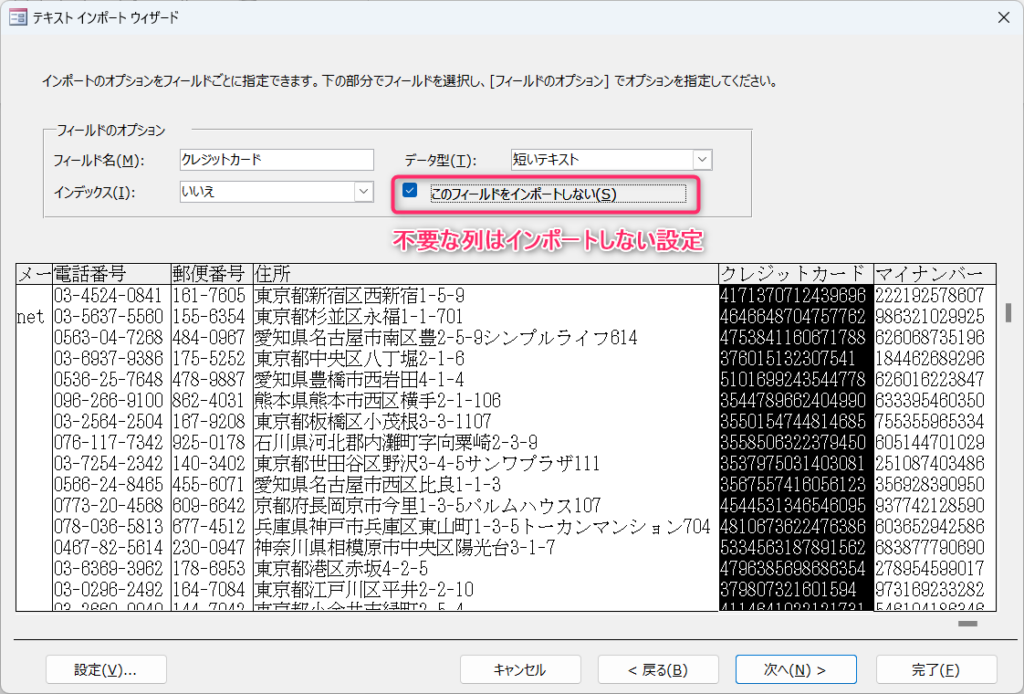
これで、「テキストインポートウィザード」が表示されます。このウィザードでは、CSVファイルの形式や区切り文字を指定することができます。たとえば、# で始まる行をコメントとして扱うかどうか、または特定の文字を区切り文字として使用するかどうかを指定することができます。ウィザードの指示に従って、必要な設定をしてください。
インポート設定の保存と再利用
インポート設定の保存と再利用は、AccessでCSVインポートする際に非常に便利な機能です。インポート設定を保存しておくと、同じCSVファイルを繰り返しインポートする場合に、毎回インポート設定を指定する必要がなくなります。
インポート設定を保存するには、テキストインポートウィザードの最後のステップで、インポート設定の保存オプションを選択します。すると、インポート設定がファイルに保存されます。保存されたインポート設定ファイルは、再度インポートする際に読み込むことができます。
インポート設定を再利用するには、テキストインポートウィザードの最初のステップで、保存されたインポート設定の読み込みオプションを選択し、保存されたインポート設定ファイルを指定します。すると、前回保存したインポート設定が読み込まれ、インポート処理が開始されます。この機能を利用することで、繰り返しのインポート作業を効率化することができます。
まとめ
AccessのCSVインポート機能を使用すると、外部データソースから簡単にデータをインポートすることができます。インポートするには、まずCSVファイルを準備し、AccessでCSVインポート機能を使用してデータを読み込みます。データの形式、文字コード、区切り文字などに注意する必要があります。インポートしたデータは、Accessのテーブルに格納され、編集することができます。また、インポート設定を保存しておくと、同じCSVファイルを繰り返しインポートする場合に便利です。
AccessでCSVインポートするには、まずAccessを開き、インポートするCSVファイルがあるデータベースを開きます。次に、リボンメニューの「外部データ」タブをクリックし、「テキスト/CSV」をクリックします。インポートするCSVファイルを選択し、「開く」をクリックすると、「テキストインポートウィザード」が表示されます。このウィザードでは、区切り文字、データ形式、詳細設定などを指定することができます。
インポートしたデータは、Accessのテーブルに格納され、編集することができます。また、インポート設定を保存しておくと、同じCSVファイルを繰り返しインポートする場合に便利です。インポート設定を保存するには、「テキストインポートウィザード」の「完了」ボタンをクリックした後、「インポート設定の保存」チェックボックスをオンにして設定を保存します。
# を含むファイル名を使用する場合には注意が必要です。Accessでは、ファイル名に # を含む場合、インポートに失敗することがあります。したがって、ファイル名に # を含む場合は、ファイル名を変更してからインポートすることをお勧めします。
まとめ
AccessのCSVインポート機能を使用すると、外部データソースから簡単にデータをインポートすることができます。インポートするには、まずCSVファイルを準備し、AccessでCSVインポート機能を使用してデータを読み込みます。データの形式、文字コード、区切り文字などに注意する必要があります。インポートしたデータは、Accessのテーブルに格納され、編集することができます。また、インポート設定を保存しておくと、同じCSVファイルを繰り返しインポートする場合に便利です。
よくある質問
AccessでCSVファイルをインポートする方法は何ですか?
AccessでCSVファイルをインポートするには、テーブル を作成し、インポートウィザード を使用します。まず、Accessを起動し、データベース を開きます。次に、外部データ タブをクリックし、テキストファイル を選択します。すると、インポートウィザード が起動します。ウィザードの指示に従って、CSVファイルを選択し、区切り文字 と テキスト区切り文字 を指定します。最後に、インポート をクリックすると、CSVファイルのデータがAccessのテーブルにインポートされます。
CSVファイルのインポート時にエラーが発生する原因は何ですか?
CSVファイルのインポート時にエラーが発生する原因は、ファイルの形式 が不正であることや、データの型 が一致しないことなどが考えられます。たとえば、CSVファイルの 区切り文字 がAccessのデフォルトと異なる場合、インポートウィザードが正しくデータを読み込めないことがあります。また、CSVファイルのデータがAccessのテーブルの データ型 と一致しない場合もエラーが発生することがあります。エラーが発生した場合は、CSVファイルの形式とデータを確認し、必要に応じて インポートウィザードの設定 を変更してください。
AccessでCSVファイルをインポートする際にデータの型を指定する方法は何ですか?
AccessでCSVファイルをインポートする際にデータの型を指定するには、インポートウィザード の データ型 の設定を使用します。ウィザードの データ型 のページで、各フィールドの データ型 を選択できます。たとえば、日付 または 時刻 のフィールドの場合、日付/時刻 のデータ型を選択します。また、数値 のフィールドの場合、整数 または 浮動小数点数 のデータ型を選択します。データ型を正しく指定することで、Accessでデータを正しく処理できるようになります。
AccessでCSVファイルをインポートした後にデータを編集する方法は何ですか?
AccessでCSVファイルをインポートした後にデータを編集するには、テーブル を開き、レコード を編集します。テーブルを開くには、ナビゲーションウィンドウ でテーブルを選択し、開く をクリックします。次に、編集したいレコードを選択し、編集 をクリックします。レコードを編集するには、フィールド を選択し、データ を変更します。変更を保存するには、保存 をクリックします。また、クエリ を使用してデータを編集することもできます。クエリを使用するには、クエリ を作成し、実行 をクリックします。
コメントを残す
コメントを投稿するにはログインしてください。
関連ブログ記事