
Accessレポートでデータを視覚化: グラフやチャートでデータをわかりやすく表現

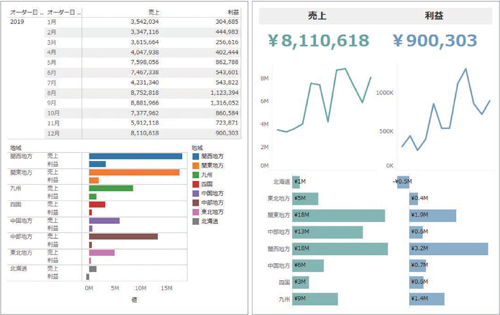
# Accessレポートでデータを視覚化する方法について解説します。この記事では、Accessレポートの機能を活用して、データをグラフやチャートで表現する方法を紹介します。データの可視化は、データを理解しやすくするための重要なステップです。Accessレポートでは、さまざまな可視化方法を使用してデータを表現することができます。
データの可視化は、データを視覚的に表現することで、理解を深め、洞察を得るのに役立ちます。グラフやチャートを使用することで、複雑なデータも簡潔に表現することが可能です。Accessレポートでは、データを表現するためのさまざまなツールを提供しています。
この記事では、Accessレポートでデータを視覚化する方法について詳しく解説します。データの可視化の重要性や、Accessレポートで使用できるさまざまな可視化方法について紹介します。また、レイアウトを工夫することで、データの見やすさを向上させる方法についても解説します。
Accessレポートの概要
# Accessレポートは、データベースから抽出したデータを視覚的に表現し、理解しやすくするための強力なツールです。データを表やグラフ、チャートなどで表現することで、複雑なデータも簡潔に表現することが可能です。データの可視化は、データを視覚的に表現することで、理解を深め、洞察を得るのに役立ちます。
Accessレポートでは、さまざまな可視化方法を使用してデータを表現することができます。グラフの種類は、データのタイプと伝えたいメッセージによって適切なものを選ぶ必要があります。たとえば、データの傾向を表現するには折れ線グラフが適し、データの構成を表現するには円グラフが適しています。
また、レイアウトを工夫することで、データの見やすさを向上させることもできます。データが多すぎる場合は、適切なフィルターやソートを使って、必要な情報だけを表示するようにしましょう。データの整理も重要です。データを整理することで、データの意味をより明確に理解することができます。
データの可視化の重要性
データの可視化は、データを理解し、洞察を得るために非常に重要です。データを視覚的に表現することで、複雑なデータも簡潔に表現することが可能です。# データの可視化は、データを分析し、意思決定を行うための強力なツールです。データを視覚的に表現することで、データの傾向やパターンを簡単に把握することができます。
データの可視化は、ビジネスや研究など、さまざまな分野で使用されています。データを視覚的に表現することで、データの意味をより深く理解することができます。データの可視化は、データを分析し、洞察を得るための重要なステップです。データを視覚的に表現することで、データの潜在的な価値をよりよく把握することができます。
Accessレポートは、データベースから抽出したデータを視覚的に表現するための強力なツールです。Accessレポートでは、グラフ、チャート、表などを用いることで、データを簡潔に表現することができます。データの可視化は、データを理解し、洞察を得るために非常に重要です。Accessレポートでは、さまざまな可視化方法を使用してデータを表現することができます。
グラフとチャートの種類
グラフとチャートの種類は、データのタイプと伝えたいメッセージによって異なります。# Accessレポートでは、さまざまなグラフとチャートを使用してデータを表現することができます。例えば、棒グラフは、データの比較や傾向を示すのに適しています。一方、円グラフは、データの構成比率を示すのに適しています。
また、折れ線グラフは、データの変化を示すのに適しています。散布図は、データの関係性を示すのに適しています。 Accessレポートでは、これらのグラフとチャートを組み合わせて使用することもできます。例えば、棒グラフと折れ線グラフを組み合わせて、データの比較と変化を示すことができます。
グラフとチャートの種類を選ぶ際には、データのタイプと伝えたいメッセージを考慮する必要があります。適切なグラフとチャートを選ぶことで、データを効果的に表現し、読者に伝えることができます。
レイアウトの工夫
# レイアウトの工夫は、Accessレポートでデータを視覚化する際に非常に重要です。適切なレイアウトを選択することで、データの見やすさを向上させ、読者が情報を理解しやすくすることができます。たとえば、グラフやチャートを配置する際には、余白を適切に使用して、データが混雑しないようにすることが大切です。また、関連するデータをグループ化することで、読者が情報を理解しやすくすることもできます。
グラフやチャートのサイズも重要な要素です。グラフやチャートが小さすぎると、データが読みにくくなります。一方、大きすぎると、ページのレイアウトが崩れてしまう可能性があります。したがって、グラフやチャートのサイズを適切に調整することで、データの見やすさを向上させることができます。
また、Accessレポートでは、テーマやスタイルを使用して、レポートのデザインをカスタマイズすることができます。テーマやスタイルを使用することで、レポートの見た目を統一し、読者が情報を理解しやすくすることができます。
データの整理とフィルタリング
データの整理とフィルタリングは、Accessレポートでデータを視覚化する際に非常に重要なステップです。データが多すぎる場合は、必要な情報だけを表示するようにする必要があります。# データのフィルタリングは、特定の条件に基づいてデータを絞り込むことで、必要な情報だけを表示することができます。たとえば、特定の日付範囲や特定のカテゴリに基づいてデータをフィルタリングすることができます。
データの整理も重要です。データを整理することで、データの見やすさを向上させることができます。たとえば、データをアルファベット順や日付順に並べ替えることができます。データの整理とフィルタリングを組み合わせることで、必要な情報だけを表示することができ、データの理解を深めることができます。
データの整理とフィルタリングは、Accessレポートのレイアウトを工夫することでも実現できます。たとえば、データを表形式で表示する場合、列の幅や行の高さを調整することで、データの見やすさを向上させることができます。また、データをグラフやチャートで表示する場合、グラフの種類やレイアウトを工夫することで、データの理解を深めることができます。
実践例と応用
# Accessレポートでデータを視覚化する際には、実践例と応用が非常に重要です。実践例を通じて、データの可視化方法を学び、応用することで、より効果的なレポートを作成することができます。
たとえば、売上データをグラフで表現する場合、月ごとの売上額を棒グラフで表現することで、売上の推移を簡潔に表現することができます。また、地域別の売上データを地図上にプロットすることで、地域ごとの売上の差異を視覚的に表現することができます。
これらの実践例を応用することで、データの可視化方法を工夫し、より効果的なレポートを作成することができます。さらに、Accessレポートの機能を活用することで、データの可視化を自動化し、定期的にレポートを生成することも可能です。
まとめ
Accessレポートは、データベースから抽出したデータを視覚的に表現し、理解しやすくするための強力なツールです。グラフ、チャート、表などを用いることで、複雑なデータも簡潔に表現することが可能です。データの可視化は、データを視覚的に表現することで、理解を深め、洞察を得るのに役立ちます。
Accessレポートでは、さまざまな可視化方法を使用してデータを表現することができます。グラフの種類は、データのタイプと伝えたいメッセージによって適切なものを選ぶ必要があります。たとえば、データの傾向を表現するには折れ線グラフが適していますが、データの構成を表現するには円グラフが適しています。レイアウトを工夫することで、データの見やすさを向上させることもできます。
データの整理も重要です。データが多すぎる場合は、適切なフィルターやソートを使って、必要な情報だけを表示するようにしましょう。また、グラフやチャートにラベルやタイトルを付けることで、データの意味を明確にし、読み手にとってわかりやすくすることができます。
# を使用して、レポートに目次やリンクを追加することもできます。これにより、読み手が必要な情報に素早くアクセスできるようになります。さらに、レポートを共有することで、チームメンバー間でデータを共有し、意思決定を支援することができます。
まとめ
Accessレポートは、データを視覚的に表現し、理解しやすくするための強力なツールです。さまざまな可視化方法を使用してデータを表現し、レイアウトを工夫することで、データの見やすさを向上させることができます。データの整理とラベルの付与も重要です。Accessレポートを効果的に使用することで、データを活用し、意思決定を支援することができます。
よくある質問
Accessレポートでグラフやチャートを作成するにはどうすればよいですか?
Accessレポートでグラフやチャートを作成するには、まずグラフまたはチャートツールを使用する必要があります。これらのツールは、Accessのデザインビューでレポートを作成する際に使用できます。グラフやチャートを作成するには、まずデータソースを選択し、次にグラフやチャートの種類を選択します。グラフやチャートの種類には、棒グラフ、円グラフ、折れ線グラフなどがあります。グラフやチャートを作成したら、プロパティシートを使用してグラフやチャートの設定を変更できます。
Accessレポートでグラフやチャートをカスタマイズするにはどうすればよいですか?
Accessレポートでグラフやチャートをカスタマイズするには、プロパティシートを使用する必要があります。プロパティシートでは、グラフやチャートのタイトル、ラベル、色などを変更できます。また、グラフやチャートのデータ系列を変更したり、凡例を追加したりすることもできます。さらに、グラフやチャートのレイアウトを変更することもできます。たとえば、グラフやチャートのサイズや位置を変更したり、複数のグラフやチャートを1つのレポートに追加したりすることができます。
Accessレポートでグラフやチャートを使用する利点は何ですか?
Accessレポートでグラフやチャートを使用する利点は、データをわかりやすく表現できることです。グラフやチャートを使用すると、大量のデータを簡単に理解できます。また、グラフやチャートを使用すると、データの傾向やパターンを簡単に発見できます。これは、ビジネス上の意思決定に役立ちます。さらに、グラフやチャートを使用すると、レポートを視覚的に魅力的にすることができます。
Accessレポートでグラフやチャートを使用する際の注意点は何ですか?
Accessレポートでグラフやチャートを使用する際の注意点は、データの正確性を確保することです。グラフやチャートを作成する際には、データが正確で最新であることを確認する必要があります。また、グラフやチャートを使用する際には、データの解釈に注意する必要があります。グラフやチャートを使用すると、データを誤解する可能性があります。したがって、グラフやチャートを使用する際には、データを慎重に解釈する必要があります。
コメントを残す
コメントを投稿するにはログインしてください。
関連ブログ記事