
Windowsが起動しない場合の解決策:トラブルシューティングとセーフモードの使い方

# Windowsが起動しない場合の解決策:トラブルシューティングとセーフモードの使い方
Windowsが起動しない場合、多くのユーザーが困っていることです。この記事では、Windowsが起動しない場合の解決策について説明します。トラブルシューティングとセーフモードの使い方を中心に、Windowsを再起動させる方法を紹介します。
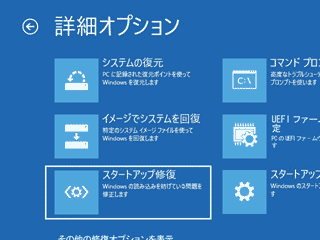
Windowsが起動しない原因は、ハードウェアの故障、ソフトウェアのエラー、ウイルス感染など、多くの可能性があります。まずは、起動トラブルシューティングを試してみてください。トラブルシューティングを実行するには、WindowsのインストールディスクまたはUSBドライブを挿入し、BIOS設定画面を開いてブート順序を変更し、コンピュータを再起動します。
この記事では、Windowsが起動しない場合の解決策について詳しく説明します。セーフモードの使い方、システムの復元、ハードディスクドライブのエラーのチェック、Windowsの再インストールなど、さまざまな方法を紹介します。
Windowsが起動しない原因とトラブルシューティングの方法
Windowsが起動しない原因は、ハードウェアの故障、ソフトウェアのエラー、ウイルス感染など、多くの可能性があります。まずは、起動トラブルシューティングを試してみてください。トラブルシューティングを実行するには、WindowsのインストールディスクまたはUSBドライブを挿入し、BIOS設定画面を開いてブート順序を変更し、コンピュータを再起動します。
トラブルシューティングの過程で、# Windowsのセーフモードを使用することができます。セーフモードは、Windowsを最小限のドライバとサービスで起動するモードです。セーフモードで起動するには、コンピュータを再起動し、Windowsロゴが表示される前にF8キーを繰り返し押します。セーフモードで起動すると、Windowsの基本的な機能のみが動作し、トラブルシューティングが容易になります。
トラブルシューティングの結果、問題の原因が特定された場合、対処法を実行することができます。たとえば、ハードディスクドライブのエラーをチェックするには、CHKDSKコマンドを使用します。CHKDSKコマンドを実行するには、セーフモードで起動し、「コマンドプロンプト」を管理者として実行します。
セーフモードで起動する方法
セーフモードは、Windowsを最小限のドライバとサービスで起動するモードです。セーフモードで起動するには、コンピュータを再起動し、Windowsロゴが表示される前にF8キーを繰り返し押します。すると、起動オプションメニューが表示されます。ここで、「セーフモード」を選択してEnterキーを押します。
セーフモードで起動すると、Windowsは最小限のドライバとサービスのみをロードします。これにより、問題のあるドライバやサービスを特定し、トラブルシューティングを行うことができます。セーフモードで起動することで、Windowsが起動しない原因を特定し、解決策を見つけることができます。
セーフモードで起動する方法は、Windowsのバージョンによって異なります。Windows 10の場合、起動オプションメニューからセーフモードを選択することができます。Windows 7やWindows 8の場合、F8キーを押してセーフモードを選択する必要があります。どのバージョンのWindowsを使用しているかを確認し、対応する方法でセーフモードで起動してください。
システムの復元機能を使用する方法
システムの復元機能を使用することで、Windowsが起動しない場合にシステムを以前の状態に戻すことができます。システムの復元機能は、Windowsの重要なシステムファイルやレジストリの変更を記録し、システムの状態を以前の状態に戻すことができます。
システムの復元を実行するには、セーフモードで起動し、「スタート」メニューを開いて「システムの復元」をクリックします。システムの復元ウィザードが起動し、システムの復元ポイントを選択することができます。復元ポイントを選択したら、システムの復元を実行することができます。
# システムの復元機能を使用する前に、重要なデータは必ずバックアップしてください。システムの復元機能は、システムの状態を以前の状態に戻すため、データの損失につながる可能性があります。システムの復元機能を使用する場合は、必ず注意してください。
システムの復元機能は、Windowsの重要なシステムファイルやレジストリの変更を記録するため、システムの復元を実行することで、システムの状態を以前の状態に戻すことができます。システムの復元機能は、Windowsが起動しない場合にシステムを以前の状態に戻すための有効な方法です。
ハードディスクドライブのエラーをチェックする方法
ハードディスクドライブのエラーをチェックするには、CHKDSKコマンドを使用します。CHKDSKコマンドは、ハードディスクドライブのエラーをチェックし、修復することができます。CHKDSKコマンドを実行するには、セーフモードで起動し、「コマンドプロンプト」を管理者として実行します。
コマンドプロンプトを開いたら、chkdsk と入力し、Enterキーを押します。CHKDSKコマンドが実行され、ハードディスクドライブのエラーをチェックします。エラーが見つかった場合、CHKDSKコマンドは自動的に修復を試みます。
CHKDSKコマンドを実行する際には、注意が必要です。CHKDSKコマンドは、ハードディスクドライブのエラーを修復するために、データを変更する可能性があります。したがって、重要なデータは必ずバックアップしてください。
Windowsを再インストールする方法
Windowsを再インストールする方法は、WindowsのインストールディスクまたはUSBドライブを使用して行います。# Windowsを再インストールする前に、重要なデータは必ずバックアップしてください。Windowsを再インストールすると、コンピュータ上のすべてのデータが消去されるため、データのバックアップは非常に重要です。
Windowsを再インストールするには、まずWindowsのインストールディスクまたはUSBドライブを挿入し、BIOS設定画面を開いてブート順序を変更します。次に、コンピュータを再起動し、Windowsのインストール画面が表示されるまで待ちます。インストール画面が表示されたら、画面の指示に従ってWindowsのインストールを実行します。
Windowsを再インストールする際には、ライセンスキーが必要です。ライセンスキーは、Windowsのパッケージやメーカーのウェブサイトから取得できます。ライセンスキーを入力すると、Windowsのインストールが開始されます。インストールが完了すると、コンピュータが再起動され、Windowsのログイン画面が表示されます。
パソコンが立ち上がらない場合の対処法
パソコンが立ち上がらない場合、まずは電源周りのチェックを行ってみてください。電源コードが正しく接続されているか、電源ボタンが正常に機能しているかなどを確認します。次に、ハードウェアのチェックを行ってみてください。ハードディスクドライブ、メモリ、グラフィックカードなどが正常に機能しているかを確認します。
ソフトウェアのチェックも重要です。ウイルス感染やソフトウェアのエラーが原因でパソコンが立ち上がらない場合があります。ウイルス対策ソフトウェアを使用してウイルスを検出して除去し、ソフトウェアの更新を実行してみてください。BIOS設定も確認してください。BIOS設定が正しく設定されていない場合、パソコンが立ち上がらない場合があります。
パソコンが立ち上がらない場合、# Windows の起動トラブルシューティングを試してみてください。トラブルシューティングを実行するには、WindowsのインストールディスクまたはUSBドライブを挿入し、BIOS設定画面を開いてブート順序を変更し、コンピュータを再起動します。セーフモードで起動することもできます。セーフモードは、Windowsを最小限のドライバとサービスで起動するモードです。セーフモードで起動するには、コンピュータを再起動し、Windowsロゴが表示される前にF8キーを繰り返し押します。
Windows10が立ち上がらなくなった場合の対処法
Windows10が立ち上がらなくなった場合、まずはセーフモードで起動することを試してみてください。セーフモードは、Windowsを最小限のドライバとサービスで起動するモードです。セーフモードで起動するには、コンピュータを再起動し、Windowsロゴが表示される前にF8キーを繰り返し押します。
セーフモードで起動した後、システムの復元機能を使用して、システムを以前の状態に戻すことができます。システムの復元を実行するには、「スタート」メニューを開いて「システムの復元」をクリックします。システムの復元を実行することで、最近の変更を元に戻すことができます。
また、ハードディスクドライブのエラーをチェックすることもできます。CHKDSKコマンドを使用して、ハードディスクドライブのエラーをチェックすることができます。CHKDSKコマンドを実行するには、「コマンドプロンプト」を管理者として実行します。ハードディスクドライブのエラーをチェックすることで、Windowsが起動しない原因を特定することができます。
# Windows10が立ち上がらなくなった場合、最新の更新プログラムをアンインストールすることもできます。更新プログラムをアンインストールするには、「スタート」メニューを開いて「設定」をクリックし、「更新とセキュリティ」をクリックします。更新プログラムをアンインストールすることで、Windowsが起動しない原因を解決することができます。
パソコンの強制起動方法と注意点
パソコンが起動しない場合、強制起動を行うことができます。パソコンの強制起動方法は、電源ボタンを長押しすることです。ただし、強制起動はデータの損失につながる可能性があるため、可能な限り避けるべきです。
パソコンを強制起動すると、現在実行中のプログラムやアプリケーションが強制終了されます。これにより、データの損失やシステムの不安定化が発生する可能性があります。したがって、パソコンを強制起動する前に、他の解決策を試すことが推奨されます。
パソコンの強制起動は、ハードウェアの故障やソフトウェアのエラーなどの深刻な問題を解決するには役に立たない可能性があります。したがって、パソコンを強制起動する前に、トラブルシューティングやセーフモードでの起動など、他の解決策を試すことが重要です。
まとめ
# Windowsが起動しない場合の解決策をまとめると、まずはトラブルシューティングを実行することから始めます。トラブルシューティングを実行するには、WindowsのインストールディスクまたはUSBドライブを挿入し、BIOS設定画面を開いてブート順序を変更し、コンピュータを再起動します。
セーフモードで起動することもできます。セーフモードは、Windowsを最小限のドライバとサービスで起動するモードです。セーフモードで起動するには、コンピュータを再起動し、Windowsロゴが表示される前にF8キーを繰り返し押します。セーフモードで起動すると、システムの復元やCHKDSKコマンドの実行が可能になります。
システムの復元機能を使用して、システムを以前の状態に戻すことができます。システムの復元を実行するには、セーフモードで起動し、「スタート」メニューを開いて「システムの復元」をクリックします。ハードディスクドライブのエラーをチェックすることもできます。CHKDSKコマンドを使用して、ハードディスクドライブのエラーをチェックすることができます。
Windowsを再インストールすることもできます。Windowsを再インストールする前に、重要なデータは必ずバックアップしてください。Windowsを再インストールするには、WindowsのインストールディスクまたはUSBドライブを挿入し、BIOS設定画面を開いてブート順序を変更し、コンピュータを再起動します。
よくある質問
Windowsが起動しない場合の原因は何ですか?
Windowsが起動しない場合の原因は、ハードウェアの故障、ソフトウェアの不具合、ウイルス感染などさまざまです。ハードウェアの故障の場合、RAMやグラフィックカードなどの部品が損傷している可能性があります。また、ソフトウェアの不具合の場合、ドライバーの更新が必要な場合や、システムファイルの破損が発生している可能性があります。ウイルス感染の場合、マルウェアがシステムに侵入し、Windowsの起動を妨げている可能性があります。
セーフモードとは何ですか?
セーフモードは、Windowsが起動しない場合に使用できる特別な起動モードです。このモードでは、Windowsは最小限のドライバーとシステムサービスのみを読み込みます。これにより、Windowsが起動しない原因を特定しやすくなります。セーフモードでは、ネットワーク接続やサウンド機能などの非必須の機能は無効になります。
トラブルシューティングとは何ですか?
トラブルシューティングは、Windowsが起動しない場合に使用できる自動診断ツールです。このツールでは、Windowsはシステムファイルのチェックやディスクのチェックなどの診断を実行します。トラブルシューティングでは、問題の原因を特定し、解決策を提示します。
Windowsが起動しない場合に最初に試すべきことは何ですか?
Windowsが起動しない場合に最初に試すべきことは、電源の確認です。電源コードが正しく接続されているか、電源ボタンが正常に機能しているかを確認します。次に、セーフモードを試して、Windowsが起動するかどうかを確認します。セーフモードでWindowsが起動する場合は、トラブルシューティングを実行して、問題の原因を特定します。
コメントを残す
コメントを投稿するにはログインしてください。
関連ブログ記事