
WindowsのPATH環境変数を編集・追加する方法と設定手順

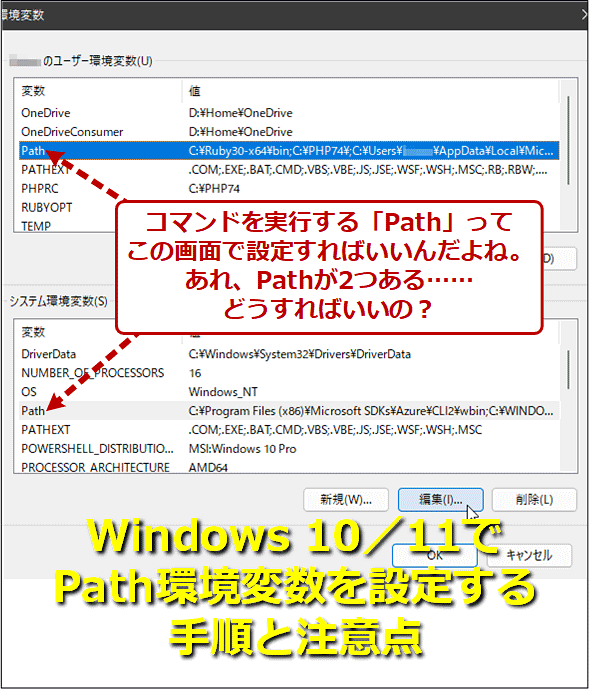
# WindowsのPATH環境変数を編集・追加する方法と設定手順
WindowsのPATH環境変数は、コマンドプロンプトやPowerShellから実行可能なプログラムの検索パスを指定する重要な設定です。この環境変数を編集・追加することで、特定のプログラムやユーティリティを簡単に呼び出せるようになります。この記事では、WindowsのPATH環境変数を編集・追加する方法と設定手順について詳しく説明します。
PATH環境変数は、Windowsのシステム設定の一部であり、コマンドプロンプトやPowerShellがプログラムを検索するディレクトリを指定します。PATH環境変数に新しいディレクトリを追加することで、特定のプログラムやユーティリティを簡単に呼び出せるようになります。ただし、PATH環境変数を編集するには、システムのプロパティから環境変数を編集する必要があります。
この記事では、WindowsのPATH環境変数を編集・追加する方法と設定手順について詳しく説明します。PATH環境変数を編集する方法、新しいディレクトリを追加する方法、PATH環境変数を変更した後の注意点について説明します。
PATH環境変数とは何か
# WindowsのPATH環境変数は、コマンドプロンプトやPowerShellから実行可能なプログラムの検索パスを指定する環境変数です。この環境変数には、ディレクトリのパスが複数登録されており、コマンドプロンプトやPowerShellがプログラムを実行する際に、これらのディレクトリを検索します。PATH環境変数を設定することで、特定のプログラムやユーティリティを簡単に呼び出せるようになります。
PATH環境変数は、Windowsのシステム設定の一部であり、システム全体に影響を与えるため、管理者権限が必要です。PATH環境変数を編集するには、「システムのプロパティ」から「環境変数」を開き、「Path」を編集する必要があります。PATH環境変数を変更した後、コマンドプロンプトまたはPowerShellを再起動する必要があります。
PATH環境変数を正しく設定することで、プログラムへのアクセスを効率化できます。たとえば、特定のプログラムを頻繁に使用する場合、そのプログラムのディレクトリをPATH環境変数に追加することで、コマンドプロンプトやPowerShellから簡単に呼び出せるようになります。
PATH環境変数を編集する方法
# WindowsのPATH環境変数を編集するには、「システムのプロパティ」から「環境変数」を開く必要があります。まず、デスクトップの「コンピューター」を右クリックし、「プロパティ」を選択します。次に、「システムのプロパティ」ウィンドウが開きます。このウィンドウで、「システムの詳細設定」をクリックし、「環境変数」を選択します。
環境変数ウィンドウでは、「システム環境変数」と「ユーザー環境変数」の2つのセクションがあります。PATH環境変数を編集するには、「システム環境変数」セクションで「Path」を探し、「編集」をクリックします。次に、「環境変数の編集」ウィンドウが開きます。このウィンドウで、PATH環境変数の値を編集できます。
新しいディレクトリを追加するには、「新規」をクリックし、ディレクトリのパスを入力します。ディレクトリのパスは、絶対パスで指定する必要があります。たとえば、「C:Program Files新しいディレクトリ」のように指定します。PATH環境変数を変更した後、コマンドプロンプトまたはPowerShellを再起動する必要があります。
PATH環境変数に新しいディレクトリを追加する方法
PATH環境変数に新しいディレクトリを追加するには、「システムのプロパティ」から「環境変数」を開く必要があります。まず、Windowsのスタートメニューから「システムのプロパティ」を検索し、開きます。次に、「システムのプロパティ」ウィンドウで「環境変数」をクリックします。
環境変数ウィンドウが開いたら、「システム環境変数」セクションで「Path」を探し、編集ボタンをクリックします。次に、「Path」ウィンドウで「新規」をクリックし、追加したいディレクトリのパスを入力します。ディレクトリのパスを入力したら、「OK」をクリックして変更を保存します。
PATH環境変数を変更した後、コマンドプロンプトまたはPowerShellを再起動する必要があります。これは、変更した環境変数を反映するために必要です。コマンドプロンプトまたはPowerShellを再起動したら、追加したディレクトリに含まれるプログラムやユーティリティを呼び出すことができます。
PATH環境変数の設定手順
# WindowsのPATH環境変数を編集・追加するには、まず「システムのプロパティ」から「環境変数」を開く必要があります。環境変数は、Windowsのシステム設定の一部であり、システム全体の動作に影響を与える設定です。PATH環境変数は、コマンドプロンプトやPowerShellから実行可能なプログラムの検索パスを指定するために使用されます。
PATH環境変数を編集するには、「システムのプロパティ」ウィンドウを開き、「環境変数」をクリックします。次に、「システム環境変数」セクションで、「Path」を探し、「編集」をクリックします。ここで、PATH環境変数の値を編集できます。新しいディレクトリを追加するには、「新規」をクリックし、ディレクトリのパスを入力します。
PATH環境変数を変更した後、コマンドプロンプトまたはPowerShellを再起動する必要があります。これは、PATH環境変数の変更がシステムに反映されるようにするためです。PATH環境変数を正しく設定することで、プログラムへのアクセスを効率化できます。
PATH環境変数の変更を反映させる方法
PATH環境変数を変更した後、コマンドプロンプトまたはPowerShellを再起動する必要があります。再起動しないと、変更したPATH環境変数が反映されません。コマンドプロンプトまたはPowerShellを再起動することで、変更したPATH環境変数が有効になります。
PATH環境変数を変更する際には、# システムの再起動は不要です。コマンドプロンプトまたはPowerShellを再起動すれば、変更したPATH環境変数が反映されます。ただし、PATH環境変数を変更した後、すでに実行中のプログラムには変更が反映されません。プログラムを再起動する必要があります。
PATH環境変数を正しく設定することで、プログラムへのアクセスを効率化できます。PATH環境変数を変更する際には、注意して変更する必要があります。PATH環境変数を間違って変更すると、プログラムが正常に動作しない場合があります。
まとめ
WindowsのPATH環境変数を編集・追加する方法と設定手順
WindowsのPATH環境変数は、コマンドプロンプトやPowerShellから実行可能なプログラムの検索パスを指定します。この環境変数に新しいディレクトリを追加することで、特定のプログラムやユーティリティを簡単に呼び出せるようになります。PATH環境変数を編集するには、「システムのプロパティ」から「環境変数」を開き、「Path」を編集します。新しいディレクトリを追加するには、「新規」をクリックし、ディレクトリのパスを入力します。PATH環境変数を変更した後、コマンドプロンプトまたはPowerShellを再起動する必要があります。
PATH環境変数を編集する際には、既存のディレクトリを削除しないように注意する必要があります。削除すると、関連するプログラムが正常に動作しなくなる可能性があります。また、新しいディレクトリを追加する際には、正しいパスを入力する必要があります。間違ったパスを入力すると、プログラムが正常に動作しなくなる可能性があります。
PATH環境変数を正しく設定することで、プログラムへのアクセスを効率化できます。コマンドプロンプトやPowerShellから簡単にプログラムを呼び出すことができるようになります。また、PATH環境変数を設定することで、開発環境を整えることができます。
まとめ
PATH環境変数を編集・追加する方法と設定手順について説明しました。PATH環境変数を正しく設定することで、プログラムへのアクセスを効率化できます。既存のディレクトリを削除しないように注意し、新しいディレクトリを追加する際には正しいパスを入力する必要があります。
よくある質問
WindowsのPATH環境変数とは何ですか
WindowsのPATH環境変数は、コマンドプロンプトやPowerShellなどのコマンドラインインターフェイスで、実行可能ファイルやスクリプトを検索するためのディレクトリのリストです。PATH環境変数に登録されたディレクトリに存在する実行可能ファイルやスクリプトは、コマンドラインから直接実行することができます。PATH環境変数は、システム環境変数とユーザー環境変数の2種類があります。
WindowsのPATH環境変数を編集する方法は何ですか
WindowsのPATH環境変数を編集するには、システムのプロパティ画面を開き、環境変数ボタンをクリックします。次に、システム環境変数またはユーザー環境変数のPath変数を選択し、編集ボタンをクリックします。編集画面では、新規ボタンをクリックして新しいディレクトリを追加するか、削除ボタンをクリックして不要なディレクトリを削除することができます。
WindowsのPATH環境変数にディレクトリを追加する方法は何ですか
WindowsのPATH環境変数にディレクトリを追加するには、システムのプロパティ画面を開き、環境変数ボタンをクリックします。次に、システム環境変数またはユーザー環境変数のPath変数を選択し、編集ボタンをクリックします。編集画面では、新規ボタンをクリックして新しいディレクトリを追加します。追加するディレクトリのパスを入力し、OKボタンをクリックします。
WindowsのPATH環境変数の設定は即時反映されますか
WindowsのPATH環境変数の設定は、コマンドプロンプトやPowerShellなどのコマンドラインインターフェイスを再起動するまで反映されません。したがって、PATH環境変数を編集または追加した後は、コマンドラインインターフェイスを再起動する必要があります。ただし、Windows 10以降のバージョンでは、コマンドプロンプトやPowerShellを再起動せずにPATH環境変数の設定を反映させることができます。
コメントを残す
コメントを投稿するにはログインしてください。
関連ブログ記事