
Windows 10/11のPINコード削除方法:設定から簡単に解除する

# Windows 10/11のPINコード削除方法について解説します。Windows PINコード削除とは、Windows 10/11のサインイン方法の一つであるPINコードを削除することを意味します。この記事では、PINコードを削除する方法と注意点について詳しく説明します。
PINコードを削除する理由は様々で、PINコードを忘れてしまった場合、セキュリティ上の理由からPINコードを削除したい場合、別のサインイン方法に変更したい場合などがあります。PINコードを削除するには、Windowsの設定アプリを使用します。
この記事では、設定アプリからPINコードを削除する方法についてステップバイステップで解説します。また、PINコードを削除する前に注意すべき点や、PINコードを再設定する方法についても説明します。
Windows PIN 削除とは
# 以降の見出しで述べたように、Windows PIN 削除とは、Windows 10/11のサインイン方法の一つであるPINコードを削除することを意味します。PINコードを削除する理由は様々で、PINコードを忘れてしまった場合、セキュリティ上の理由からPINコードを削除したい場合、別のサインイン方法に変更したい場合などがあります。
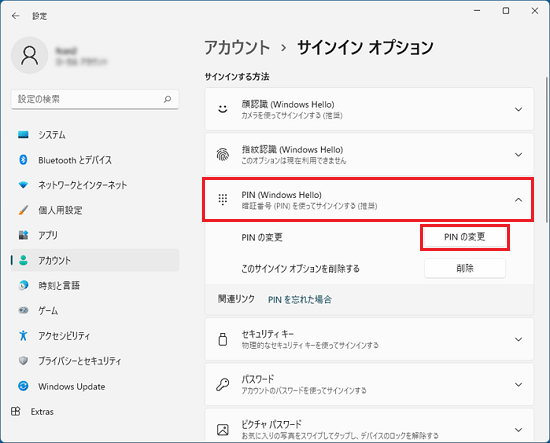
PINコードを削除するには、「設定」アプリを開き、「アカウント」を選択し、「サインインオプション」を選択します。次に、「PIN」を選択し、「PINの削除」をクリックします。パスワードまたはセキュリティキーを使用してサインインすると、PINコードが削除されます。PINコードを削除すると、次回サインインする際にパスワードまたはセキュリティキーを使用する必要があります。
PINコードを削除する前に、必要なデータのバックアップを取る必要があります。また、PINコードを削除すると、セキュリティ対策が弱体化するため、他のセキュリティ対策を強化する必要があります。PINコードを再設定するには、「設定」アプリを開き、「アカウント」を選択し、「サインインオプション」を選択します。次に、「PIN」を選択し、「PINを追加する」をクリックします。新しいPINコードを設定すると、PINコードが再設定されます。
PINコードを削除する理由
PINコードを削除する理由は様々です。PINコードを忘れてしまった場合、セキュリティ上の理由からPINコードを削除したい場合、別のサインイン方法に変更したい場合などがあります。PINコードを使用すると、コンピュータへのアクセスが簡単になりますが、PINコードを忘れてしまった場合、コンピュータへのアクセスができなくなります。また、セキュリティ上の理由から、PINコードを使用することはリスクを伴うため、PINコードを削除することを検討する必要があります。
PINコードを削除することで、コンピュータへのアクセスをより安全にできる可能性があります。たとえば、PINコードを使用する代わりに、パスワードまたはセキュリティキーを使用することで、コンピュータへのアクセスをより安全にできる可能性があります。また、PINコードを削除することで、コンピュータへのアクセスをより簡単にできる可能性もあります。たとえば、PINコードを使用する必要がなくなった場合、コンピュータへのアクセスがより簡単になる可能性があります。
PINコードを削除する前に、必要なデータのバックアップを取る必要があります。また、PINコードを削除すると、セキュリティ対策が弱体化するため、他のセキュリティ対策を強化する必要があります。たとえば、パスワードを強化したり、セキュリティソフトウェアをインストールしたりすることで、コンピュータへのアクセスをより安全にできる可能性があります。
PINコードを削除する方法
# Windows 10/11のPINコード削除方法についての解説です。PINコードを削除する理由は様々で、PINコードを忘れてしまった場合、セキュリティ上の理由からPINコードを削除したい場合、別のサインイン方法に変更したい場合などがあります。
PINコードを削除するには、「設定」アプリを開き、「アカウント」を選択し、「サインインオプション」を選択します。次に、「PIN」を選択し、「PINの削除」をクリックします。パスワードまたはセキュリティキーを使用してサインインすると、PINコードが削除されます。PINコードを削除すると、次回サインインする際にパスワードまたはセキュリティキーを使用する必要があります。
PINコードを削除する前に、必要なデータのバックアップを取る必要があります。また、PINコードを削除すると、セキュリティ対策が弱体化するため、他のセキュリティ対策を強化する必要があります。PINコードを再設定するには、「設定」アプリを開き、「アカウント」を選択し、「サインインオプション」を選択します。次に、「PIN」を選択し、「PINを追加する」をクリックします。新しいPINコードを設定すると、PINコードが再設定されます。
PINコードを削除した後のサインイン方法
PINコードを削除すると、次回サインインする際にパスワードまたはセキュリティキーを使用する必要があります。パスワードまたはセキュリティキーを使用してサインインすると、Windows 10/11のデスクトップにアクセスできます。パスワードまたはセキュリティキーを忘れてしまった場合、パスワードのリセットやセキュリティキーの再設定を行う必要があります。
PINコードを削除した後は、別のサインイン方法に変更することもできます。たとえば、# Windows Helloによる顔認識や指紋認識を使用してサインインすることができます。Windows Helloを使用するには、対応するハードウェアが必要です。また、Windows Helloを使用するには、設定アプリでWindows Helloを有効にする必要があります。
PINコードを削除した後は、セキュリティ対策を強化する必要があります。たとえば、パスワードを強化したり、セキュリティキーを使用したり、ウイルス対策ソフトをインストールしたりすることができます。セキュリティ対策を強化することで、Windows 10/11のセキュリティを向上させることができます。
PINコードを再設定する方法
PINコードを再設定するには、「設定」アプリを開き、「アカウント」を選択し、「サインインオプション」を選択します。次に、「PIN」を選択し、「PINを追加する」をクリックします。新しいPINコードを設定すると、PINコードが再設定されます。
PINコードを再設定する際には、# 新しいPINコードは、数字のみで構成する必要があります。また、PINコードは、4桁以上の数字で構成する必要があります。PINコードを再設定すると、次回サインインする際に新しいPINコードを使用する必要があります。
PINコードを再設定する前に、必要なデータのバックアップを取る必要があります。また、PINコードを再設定すると、セキュリティ対策が強化されるため、他のセキュリティ対策を確認する必要があります。
PINコードを削除する前に注意すべき点
PINコードを削除する前に、必要なデータのバックアップを取る必要があります。PINコードを削除すると、セキュリティ対策が弱体化するため、他のセキュリティ対策を強化する必要があります。PINコードを削除する前に、パスワードやセキュリティキーを確認し、サインイン方法を変更する準備をしておく必要があります。
PINコードを削除すると、次回サインインする際にパスワードまたはセキュリティキーを使用する必要があります。したがって、パスワードやセキュリティキーを忘れないように、安全な場所に保存しておく必要があります。また、PINコードを削除すると、デバイスのセキュリティ設定が変更されるため、デバイスのセキュリティ設定を確認する必要があります。
PINコードを削除する前に、デバイスのセキュリティ設定を確認し、必要なセキュリティ対策を強化する必要があります。PINコードを削除すると、デバイスのセキュリティが弱体化するため、他のセキュリティ対策を強化する必要があります。
まとめ
Windows 10/11のPINコード削除方法についての解説です。Windows PIN 削除とは、Windows 10/11のサインイン方法の一つであるPINコードを削除することを意味します。PINコードを削除する理由は様々で、PINコードを忘れてしまった場合、セキュリティ上の理由からPINコードを削除したい場合、別のサインイン方法に変更したい場合などがあります。
PINコードを削除するには、「設定」アプリを開き、「アカウント」を選択し、「サインインオプション」を選択します。次に、「PIN」を選択し、「PINの削除」をクリックします。パスワードまたはセキュリティキーを使用してサインインすると、PINコードが削除されます。PINコードを削除すると、次回サインインする際にパスワードまたはセキュリティキーを使用する必要があります。
PINコードを再設定するには、「設定」アプリを開き、「アカウント」を選択し、「サインインオプション」を選択します。次に、「PIN」を選択し、「PINを追加する」をクリックします。新しいPINコードを設定すると、PINコードが再設定されます。PINコードを削除する前に、必要なデータのバックアップを取る必要があります。また、PINコードを削除すると、セキュリティ対策が弱体化するため、他のセキュリティ対策を強化する必要があります。
# を使用して記事を検索した場合、この記事が表示されることを期待しています。この記事では、Windows 10/11のPINコード削除方法について詳しく解説しています。
まとめ
PINコードを削除する方法は、設定アプリから簡単に実行できます。PINコードを削除する前に、必要なデータのバックアップを取る必要があります。また、PINコードを削除すると、セキュリティ対策が弱体化するため、他のセキュリティ対策を強化する必要があります。
よくある質問
Windows 10/11のPINコードを削除する方法は?
Windows 10/11のPINコードを削除する方法は、設定アプリから行うことができます。まず、スタートメニューを開き、設定をクリックします。次に、アカウントをクリックし、サインインのオプションを選択します。ここで、PINをクリックし、PINの削除を選択します。PINコードを入力し、削除をクリックすると、PINコードが削除されます。
PINコードを削除しても、Windows 10/11のセキュリティに影響はありますか?
PINコードを削除しても、Windows 10/11のセキュリティに大きな影響はありません。PINコードは、主にコンピューターへのアクセスを簡単にするために使用されます。ただし、PINコードを削除した場合、パスワードまたは生体認証などの他の認証方法を使用する必要があります。したがって、PINコードを削除しても、Windows 10/11のセキュリティが低下することはありません。
Windows 10/11のPINコードを削除した後、再度設定することはできますか?
Windows 10/11のPINコードを削除した後、再度設定することはできます。PINコードを再度設定するには、設定アプリを開き、アカウントをクリックし、サインインのオプションを選択します。ここで、PINをクリックし、PINの追加を選択します。新しいPINコードを入力し、追加をクリックすると、PINコードが再度設定されます。
Windows 10/11のPINコードを削除する際に、注意すべき点はありますか?
Windows 10/11のPINコードを削除する際に、注意すべき点はあります。PINコードを削除する前に、パスワードまたは生体認証などの他の認証方法を設定しておく必要があります。PINコードを削除した後、これらの認証方法を使用してコンピューターにアクセスする必要があります。したがって、PINコードを削除する前に、これらの認証方法を設定しておくことをお勧めします。
コメントを残す
コメントを投稿するにはログインしてください。
関連ブログ記事