
Androidクリップボード履歴を完全消去する方法とプライバシー保護の裏技

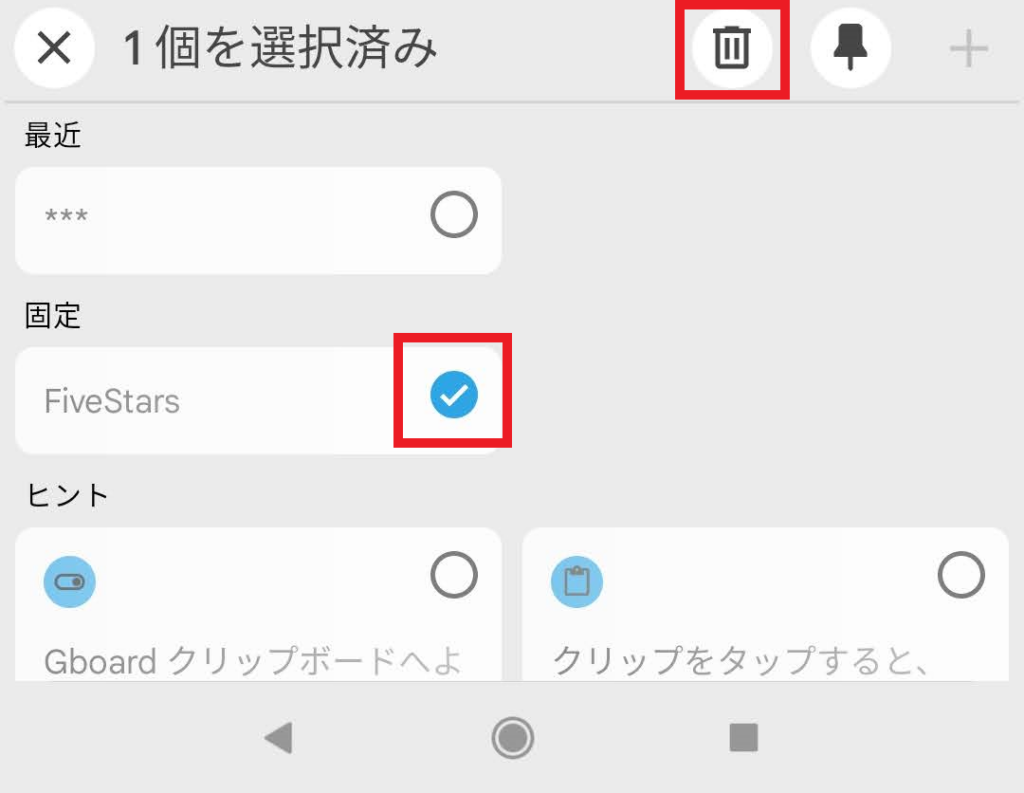
# Androidクリップボード履歴を完全消去する方法とプライバシー保護の裏技
Androidのクリップボード履歴は、コピーしたテキストや画像を記録しておく機能です。この機能は便利ですが、プライバシー保護の観点から見ると、履歴を残さずに消去することが重要です。この記事では、Androidクリップボード履歴を完全に消去する方法と、プライバシー保護の裏技について解説します。
Androidのクリップボード履歴を消去する方法は、機種やAndroidバージョンによって異なりますが、基本的にはクリップボードをクリアするアプリを使用する方法や、Androidの設定から直接履歴を削除する方法があります。ただし、履歴を消去する前に、コピーした内容が保存されている他の場所から貼り付けることが可能かどうかを確認する必要があります。
この記事では、Androidクリップボード履歴を完全に消去する方法と、プライバシー保護の裏技について詳しく解説します。プライバシー保護を重視する場合は、履歴を削除することをおすすめしますが、最終的には自分のニーズに合わせて判断することが重要です。
Androidクリップボード履歴とは
Androidクリップボード履歴とは、Androidデバイスでコピーしたテキストや画像を記録しておく機能です。この機能により、過去にコピーした内容を簡単に貼り付けることができます。ただし、この機能はプライバシー保護の観点から問題となる場合があります。クリップボード履歴には、機密情報や個人情報が含まれる可能性があるため、履歴を完全に消去する方法を知っておくことが重要です。
クリップボード履歴は、Androidデバイスの内部ストレージに保存されます。したがって、履歴を消去するには、内部ストレージにアクセスする必要があります。ただし、Androidの設定から直接履歴を削除する方法や、クリップボードをクリアするアプリを使用する方法があります。機種やAndroidバージョンによって操作方法が異なる場合があります。
クリップボード履歴を消去することで、過去にコピーしたテキストや画像がすべて消去されますが、コピーした内容が保存されている他の場所から貼り付けることは可能です。したがって、履歴を消去しても、コピーした内容が完全に消失するわけではありません。ただし、プライバシー保護を重視する場合は、履歴を削除することをおすすめします。
クリップボード履歴を完全消去する方法
Androidのクリップボード履歴を完全に消去するには、クリップボードをクリアするアプリを使用する方法や、Androidの設定から直接履歴を削除する方法があります。ただし、機種やAndroidバージョンによって操作方法が異なる場合があります。一般的には、Androidの設定から「システム」または「ストレージ」などのメニューを選択し、「クリップボード」または「クリップボード履歴」という項目を探します。ここから履歴をクリアするオプションを選択することで、クリップボード履歴を完全に消去することができます。
クリップボード履歴を消去することで、過去にコピーしたテキストや画像がすべて消去されますが、コピーした内容が保存されている他の場所から貼り付けることは可能です。たとえば、メモ帳やメールなどのアプリにテキストを保存していた場合、クリップボード履歴を消去してもそのテキストを貼り付けることができます。
クリップボード履歴を消去する方法は、プライバシー保護の観点からも重要です。クリップボード履歴には、機密情報や個人情報が含まれている場合があります。履歴を消去することで、第三者がこれらの情報にアクセスすることを防ぐことができます。
Androidの設定から履歴を削除する方法
Androidの設定から履歴を削除する方法は、機種やAndroidバージョンによって異なる場合がありますが、一般的には以下の手順で実行できます。まず、Androidの設定アプリを開きます。次に、「システム」または「システム設定」などのメニューを選択し、「クリップボード」または「クリップボード設定」などの項目を探します。この項目を選択すると、クリップボードの履歴が表示されます。ここで、履歴を削除するオプションを選択し、確認ダイアログが表示されたら「OK」または「削除」を選択して履歴を削除します。
この方法で履歴を削除すると、過去にコピーしたテキストや画像がすべて消去されますが、コピーした内容が保存されている他の場所から貼り付けることは可能です。ただし、履歴を削除しても、クリップボードに保存されているデータが完全に消去されるわけではありません。クリップボードに保存されているデータを完全に消去するには、クリップボードをクリアするアプリを使用する必要があります。
# クリップボードをクリアするアプリを使用する方法については、後述します。
クリップボードをクリアするアプリを使用する方法
Androidのクリップボード履歴を完全に消去するには、クリップボードをクリアするアプリを使用する方法があります。この方法は、Androidの設定から直接履歴を削除する方法よりも簡単です。クリップボードをクリアするアプリは、Google Playストアで無料でダウンロードできます。アプリをインストールしたら、クリップボードの履歴をクリアするボタンを押すだけで、履歴が完全に消去されます。
この方法の利点は、簡単に履歴を消去できることです。また、アプリによっては、クリップボードの内容を暗号化する機能もあります。ただし、機種やAndroidバージョンによっては、アプリの互換性に問題がある場合があります。したがって、アプリをインストールする前に、互換性を確認することが重要です。
クリップボードをクリアするアプリを使用する方法は、プライバシー保護を重視する人にとって便利な方法です。履歴を消去することで、過去にコピーしたテキストや画像がすべて消去されます。ただし、コピーした内容が保存されている他の場所から貼り付けることは可能です。
履歴を消さずに残さない裏技
# Androidクリップボード履歴を完全消去する方法を紹介しましたが、履歴を消さずに残さない裏技も存在します。コピーしたテキストや画像をクリップボードに保存する際に、すぐにクリップボードをクリアする方法が挙げられます。この方法を使用することで、履歴を残さずにコピーした内容を使用することができます。
また、クリップボードの内容を暗号化する方法もあります。この方法を使用することで、コピーした内容が第三者に漏洩することを防ぐことができます。ただし、この方法を使用するには、専用のアプリをインストールする必要があります。クリップボードの内容を暗号化するアプリは、多数存在しますので、自分に合ったアプリを選択することが重要です。
クリップボードの履歴を消さずに残さない裏技を使用することで、プライバシー保護を強化することができます。ただし、履歴を消去する方法も重要です。履歴を消去することで、過去にコピーしたテキストや画像がすべて消去されます。最終的には、自分のニーズに合わせて判断することが重要です。
プライバシー保護の重要性
# Androidクリップボード履歴を完全消去する方法とプライバシー保護の裏技を理解するには、まずプライバシー保護の重要性を認識する必要があります。プライバシー保護とは、個人の情報やデータを第三者から保護することです。Androidクリップボード履歴には、コピーしたテキストや画像が保存されており、これらの情報が漏洩すると、個人情報の盗用や不正利用につながる可能性があります。
したがって、プライバシー保護を重視する場合は、Androidクリップボード履歴を定期的に消去することが重要です。履歴を消去することで、過去にコピーしたテキストや画像がすべて消去され、第三者がこれらの情報にアクセスすることができなくなります。さらに、プライバシー保護を重視する場合は、クリップボードの内容を暗号化する方法や、コピーした後にすぐにクリップボードをクリアする方法を使用することも検討するべきです。
プライバシー保護は、個人情報の保護のみならず、企業や組織の機密情報の保護にも重要です。企業や組織が機密情報を保護するために、従業員がAndroidクリップボード履歴を定期的に消去することを義務付ける場合もあります。したがって、プライバシー保護を重視することは、個人情報の保護のみならず、企業や組織の機密情報の保護にも重要です。
まとめ
Androidクリップボード履歴を完全消去する方法とプライバシー保護の裏技について説明しました。クリップボード履歴を消去することで、過去にコピーしたテキストや画像を完全に削除することができます。これは、プライバシー保護を重視する場合に特に重要です。
クリップボード履歴を消去する方法は、クリップボードをクリアするアプリを使用する方法や、Androidの設定から直接履歴を削除する方法があります。ただし、機種やAndroidバージョンによって操作方法が異なる場合があります。したがって、自分の機種やAndroidバージョンに合わせて適切な方法を選択することが重要です。
クリップボード履歴を消去することで、プライバシー保護を強化することができます。ただし、履歴を消去することで、過去にコピーしたテキストや画像がすべて消去されるため、必要な情報を保存する場合は注意が必要です。最終的には、自分のニーズに合わせて判断することが重要です。
よくある質問
Androidクリップボード履歴を完全消去する方法はあるのですか?
Androidクリップボード履歴を完全消去する方法は、設定アプリから行うことができます。まず、設定アプリを開き、「システム」 または 「システム設定」 を選択します。次に、「クリップボード」 または 「クリップボード設定」 を選択し、「クリップボード履歴を消去」 または 「履歴を消去」 を選択します。クリップボード履歴を消去すると、以前にコピーしたテキストや画像などのデータがすべて削除されます。ただし、クリップボード履歴を消去しても、クリップボード自体は機能し続けます。
Androidクリップボード履歴を消去しても、プライバシーが保護されるのですか?
Androidクリップボード履歴を消去しても、プライバシーが完全に保護されるわけではありません。クリップボード履歴を消去しても、アプリケーション が以前にコピーしたデータを保存している可能性があります。また、キーボードアプリ などの一部のアプリケーションは、クリップボード履歴を保存する機能を備えています。したがって、プライバシーを保護するには、クリップボード履歴を消去するだけでなく、アプリケーションの権限 を確認し、不要な権限を削除する必要があります。
Androidクリップボード履歴を自動的に消去する方法はあるのですか?
Androidクリップボード履歴を自動的に消去する方法は、タスク自動化アプリ を使用することです。タスク自動化アプリは、特定の条件を満たしたときに、自動的に特定のアクションを実行することができます。たとえば、「クリップボード履歴を消去」 というアクションを設定し、「1時間ごとに実行」 という条件を設定すると、1時間ごとにクリップボード履歴が自動的に消去されます。
Androidクリップボード履歴を消去することで、どのようなメリットがあるのですか?
Androidクリップボード履歴を消去することで、プライバシー保護 のメリットがあります。クリップボード履歴を消去すると、以前にコピーしたテキストや画像などのデータがすべて削除されます。これにより、個人情報 が漏洩するリスクが軽減されます。また、クリップボード履歴を消去することで、ストレージ容量 を節約することもできます。クリップボード履歴を消去すると、以前にコピーしたデータがすべて削除されるため、ストレージ容量が節約されます。
コメントを残す
コメントを投稿するにはログインしてください。
関連ブログ記事