
Windows DNS確認:名前解決の動作を確認する方法とトラブルシューティング

# Windows DNS確認:名前解決の動作を確認する方法とトラブルシューティング
この記事では、Windows DNS確認の方法と名前解決の動作を確認するためのトラブルシューティングについて説明します。DNS(Domain Name System)は、コンピュータがドメイン名からIPアドレスに変換するプロセスを実行する重要なシステムです。DNS確認は、ネットワーク問題を診断し、ネットワーク接続の健全性を確保するために不可欠です。
この記事では、DNS確認の手順、コマンドラインツール、トラブルシューティングのヒントなど、名前解決の動作を確認するための詳細なガイドを提供します。また、DNSサーバーの役割と名前解決プロセス、DNS設定の確認、DNSキャッシュの確認、DNSサーバーの動作確認、名前解決の問題のトラブルシューティングなど、DNS確認に関する重要な情報を提供します。
この記事を読むことで、WindowsでDNSを確認する方法と名前解決の動作を確認するためのトラブルシューティングについて理解することができます。
DNS確認の重要性と目的
DNS確認は、コンピュータがドメイン名からIPアドレスに変換するプロセスを検証する重要な手順です。DNS確認の実施は、ネットワーク問題を診断し、ネットワーク接続の健全性を確保するために不可欠です。DNSサーバーの役割と名前解決プロセスを理解することで、DNS確認の重要性をより深く理解することができます。
DNS確認の目的は、ドメイン名からIPアドレスへの変換が正しく行われることを確認することです。これは、コンピュータがインターネット上のリソースにアクセスするために必要なプロセスです。DNS確認の実施により、ネットワーク接続の問題を早期に発見し、トラブルシューティングを行うことができます。
また、DNS確認はネットワークのセキュリティを確保する上でも重要な役割を果たします。DNSサーバーが正しく設定されていない場合、コンピュータが悪意のあるサイトにアクセスする可能性があります。したがって、DNS確認の実施は、ネットワークのセキュリティを確保するために不可欠です。
名前解決の動作を確認する方法
名前解決の動作を確認する方法は、WindowsのDNS設定を確認することから始まります。DNS設定は、コンピュータがドメイン名からIPアドレスに変換するプロセスを制御します。DNS設定を確認するには、# Windowsのコマンドラインツールを使用します。コマンドラインツールは、DNS設定の詳細情報を提供し、名前解決の問題を診断するのに役立ちます。
DNS設定を確認するには、コマンドプロンプトを開き、ipconfig /all コマンドを実行します。このコマンドは、コンピュータのネットワーク設定の詳細情報を表示します。表示された情報には、DNSサーバーのアドレス、DNSサフィックス、DNSキャッシュのサイズなどが含まれます。これらの情報を確認することで、名前解決の問題を診断し、DNS設定を調整することができます。
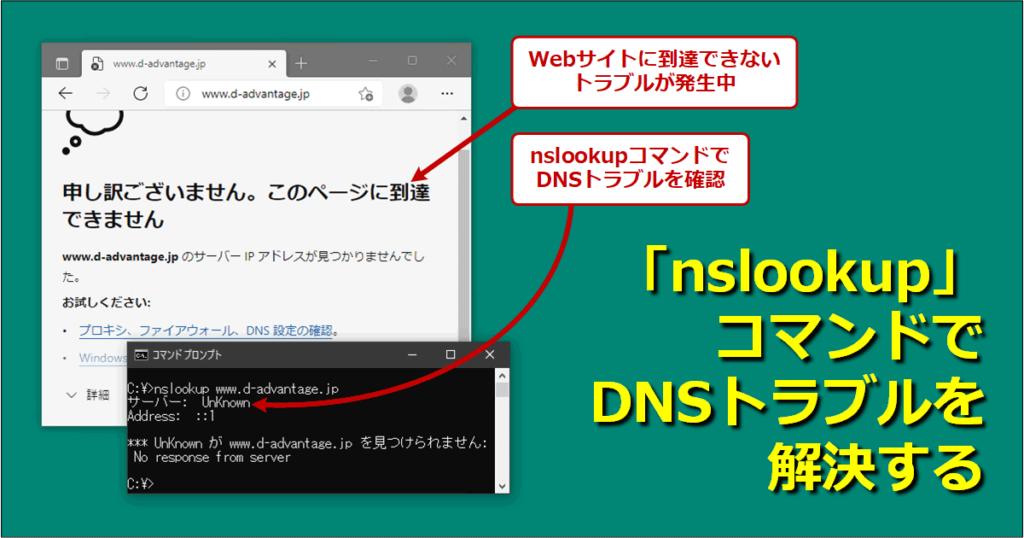
また、nslookup コマンドを使用して、ドメイン名からIPアドレスに変換するプロセスを確認することもできます。このコマンドは、DNSサーバーにクエリを送信し、ドメイン名に対応するIPアドレスを返します。nslookup コマンドを使用することで、名前解決の問題を診断し、DNSサーバーの動作を確認することができます。
DNS確認の手順とコマンドラインツール
DNS確認の手順は、コンピュータがドメイン名からIPアドレスに変換するプロセスを検証するために不可欠です。DNS確認の実施は、ネットワーク問題を診断し、ネットワーク接続の健全性を確保するために重要です。
DNS確認の手順は、コマンドラインツールを使用して実施できます。Windowsでは、nslookupコマンドやdigコマンドを使用してDNS確認を行うことができます。これらのコマンドは、ドメイン名からIPアドレスに変換するプロセスを検証し、DNSサーバーの動作を確認するために使用されます。
また、ipconfigコマンドを使用してDNS設定を確認することもできます。このコマンドは、コンピュータのネットワーク設定を表示し、DNSサーバーのアドレスを確認するために使用されます。DNS設定を確認することで、DNSサーバーの動作を確認し、ネットワーク問題を診断することができます。
DNS確認の手順は、ネットワーク問題を診断し、ネットワーク接続の健全性を確保するために不可欠です。コマンドラインツールを使用してDNS確認を行うことで、DNSサーバーの動作を確認し、ネットワーク問題を解決することができます。
DNSサーバーの役割と名前解決プロセス
DNSサーバーは、ドメイン名からIPアドレスに変換するプロセスを実行する重要な役割を果たします。コンピュータがインターネットに接続する際、ドメイン名を使用して通信相手のコンピュータを特定しますが、実際の通信にはIPアドレスが必要です。この変換プロセスを名前解決と呼びます。
名前解決プロセスは、次のように実行されます。コンピュータがドメイン名を使用して通信相手のコンピュータを特定すると、DNSクライアントがDNSサーバーにドメイン名を送信します。DNSサーバーは、ドメイン名からIPアドレスに変換するために、DNSデータベースを検索します。DNSデータベースには、ドメイン名とIPアドレスの対応関係が保存されています。
DNSサーバーがドメイン名からIPアドレスに変換した後、IPアドレスをDNSクライアントに返送します。DNSクライアントは、受信したIPアドレスを使用して通信相手のコンピュータと通信を開始します。このように、DNSサーバーは名前解決プロセスを実行することで、コンピュータがインターネットに接続することを可能にします。
DNS設定の確認とDNSキャッシュの確認
DNS設定の確認は、名前解決の動作を確認するための重要なステップです。Windowsでは、DNS設定は通常、ネットワーク接続のプロパティで確認できます。ネットワーク接続のプロパティを開き、インターネットプロトコルバージョン4(TCP/IPv4)またはインターネットプロトコルバージョン6(TCP/IPv6)のプロパティを選択すると、DNSサーバーのアドレスが表示されます。
また、コマンドラインツールを使用してDNS設定を確認することもできます。コマンドプロンプトを開き、ipconfig /all コマンドを実行すると、ネットワーク接続の詳細情報が表示されます。この情報には、DNSサーバーのアドレスも含まれます。
DNSキャッシュの確認も、名前解決の動作を確認するための重要なステップです。DNSキャッシュは、最近アクセスしたドメイン名とそのIPアドレスを保存するキャッシュです。DNSキャッシュを確認することで、名前解決の問題を診断することができます。コマンドプロンプトを開き、ipconfig /displaydns コマンドを実行すると、DNSキャッシュの内容が表示されます。
DNSサーバーの動作確認とトラブルシューティング
DNSサーバーの動作確認は、ネットワーク問題を診断し、ネットワーク接続の健全性を確保するために不可欠です。DNSサーバーは、ドメイン名からIPアドレスに変換するプロセスを実行するため、DNSサーバーの動作確認は非常に重要です。
DNSサーバーの動作確認を行うには、コマンドラインツールを使用することができます。たとえば、Windowsではnslookupコマンドを使用して、DNSサーバーが正常に動作しているかどうかを確認できます。このコマンドは、DNSサーバーに問い合わせを行い、ドメイン名からIPアドレスに変換するプロセスを実行します。
また、DNSサーバーの動作確認を行う際には、DNSキャッシュの確認も重要です。DNSキャッシュは、DNSサーバーが以前に解決したドメイン名とIPアドレスのペアを保存するため、DNSサーバーがすでに解決したドメイン名に対して再度問い合わせを行う必要がなくなります。ただし、DNSキャッシュが古い情報を保存している場合、名前解決の問題が発生する可能性があります。
DNSサーバーの動作確認とトラブルシューティングを行うには、DNSサーバーのログを確認することも重要です。DNSサーバーのログには、DNSサーバーが受信した問い合わせと応答の情報が保存されています。このログを分析することで、名前解決の問題の原因を特定し、トラブルシューティングを行うことができます。
DNSのセキュリティと構成要素
DNSのセキュリティは、ネットワークの安全性を確保するために非常に重要です。DNSサーバーは、ドメイン名からIPアドレスに変換するプロセスを管理するため、攻撃者がDNSサーバーを乗っ取った場合、ネットワーク全体が危険にさらされる可能性があります。したがって、DNSサーバーのセキュリティを確保するために、適切な設定と管理が必要です。
DNSの構成要素には、DNSサーバー、DNSクライアント、DNSキャッシュなどがあります。DNSサーバーは、ドメイン名からIPアドレスに変換するプロセスを管理し、DNSクライアントは、DNSサーバーにドメイン名を送信してIPアドレスを取得します。DNSキャッシュは、DNSクライアントが以前に取得したDNS情報を保存するためのキャッシュです。
また、DNSの構成要素には、ゾーンファイル、ネームサーバーレコード、リソースレコードなどがあります。ゾーンファイルは、ドメイン名とIPアドレスの対応関係を定義するファイルであり、ネームサーバーレコードは、ドメイン名とネームサーバーの対応関係を定義するレコードです。リソースレコードは、ドメイン名とIPアドレスの対応関係を定義するレコードです。これらの構成要素を適切に設定することで、DNSの正常な動作を確保できます。
WindowsでDNSを確認するコマンドとツール
WindowsでDNSを確認するコマンドとツールは、ネットワーク問題を診断し、名前解決の動作を確認するために不可欠です。# Windowsのコマンドラインツールを使用して、DNSサーバーの動作を確認し、名前解決の問題をトラブルシューティングできます。
Windowsのコマンドラインツールには、nslookup、dig、ipconfigなどがあります。これらのコマンドを使用して、DNSサーバーの設定を確認し、名前解決のプロセスを検証できます。たとえば、nslookupコマンドを使用して、ドメイン名からIPアドレスに変換するプロセスを確認できます。
また、WindowsのGUIツールである「イベント ビューアー」を使用して、DNSサーバーのログを確認し、名前解決の問題を診断できます。イベント ビューアーには、DNSサーバーに関するイベント ログが保存されており、名前解決の問題をトラブルシューティングするために役立ちます。
まとめ
# Windows DNS確認:名前解決の動作を確認する方法とトラブルシューティング
Windows DNS確認は、コンピュータがドメイン名からIPアドレスに変換するプロセスを検証する重要な手順です。DNS確認の実施は、ネットワーク問題を診断し、ネットワーク接続の健全性を確保するために不可欠です。この記事では、DNS確認の手順、コマンドラインツール、トラブルシューティングのヒントなど、名前解決の動作を確認するための詳細なガイドを提供します。
DNSサーバーは、ドメイン名からIPアドレスに変換するプロセスを実行する重要な役割を果たします。DNSサーバーは、ドメイン名をIPアドレスに変換するために、DNSデータベースを参照します。DNSデータベースには、ドメイン名とIPアドレスの対応関係が保存されています。DNSサーバーは、ドメイン名からIPアドレスに変換するプロセスを実行することで、コンピュータがインターネット上のリソースにアクセスできるようにします。
DNS確認の実施は、ネットワーク問題を診断し、ネットワーク接続の健全性を確保するために不可欠です。DNS確認の手順には、DNSサーバーの役割と名前解決プロセスの確認、DNS設定の確認、DNSキャッシュの確認、DNSサーバーの動作確認などが含まれます。これらの手順を実施することで、名前解決の問題をトラブルシューティングし、ネットワーク接続の健全性を確保することができます。
まとめ
この記事では、Windows DNS確認の手順、コマンドラインツール、トラブルシューティングのヒントなど、名前解決の動作を確認するための詳細なガイドを提供しました。DNS確認の実施は、ネットワーク問題を診断し、ネットワーク接続の健全性を確保するために不可欠です。DNS確認の手順を実施することで、名前解決の問題をトラブルシューティングし、ネットワーク接続の健全性を確保することができます。
よくある質問
Windows DNS確認とは何か
Windows DNS確認とは、WindowsのDNSクライアントが正しく名前解決を行っているかどうかを確認するプロセスです。DNSクライアントは、ドメイン名をIPアドレスに変換するためにDNSサーバーに問い合わせを行います。Windows DNS確認では、この問い合わせプロセスが正しく機能しているかどうかを確認します。たとえば、DNSクライアントが正しいDNSサーバーに問い合わせを行っているかどうか、DNSサーバーが正しいIPアドレスを返しているかどうかなどを確認します。
名前解決の動作を確認する方法は何か
名前解決の動作を確認するには、nslookupコマンドやdigコマンドなどのツールを使用します。これらのツールは、DNSクライアントがDNSサーバーに問い合わせを行うプロセスをシミュレートし、名前解決の結果を表示します。たとえば、nslookupコマンドを使用して、特定のドメイン名のIPアドレスを確認できます。また、digコマンドを使用して、DNSサーバーが返すDNSレコードを確認できます。
トラブルシューティングの方法は何か
トラブルシューティングを行うには、まずイベントログを確認します。イベントログには、DNSクライアントやDNSサーバーに関するエラー情報が記録されています。次に、DNSサーバーの設定を確認します。DNSサーバーの設定が正しくない場合、名前解決が失敗する可能性があります。また、ネットワーク接続を確認します。ネットワーク接続が不安定な場合、名前解決が失敗する可能性があります。
Windows DNS確認の結果を解釈する方法は何か
Windows DNS確認の結果を解釈するには、名前解決の結果を確認します。名前解決の結果には、DNSクライアントがDNSサーバーに問い合わせを行った結果が表示されます。たとえば、名前解決が成功した場合、DNSサーバーが返したIPアドレスが表示されます。また、名前解決が失敗した場合、エラー情報が表示されます。さらに、DNSサーバーの応答時間を確認します。DNSサーバーの応答時間が長い場合、名前解決が遅延する可能性があります。
コメントを残す
コメントを投稿するにはログインしてください。
関連ブログ記事