
MacからWindowsへデータ移行方法 – 外部ハードドライブ、クラウド、ツールの使い方

# MacからWindowsへデータ移行方法について解説します。この記事では、外部ハードドライブ、クラウドストレージサービス、データ移行ツールなど、さまざまな方法を紹介します。データ移行は、MacからWindowsに切り替える際に必要な作業ですが、適切な方法を選択することで、データの損失を防ぎ、スムーズな移行を実現できます。
MacとWindowsは異なるオペレーティングシステムであるため、データの互換性が問題になることがあります。ただし、適切な方法を選択することで、写真、動画、音楽、文書などのさまざまなデータを問題なく移行できます。この記事では、データ移行の方法を詳しく解説し、移行の前に必要な準備や注意点についても触れます。
MacからWindowsへデータ移行の準備
MacからWindowsへデータを移行する前に、まずはデータのバックアップを作成することが重要です。データ移行の過程でデータが失われる可能性があるため、重要なデータは必ずバックアップしておきましょう。バックアップを作成することで、データの安全性を確保し、データ移行の際に安心して作業を行うことができます。
データ移行の準備として、移行するデータの種類や量を確認することも必要です。写真、動画、音楽、文書など、さまざまな種類のデータが存在するため、どのデータを移行するかを明確にします。また、データの量も確認する必要があります。大量のデータを移行する場合、外部ハードドライブやクラウドストレージサービスを使用することが効果的です。
データ移行の準備が整ったら、次にデータ移行の方法を選択する必要があります。外部ハードドライブ、クラウドストレージサービス、データ移行ツールなど、さまざまな方法があります。データの種類や量によって、適した方法を選択する必要があります。データ移行ツールを使用する場合も、データが失われる可能性があるため、必ずそのツールの使用に関する情報を確認し、データのバックアップを作成しましょう。
外部ハードドライブを使用したデータ移行方法
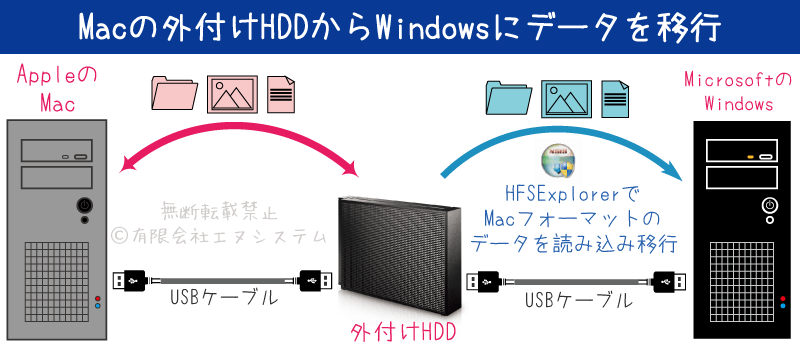
外部ハードドライブを使用したデータ移行方法は、MacとWindowsの両方で認識できる外部ハードドライブを使用してデータを転送する方法です。この方法は、データの量が多い場合や、インターネット接続が不安定な場合に適しています。外部ハードドライブをMacに接続し、データを転送した後、外部ハードドライブをWindowsに接続してデータを取り込むことができます。
データ移行前に、外部ハードドライブをMacでフォーマットする必要があります。フォーマットには、Macの「ディスクユーティリティ」アプリを使用します。フォーマットが完了したら、外部ハードドライブにデータを転送します。データの転送には、Macの「ファインダー」アプリを使用します。データの転送が完了したら、外部ハードドライブをWindowsに接続してデータを取り込むことができます。
Windowsでは、外部ハードドライブが自動的に認識されます。外部ハードドライブに保存されたデータをWindowsに取り込むには、Windowsの「エクスプローラー」アプリを使用します。データの取り込みが完了したら、外部ハードドライブからデータを削除することができます。
クラウドストレージサービスを使用したデータ移行方法
クラウドストレージサービスを使用したデータ移行方法は、インターネットに接続できる環境があれば、どこからでもデータにアクセスできるため、便利です。クラウドストレージサービスのアカウントを作成し、Macからデータをアップロードします。その後、Windowsから同じアカウントにログインし、データをダウンロードすることで、データ移行が完了します。
クラウドストレージサービスには、Google Drive、Microsoft OneDrive、Dropboxなどがあります。これらのサービスは、無料で一定の容量を提供しており、有料プランも用意されています。データの量や種類によって、適したサービスを選択する必要があります。
クラウドストレージサービスを使用する場合、データのセキュリティに注意する必要があります。データはインターネット上に保存されるため、第三者にアクセスされる可能性があります。パスワードや二要素認証を設定し、データのアクセス権限を制限することで、データのセキュリティを確保することができます。
データ移行ツールを使用したデータ移行方法
データ移行ツールを使用することで、MacからWindowsへデータを簡単に移行することができます。データ移行ツールは、MacとWindowsの両方のプラットフォームに対応しており、データを自動的に変換して移行することができます。ただし、データ移行ツールを使用する前に、必ずそのツールの使用に関する情報を確認し、データのバックアップを作成することが重要です。
データ移行ツールを使用する場合、まずツールをダウンロードしてインストールする必要があります。その後、ツールを起動し、移行元のMacのデータを選択します。次に、移行先のWindowsの場所を選択し、データの移行を開始します。データ移行ツールは、データを自動的に変換して移行するため、手動でデータを変換する必要はありません。
データ移行ツールを使用することで、時間と労力を節約することができます。また、データ移行ツールは、データを安全に移行するため、データの損失や破損を防ぐことができます。ただし、データ移行ツールを使用する場合も、データが失われる可能性があります。データ移行ツールを使用する前に、必ずそのツールの使用に関する情報を確認し、データのバックアップを作成することが重要です。
データ移行時の注意点とバックアップの重要性
データ移行を行う前に、最も重要なことはデータのバックアップを作成することです。データ移行は、データの損失や破損のリスクを伴います。したがって、データ移行前に、重要なデータは必ずバックアップしておきましょう。バックアップを作成することで、データ移行中に問題が発生した場合でも、データを復元することができます。
データ移行ツールを使用する場合も、データが失われる可能性があります。データ移行ツールを使用する前に、必ずそのツールの使用に関する情報を確認し、データのバックアップを作成しましょう。データ移行ツールの使用方法や注意点を理解することで、データ移行を安全かつ確実に実行することができます。
データ移行時のバックアップは、単にデータを保存するだけではなく、データの整合性を確保することも重要です。データ移行後に、データが正常に移行されたことを確認する必要があります。データの整合性を確認することで、データ移行が成功したことを確認することができます。
まとめ
MacからWindowsへデータ移行方法には、外部ハードドライブ、クラウドストレージサービス、データ移行ツールなどがあります。移行するデータの種類や量によって、適した方法を選択する必要があります。データ移行前に、重要なデータは必ずバックアップしておきましょう。また、データ移行ツールを使用する場合も、データが失われる可能性があります。データ移行ツールを使用する前に、必ずそのツールの使用に関する情報を確認し、データのバックアップを作成しましょう。
外部ハードドライブを使用する場合、まずMacから外部ハードドライブにデータを転送します。その後、外部ハードドライブをWindowsに接続し、データを転送します。この方法は、データの量が多い場合や、インターネット接続が不安定な場合に適しています。
クラウドストレージサービスを使用する場合、Macからクラウドストレージサービスにデータをアップロードします。その後、Windowsからクラウドストレージサービスにアクセスし、データをダウンロードします。この方法は、データの量が少ない場合や、インターネット接続が安定している場合に適しています。
データ移行ツールを使用する場合、ツールの使用に関する情報を確認し、データのバックアップを作成した後、ツールを使用してデータを移行します。この方法は、データの量が多い場合や、データの種類が複雑な場合に適しています。
まとめ
MacからWindowsへデータ移行する方法には、外部ハードドライブ、クラウドストレージサービス、データ移行ツールなどがあります。データ移行前に、重要なデータは必ずバックアップしておきましょう。また、データ移行ツールを使用する場合も、データが失われる可能性があります。データ移行ツールを使用する前に、必ずそのツールの使用に関する情報を確認し、データのバックアップを作成しましょう。
よくある質問
MacからWindowsへデータを移行する方法は何ですか?
MacからWindowsへデータを移行する方法は複数あります。外部ハードドライブを使用する方法が一般的です。まず、Macに外部ハードドライブを接続し、データを転送します。その後、Windowsに外部ハードドライブを接続し、データをインポートします。ただし、ファイルシステムの互換性に注意する必要があります。MacのHFS+やAPFSは、Windowsでは標準でサポートされていないため、NTFSやexFATなどのWindows互換のファイルシステムを使用する必要があります。
クラウドを使用してMacからWindowsへデータを移行する方法はありますか?
クラウドを使用してMacからWindowsへデータを移行する方法もあります。Google Drive、Microsoft OneDrive、Dropboxなどのクラウドストレージサービスを使用すると、Macからデータをアップロードし、Windowsからデータをダウンロードできます。この方法は、外部ハードドライブを使用する方法よりも便利です。ただし、データ量が大きい場合、転送時間が長くなる可能性があります。また、クラウドストレージサービスのストレージ容量に注意する必要があります。
MacからWindowsへデータを移行するためのツールはありますか?
MacからWindowsへデータを移行するためのツールもあります。Migration Assistantは、Appleが提供する無料のツールです。このツールを使用すると、MacからWindowsへデータを自動的に移行できます。ただし、このツールは、WindowsのWindows 10以降のバージョンでのみサポートされています。また、Laplink PCMoverなどのサードパーティ製ツールもあります。このツールを使用すると、MacからWindowsへデータを移行し、Windowsの設定も自動的に移行できます。
MacからWindowsへデータを移行する際に注意する点はありますか?
MacからWindowsへデータを移行する際に注意する点があります。まず、データの互換性に注意する必要があります。Mac用のアプリケーションは、Windowsでは動作しない可能性があります。また、ファイルのフォーマットにも注意する必要があります。MacのPagesやNumbersなどのファイルは、WindowsのMicrosoft Officeでは標準でサポートされていないため、ファイルを変換する必要があります。
コメントを残す
コメントを投稿するにはログインしてください。
関連ブログ記事