
Accessで追加クエリを作成し、データベースに効率的にデータを追加する方法

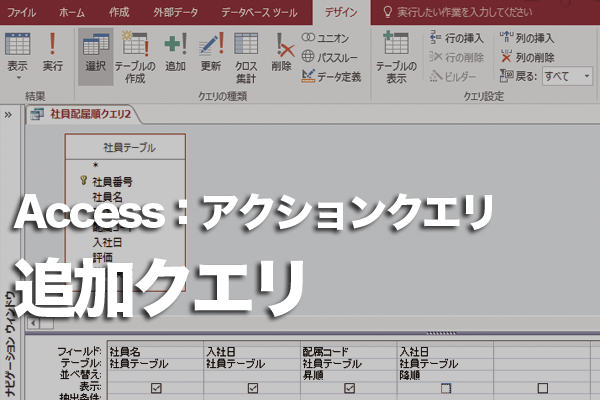
# Accessで追加クエリを作成し、データベースに効率的にデータを追加する方法
この記事では、Microsoft Accessを使用して追加クエリを作成し、データベースに効率的にデータを追加する方法について説明します。追加クエリは、既存のテーブルに新しいデータを追加するための強力なツールであり、手動でデータを入力する手間を省き、データベースの効率的な管理を実現することができます。
追加クエリを作成することで、データベースの管理者は大量のデータを迅速かつ正確に追加することができます。また、追加クエリはデータの整合性を維持するために不可欠なツールであり、データベースの信頼性を高めることができます。この記事では、追加クエリを作成するためのステップバイステップのガイドを提供し、データベースに効率的にデータを追加する方法について詳しく説明します。
Accessの追加クエリとは
# Accessの追加クエリとは、既存のテーブルに新しいデータを追加するための強力なツールです。追加クエリを使用すると、手動でデータを入力する手間を省き、データベースの効率的な管理を実現することができます。追加クエリは、データベースの管理者にとって非常に便利な機能であり、データの追加、更新、削除など、さまざまなデータ操作を実行することができます。
追加クエリを作成するには、まずAccessを開き、データを追加するデータベースを開きます。次に、作成タブをクリックし、クエリ設計をクリックします。追加タブのテーブルグループで、追加をクリックし、データを追加するテーブルを選択します。設計ビューで、フィールドリストから追加するフィールドをクエリデザイングリッドにドラッグアンドドロップします。
追加クエリを使用することで、データベースの管理者はデータの追加を自動化することができます。これにより、データの入力ミスを防止し、データベースの整合性を維持することができます。また、追加クエリを使用することで、データベースの管理者はデータの追加を効率的に行うことができます。これにより、データベースの管理に必要な時間と労力を削減することができます。
追加クエリを作成する手順
追加クエリを作成するには、アクセスを開き、データを追加するデータベースを開く必要があります。次に、作成タブをクリックし、クエリ設計をクリックします。追加タブのテーブルグループで、追加をクリックし、データを追加するテーブルを選択します。
設計ビューで、フィールドリストから追加するフィールドをクエリデザイングリッドにドラッグアンドドロップします。追加タブの追加グループで、追加をクリックし、追加行ダイアログボックスでフィールドにデータを入力します。OKをクリックすると、クエリが実行され、データがテーブルに追加されます。
追加クエリを使用することで、手動でデータを入力する手間を省き、データベースの効率的な管理を実現することができます。また、追加クエリは、データの追加を自動化することができるため、データベースのメンテナンスを容易にすることができます。
データベースにテーブルを選択する方法
データベースにテーブルを選択するには、アクセスのナビゲーションペインでデータベースを選択し、テーブルタブをクリックします。次に、テーブルリストからデータを追加するテーブルを選択します。テーブルを選択すると、テーブルのフィールドリストが表示されます。
テーブルを選択する際には、データを追加するテーブルの構造を確認する必要があります。テーブルのフィールド名、データ型、インデックスなどの情報を確認して、データを追加するための準備をします。テーブルの構造を確認することで、データを追加する際のエラーを防ぐことができます。
テーブルを選択したら、# クエリ設計をクリックして、クエリデザインビューに移動します。クエリデザインビューでは、フィールドリストから追加するフィールドをクエリデザイングリッドにドラッグアンドドロップして、データを追加するためのクエリを設計します。
追加クエリの設計ビューでフィールドを追加する方法
追加クエリの設計ビューでは、フィールドリストから追加するフィールドをクエリデザイングリッドにドラッグアンドドロップすることで、フィールドを追加することができます。まず、フィールドリストから追加するフィールドを選択し、クエリデザイングリッドにドラッグアンドドロップします。フィールドを追加すると、クエリデザイングリッドにフィールド名が表示されます。
フィールドを追加した後、フィールドのデータ型を設定する必要があります。フィールドのデータ型を設定するには、フィールド名をクリックし、データ型を選択します。データ型を設定すると、フィールドに適切なデータを入力することができます。
# を使用して、フィールドにデータを入力することもできます。フィールドにデータを入力するには、フィールド名をクリックし、データを入力します。データを入力すると、フィールドにデータが表示されます。追加クエリの設計ビューでは、フィールドにデータを入力することで、データベースに効率的にデータを追加することができます。
追加クエリを実行してデータを追加する方法
追加クエリを実行してデータを追加するには、まずクエリを設計する必要があります。# アクセスを開き、データを追加するデータベースを開きます。次に、作成タブをクリックし、クエリ設計をクリックします。追加タブのテーブルグループで、追加をクリックし、データを追加するテーブルを選択します。
設計ビューで、フィールドリストから追加するフィールドをクエリデザイングリッドにドラッグアンドドロップします。追加タブの追加グループで、追加をクリックし、追加行ダイアログボックスでフィールドにデータを入力します。OKをクリックすると、クエリが実行され、データがテーブルに追加されます。
追加クエリを実行する際には、データの整合性を確保するために、データの検証ルールを設定することができます。たとえば、データの形式や範囲を指定することで、不正なデータが追加されることを防ぐことができます。また、追加クエリを実行する前に、データベースをバックアップすることも重要です。データベースをバックアップすることで、データの損失を防ぐことができます。
まとめ
# Accessで追加クエリを作成し、データベースに効率的にデータを追加する方法
アクセスの追加クエリは、既存のテーブルに新しいデータを追加するための強力なツールです。追加クエリを使用すると、手動でデータを入力する手間を省き、データベースの効率的な管理を実現することができます。追加クエリを作成するには、まずアクセスを開き、データを追加するデータベースを開きます。次に、作成タブをクリックし、クエリ設計をクリックします。
追加タブのテーブルグループで、追加をクリックし、データを追加するテーブルを選択します。設計ビューで、フィールドリストから追加するフィールドをクエリデザイングリッドにドラッグアンドドロップします。追加タブの追加グループで、追加をクリックし、追加行ダイアログボックスでフィールドにデータを入力します。OKをクリックすると、クエリが実行され、データがテーブルに追加されます。
追加クエリを使用することで、データベースの管理がより効率的になり、データの追加が簡単になります。また、追加クエリを使用することで、データの整合性を維持することができ、データベースの信頼性を高めることができます。
まとめ
追加クエリは、アクセスでデータベースに効率的にデータを追加するための強力なツールです。追加クエリを使用することで、データベースの管理がより効率的になり、データの追加が簡単になります。データベースの管理者は、追加クエリを使用してデータベースの信頼性を高め、データの整合性を維持することができます。
よくある質問
Accessで追加クエリを作成する方法は?
Accessで追加クエリを作成するには、まずクエリウィザードを起動し、「追加クエリ」を選択します。次に、追加するデータの元となるテーブルを選択し、追加するフィールドを指定します。WHERE句を使用して、追加するデータの条件を指定することもできます。最後に、クエリを実行すると、データが追加されます。
追加クエリでデータを追加する際の注意点は?
追加クエリでデータを追加する際には、データの整合性に注意する必要があります。追加するデータが既存のデータと矛盾しないようにする必要があります。また、データ型も注意する必要があります。追加するデータの型が既存のデータの型と一致しない場合、エラーが発生する可能性があります。
Accessで追加クエリを使用する利点は?
Accessで追加クエリを使用する利点は、効率的にデータを追加できることです。追加クエリを使用すると、一度に多くのデータを追加することができます。また、自動化も可能です。追加クエリを保存しておけば、同じデータを追加する必要がある場合に簡単に実行できます。
追加クエリのパフォーマンスを向上させる方法は?
追加クエリのパフォーマンスを向上させるには、インデックスを使用することができます。インデックスを使用すると、データの検索速度が向上し、追加クエリの実行時間が短縮されます。また、クエリの最適化も重要です。クエリを最適化することで、データの追加速度が向上します。
コメントを残す
コメントを投稿するにはログインしてください。
関連ブログ記事