
Windows10で絵文字入力:キーボード&タッチキーボードの使い方

# Windows10で絵文字入力:キーボード&タッチキーボードの使い方
この記事では、Windows 10で絵文字を入力する方法について説明します。Windows 10では、キーボードとタッチキーボードの両方で絵文字を入力できます。絵文字を使用することで、文章に感情や個性を加えることができます。
Windows 10では、キーボードとタッチキーボードの両方で絵文字を入力する方法が用意されています。キーボードでは、簡単なショートカットキーを使用して絵文字パネルを開くことができます。一方、タッチキーボードでは、直感的な操作で絵文字を入力できます。この記事では、これらの方法について詳しく説明します。
Windows 10で絵文字入力の方法
# Windows 10で絵文字を入力する方法を紹介します。Windows 10では、キーボードとタッチキーボードの両方で絵文字を入力できます。キーボードでは、Windowsキー + ピリオドキーを押すと絵文字パネルが開きます。このパネルから選んで入力することができます。
キーボードで絵文字を入力する場合、Windowsキー + ピリオドキーを押すと絵文字パネルが開きます。このパネルには、さまざまな絵文字が表示されます。絵文字を選択して入力することができます。また、キーボードショートカットを作成することも可能です。
タッチキーボードでは、絵文字ボタンをタップして絵文字パネルを開きます。このパネルから選んで入力することができます。タッチキーボードでは、絵文字を直接入力することができます。また、オンライン絵文字キーボードを使用することもできます。
キーボードで絵文字を入力する方法
Windows 10では、キーボードから絵文字を入力することができます。# キーボードショートカットを使用して絵文字パネルを開くことができます。具体的には、Windowsキー + ピリオドキーを押すと絵文字パネルが開きます。このパネルから、さまざまな絵文字を選択して入力することができます。
絵文字パネルでは、カテゴリごとに絵文字が整理されています。例えば、笑顔の絵文字や動物の絵文字など、さまざまな種類の絵文字を選択することができます。また、最近使用した絵文字も表示されるため、頻繁に使用する絵文字をすぐにアクセスすることができます。
キーボードから絵文字を入力する方法は非常に便利です。文章を書いている途中で絵文字を入力したい場合、キーボードショートカットを使用してすぐに絵文字パネルを開くことができます。この機能は、Windows 10のユーザーにとって非常に有用です。
タッチキーボードで絵文字を入力する方法
# タッチキーボードで絵文字を入力するには、まずタッチキーボードを表示する必要があります。タッチキーボードは、Windows 10のデフォルトのキーボードです。タッチキーボードを表示するには、タスクバーの右下にあるキーボードのアイコンをタップします。
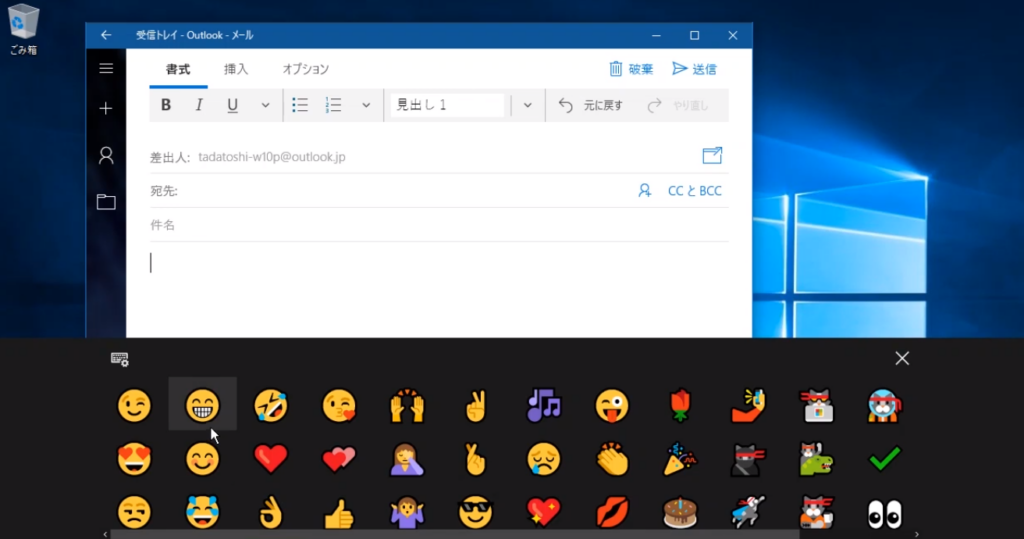
タッチキーボードが表示されたら、絵文字ボタンを探します。絵文字ボタンは、キーボードの左下にあるスマイルマークのアイコンです。このボタンをタップすると、絵文字パネルが開きます。絵文字パネルから、入力したい絵文字を選んでタップします。選んだ絵文字は、自動的にテキストフィールドに挿入されます。
タッチキーボードで絵文字を入力する方法は非常に簡単です。ただし、タッチキーボードのレイアウトや設定によって、絵文字ボタンの位置が異なる場合があります。タッチキーボードの設定を変更するには、Windowsの設定アプリを開き、キーボードの設定を変更します。
絵文字パネルから絵文字を選ぶ
# Windows 10では、キーボードとタッチキーボードの両方で絵文字パネルを開くことができます。キーボードの場合は、Windowsキー + ピリオドキーを押すと絵文字パネルが開きます。タッチキーボードの場合は、絵文字ボタンをタップして絵文字パネルを開きます。
絵文字パネルが開いたら、さまざまなカテゴリから絵文字を選ぶことができます。カテゴリには、顔、動物、食べ物、交通機関などがあります。絵文字を選ぶと、自動的に入力されます。また、絵文字パネルでは、最近使用した絵文字も表示されます。
絵文字パネルでは、キーワードで絵文字を検索することもできます。検索ボックスにキーワードを入力すると、関連する絵文字が表示されます。絵文字を選ぶと、自動的に入力されます。
キーボードショートカットを作成する
# キーボードショートカットを作成することで、Windows 10で絵文字を入力することがさらに簡単になります。キーボードショートカットを作成するには、まず「Windowsキー + I」を押して設定アプリを開きます。次に、「デバイス」を選択し、「キーボード」をクリックします。ここで、「キーボードショートカット」のオプションを探し、「新しいショートカットを作成する」をクリックします。
キーボードショートカットを作成するウィンドウが開きます。ここで、ショートカットキーを入力し、ショートカット名を入力します。次に、「絵文字パネルを開く」を選択し、「OK」をクリックします。これで、キーボードショートカットを作成することができました。キーボードショートカットを使用することで、Windows 10で絵文字を入力することがさらに簡単になります。
キーボードショートカットを作成することで、Windows 10で絵文字を入力することがさらに効率的になります。キーボードショートカットを使用することで、時間を節約し、作業をスピードアップすることができます。また、キーボードショートカットを作成することで、Windows 10で絵文字を入力することがさらにカスタマイズできるようになります。
絵文字のフォントやスタイルをカスタマイズする
Windows 10では、絵文字のフォントやスタイルをカスタマイズすることができます。# Windowsの標準フォントであるSegoe UI Emojiを使用するほか、ユーザーが任意のフォントをインストールして使用することもできます。フォントのスタイルも、太字や斜体などを選択することができます。
また、Windows 10では、絵文字のサイズも調整することができます。デフォルトのサイズから大きくしたり、小さくしたりすることができます。絵文字の色も、Windowsの標準カラーパレットから選択することができます。
絵文字のフォントやスタイルをカスタマイズするには、Windowsの設定アプリを開き、「個人用設定」セクションに移動します。ここで、「フォント」オプションを選択し、任意のフォントをインストールまたは選択します。フォントのスタイルやサイズも、この画面から調整することができます。
オンライン絵文字キーボードを使用する
オンライン絵文字キーボードを使用することで、Windows 10で絵文字を入力する方法がさらに広がります。オンライン絵文字キーボードは、ウェブブラウザ上で動作するキーボードです。オンライン絵文字キーボードを使用するには、ウェブブラウザでオンライン絵文字キーボードのウェブサイトにアクセスし、キーボードを表示させます。表示されたキーボードから絵文字を選択して入力することができます。
オンライン絵文字キーボードの利点は、Windowsのバージョンやキーボードの種類に関係なく使用できることです。また、オンライン絵文字キーボードには、多くの絵文字が用意されており、ユーザーは自由に絵文字を選択して入力することができます。ただし、オンライン絵文字キーボードを使用するには、インターネット接続が必要です。
オンライン絵文字キーボードを使用することで、Windows 10で絵文字を入力する方法がさらに便利になります。ユーザーは、オンライン絵文字キーボードを使用して、より多くの絵文字を使用することができます。
まとめ
# Windows10で絵文字入力:キーボード&タッチキーボードの使い方
Windows 10では、キーボードとタッチキーボードの両方で絵文字を入力できます。キーボードでは、Windowsキー + ピリオドキーを押すと絵文字パネルが開きます。このパネルから、さまざまな絵文字を選択して入力することができます。
タッチキーボードでは、絵文字ボタンをタップして絵文字パネルを開きます。このパネルから、キーボードと同様に絵文字を選択して入力することができます。Windows 10の絵文字パネルは、非常に使いやすく、直感的に絵文字を入力できます。
また、Windowsでは、キーボードショートカットを作成することも可能です。たとえば、よく使用する絵文字をショートカットキーに割り当てることができます。これにより、より効率的に絵文字を入力できます。
Windows 10の絵文字入力機能は、非常に便利です。キーボードとタッチキーボードの両方で絵文字を入力できるため、さまざまな状況で使用できます。
まとめ
Windows 10の絵文字入力機能は、キーボードとタッチキーボードの両方で使用できます。絵文字パネルから絵文字を選択して入力することができ、キーボードショートカットを作成することも可能です。この機能は、非常に便利で、さまざまな状況で使用できます。
よくある質問
Windows10で絵文字入力は可能ですか?
Windows10では、キーボードやタッチキーボードを使用して絵文字を入力することができます。キーボードの場合は、Windowsキー + .(ピリオド)を押すことで絵文字パネルが表示されます。ここから、さまざまな絵文字を選択して入力することができます。タッチキーボードの場合は、キーボードの右下にある絵文字ボタンをタップすることで絵文字パネルが表示されます。
タッチキーボードで絵文字を入力する方法を教えてください。
タッチキーボードで絵文字を入力するには、まずキーボードの右下にある絵文字ボタンをタップします。これにより、絵文字パネルが表示されます。ここから、さまざまな絵文字を選択して入力することができます。絵文字パネルでは、カテゴリごとに絵文字が表示されており、簡単に目的の絵文字を探すことができます。
キーボードで絵文字を入力するショートカットキーは何ですか?
キーボードで絵文字を入力するショートカットキーは、Windowsキー + .(ピリオド)です。このキーを押すことで絵文字パネルが表示され、さまざまな絵文字を選択して入力することができます。また、Windowsキー + ;(セミコロン)を押すことで、最近使用した絵文字を表示することもできます。
絵文字パネルで絵文字を検索する方法を教えてください。
絵文字パネルで絵文字を検索するには、絵文字パネルの上部にある検索バーを使用します。ここにキーワードを入力すると、関連する絵文字が表示されます。例えば、「笑顔」と入力すると、笑顔の絵文字が表示されます。また、カテゴリごとに絵文字を表示することもできます。
コメントを残す
コメントを投稿するにはログインしてください。
関連ブログ記事