
Windowsでtar.gzを解凍する方法: 7-Zipとコマンドプロンプトの使い方

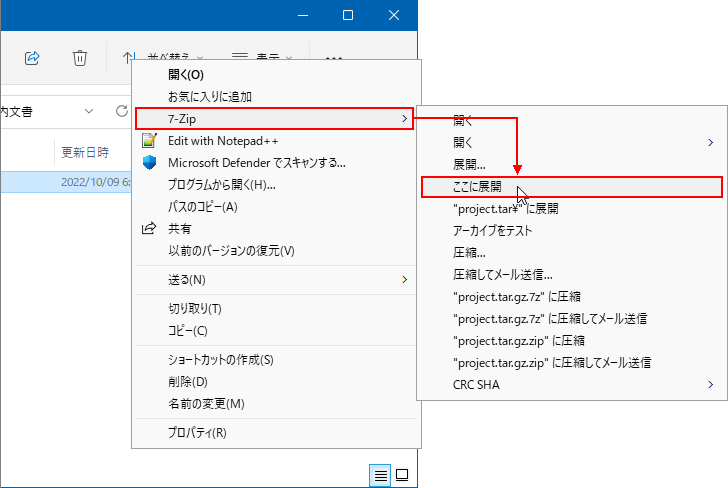
# Windowsでtar.gzを解凍する方法について説明します。この記事では、7-Zipとコマンドプロンプトの2つの方法を紹介します。tar.gzファイルは、LinuxやUnix系のシステムでよく使用される圧縮ファイル形式ですが、Windowsでも解凍することができます。
この記事では、7-Zipのインストール方法、tar.gzファイルの解凍方法、コマンドプロンプトでの解凍方法について説明します。7-Zipは、無料で利用できる解凍ソフトであり、tar.gz、zip、rarなど、多くの圧縮ファイル形式に対応しています。コマンドプロンプトでは、7zコマンドを使用することで、tar.gzファイルを解凍できます。
この記事を読むことで、Windowsでtar.gzファイルを解凍する方法を理解し、必要なファイルを簡単に解凍できるようになります。
Windowsでtar.gzを解凍する方法の概要
Windowsでtar.gzを解凍する方法は、主に2つの方法があります。1つは、7-Zipなどの無料の解凍ソフトを使用する方法であり、もう1つは、Windowsに標準で搭載されているコマンドプロンプトを利用する方法です。どちらの方法でも、tar.gzファイルを簡単に解凍することができます。
# を使用して解凍するファイルを指定するコマンドプロンプトの方法は、Windowsのコマンドラインインターフェイスを使用して解凍する方法です。この方法は、7-Zipなどの解凍ソフトをインストールしていない場合でも使用できます。ただし、コマンドプロンプトを使用するには、基本的なコマンドの知識が必要です。
一方、7-Zipなどの解凍ソフトを使用する方法は、直感的で簡単に使用できます。7-Zipは、tar.gz、zip、rarなど、多くの圧縮ファイル形式に対応しています。解凍する際には、解凍するフォルダを適切に選択することが重要です。誤って解凍してしまうと、重要なファイルが上書きされる可能性があります。
7-Zipを使用してtar.gzを解凍する方法
7-Zipを使用してtar.gzを解凍する方法について説明します。まず、7-Zipの公式ウェブサイトからソフトウェアをダウンロードし、インストールします。インストールが完了したら、tar.gzファイルを右クリックし、「7-Zip」→「解凍」を選択します。解凍先のフォルダを選択し、「OK」をクリックすると、解凍が開始されます。
解凍が完了したら、指定したフォルダに解凍されたファイルが表示されます。7-Zipは、tar.gz、zip、rarなど、多くの圧縮ファイル形式に対応しているため、他の形式のファイルも同様の方法で解凍できます。
また、7-Zipでは、解凍する際にフォルダを自動的に作成する機能もあります。この機能を使用することで、解凍されたファイルが整理されたフォルダに保存され、管理が容易になります。
コマンドプロンプトを使用してtar.gzを解凍する方法
コマンドプロンプトを使用してtar.gzファイルを解凍するには、まずコマンドプロンプトを開きます。Windowsの検索バーに「コマンドプロンプト」と入力し、検索結果からコマンドプロンプトを選択します。コマンドプロンプトが開いたら、解凍したいtar.gzファイルが保存されているフォルダに移動します。
フォルダに移動するには、「cd」コマンドを使用します。たとえば、tar.gzファイルがデスクトップに保存されている場合、「cd デスクトップ」と入力します。フォルダに移動したら、「tar -xvf ファイル名.tar.gz」というコマンドを入力して、tar.gzファイルを解凍します。ファイル名には、実際のファイル名を入力します。
解凍が完了すると、元のtar.gzファイルと同じ名前のフォルダが作成されます。このフォルダには、解凍されたファイルが保存されています。コマンドプロンプトを使用してtar.gzファイルを解凍する方法は、無料で利用できるため、便利です。ただし、コマンドを入力する必要があるため、初心者には少し難しいかもしれません。
解凍するフォルダの選択と注意点
解凍するフォルダを選択する際には、注意が必要です。tar.gzファイルには、多くのファイルやフォルダが含まれている場合があります。解凍するフォルダを適切に選択しないと、重要なファイルが上書きされる可能性があります。したがって、解凍するフォルダを空のフォルダに設定することをお勧めします。
また、解凍するフォルダのパスを確認することも重要です。長いパスを含むフォルダに解凍すると、エラーが発生する可能性があります。したがって、解凍するフォルダのパスをできるだけ短くすることをお勧めします。
解凍するフォルダを選択する際には、# 解凍するファイルの内容を確認することも重要です。tar.gzファイルには、多くのファイルやフォルダが含まれている場合があります。解凍するファイルの内容を確認することで、解凍するフォルダを適切に選択できます。
解凍のトラブルシューティング
tar.gzファイルを解凍する際には、様々なトラブルが発生する可能性があります。解凍に失敗した場合、まずはファイルのダウンロードが正常に完了しているかどうかを確認する必要があります。ファイルが破損している場合は、再ダウンロードする必要があります。
また、解凍ソフトウェアのバージョンが古い場合、tar.gzファイルを正常に解凍できない可能性があります。7-Zipなどの解凍ソフトウェアを最新バージョンに更新することで、トラブルを解決できる場合があります。
コマンドプロンプトを使用して解凍する際には、コマンドの入力ミスが原因でトラブルが発生する可能性があります。コマンドを正しく入力し、解凍するフォルダを適切に選択することで、トラブルを回避できます。
まとめ
Windowsでtar.gzファイルを解凍する方法は、7-Zipなどの解凍ソフトを使用するか、コマンドプロンプトを利用することです。7-Zipは、tar.gz、zip、rarなど、多くの圧縮ファイル形式に対応しています。コマンドプロンプトでは、7zコマンドを使用することで、tar.gzファイルを解凍できます。
7-Zipを使用する場合、まず7-Zipをダウンロードしてインストールする必要があります。インストール後、7-Zipを起動し、解凍したいtar.gzファイルを選択します。次に、解凍先のフォルダを選択し、解凍を開始します。解凍が完了すると、解凍されたファイルが指定したフォルダに保存されます。
コマンドプロンプトを使用する場合、コマンドプロンプトを起動し、解凍したいtar.gzファイルのあるフォルダに移動します。次に、7z x ファイル名.tar.gzというコマンドを入力し、Enterキーを押します。解凍が完了すると、解凍されたファイルが指定したフォルダに保存されます。
解凍する際には、解凍するフォルダを適切に選択することが重要です。誤って解凍してしまうと、重要なファイルが上書きされる可能性があります。
# を含むコマンドは、コマンドプロンプトで使用する必要があります。コマンドプロンプトでは、# はコメントを表すため、コマンドの先頭に # を付けることはできません。
まとめ
Windowsでtar.gzファイルを解凍する方法は、7-Zipなどの解凍ソフトを使用するか、コマンドプロンプトを利用することです。解凍する際には、解凍するフォルダを適切に選択することが重要です。
よくある質問
Windowsでtar.gzファイルを解凍するにはどうすればいいですか?
Windowsでtar.gzファイルを解凍するには、7-Zipなどの解凍ソフトウェアを使用するか、コマンドプロンプトでtarコマンドを使用します。7-Zipを使用する場合は、まず7-Zipをダウンロードしてインストールします。次に、tar.gzファイルを右クリックして「7-Zip」→「解凍」を選択します。コマンドプロンプトを使用する場合は、コマンドプロンプトを開いて、tar.gzファイルが保存されているディレクトリに移動します。次に、「tar -xvf ファイル名.tar.gz」というコマンドを入力して、ファイルを解凍します。
7-Zipを使用してtar.gzファイルを解凍する方法を教えてください
7-Zipを使用してtar.gzファイルを解凍するには、まず7-Zipをダウンロードしてインストールします。次に、tar.gzファイルを右クリックして「7-Zip」→「解凍」を選択します。解凍先のディレクトリを選択し、解凍を開始します。7-Zipは、tarとgzの両方のフォーマットをサポートしているため、tar.gzファイルを解凍することができます。
コマンドプロンプトでtar.gzファイルを解凍する方法を教えてください
コマンドプロンプトでtar.gzファイルを解凍するには、コマンドプロンプトを開いて、tar.gzファイルが保存されているディレクトリに移動します。次に、「tar -xvf ファイル名.tar.gz」というコマンドを入力して、ファイルを解凍します。-xvfオプションは、ファイルを解凍し、詳細情報を表示するオプションです。コマンドを入力したら、Enterキーを押してファイルを解凍します。
tar.gzファイルを解凍する際に注意すべき点はありますか
tar.gzファイルを解凍する際には、ファイルの整合性を確認することが重要です。ファイルが破損している場合、解凍に失敗する可能性があります。また、パスワード保護されているファイルを解凍する場合は、パスワードを入力する必要があります。さらに、解凍先のディレクトリにすでに同名のファイルがある場合、上書きされる可能性があるため、注意が必要です。
コメントを残す
コメントを投稿するにはログインしてください。
関連ブログ記事