
AndroidのOSバージョン確認方法!設定アプリで簡単に調べる

# AndroidのOSバージョン確認方法!設定アプリで簡単に調べる
この記事では、AndroidデバイスのOSバージョンを確認する方法について解説します。Androidデバイスを使用する際に、OSバージョンを確認する必要がある場合があります。例えば、新しいアプリをインストールする際に、OSバージョンが対応しているかどうかを確認する必要があります。また、セキュリティ更新を確認する際にも、OSバージョンを確認する必要があります。
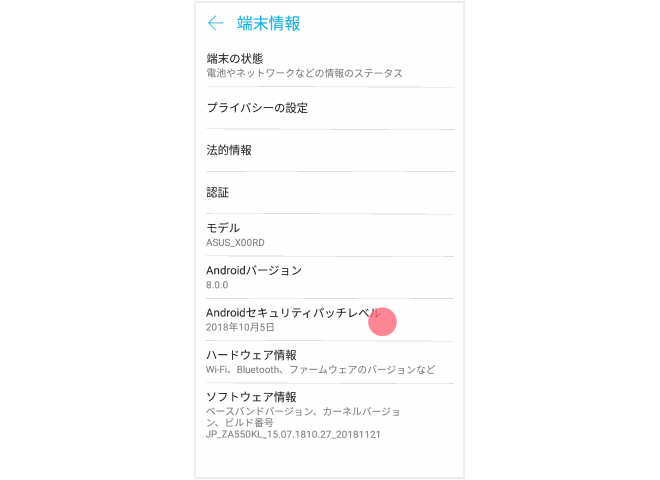
AndroidデバイスのOSバージョンを確認する方法は、設定アプリを使用するのが最も簡単です。設定アプリを開き、「システム」または「端末情報」などの項目を探します。その中に、「Androidバージョン」または「ビルド番号」などの項目が表示されます。この方法では、Androidバージョンに加えて、ソフトウェアバージョンやハードウェアバージョンなど、より詳細な情報が表示されます。
AndroidのOSバージョンを確認する理由
AndroidのOSバージョンを確認する理由は、主に3つあります。まず、# 最新のアプリを使用できるかどうかを確認するためです。多くのアプリは、特定のAndroidバージョン以上でしか動作しないため、デバイスのOSバージョンを確認する必要があります。次に、セキュリティ更新を確認するためです。AndroidのOSバージョンが古いと、セキュリティの脆弱性が発生する可能性があります。最後に、デバイスの性能を確認するためです。AndroidのOSバージョンは、デバイスのハードウェアとソフトウェアの互換性に影響を与えるため、デバイスの性能を確認するにはOSバージョンを確認する必要があります。
また、AndroidのOSバージョンを確認することで、デバイスのアップデートの有無を確認することもできます。Androidの最新バージョンは常に更新されており、最新のバージョンにアップデートすることで、セキュリティの脆弱性を修正したり、新しい機能を利用したりすることができます。したがって、AndroidのOSバージョンを確認することは、デバイスの安全性と性能を確保するために非常に重要です。
AndroidのOSバージョンを確認する方法は、設定アプリで簡単に調べることができます。設定アプリを開き、「システム」または「端末情報」などの項目を探します。その中に、「Androidバージョン」または「ビルド番号」などの項目が表示されます。また、「設定」>「バージョン情報」と進む方法もあります。この方法では、Androidバージョンに加えて、ソフトウェアバージョンやハードウェアバージョンなど、より詳細な情報が表示されます。
設定アプリでAndroidのOSバージョンを確認する方法
AndroidのOSバージョンを確認するには、設定アプリを開きます。設定アプリは、Androidデバイスのホーム画面に表示されているアイコンをタップすることで開くことができます。設定アプリを開いたら、「システム」または「端末情報」などの項目を探します。この項目は、設定アプリのメニュー内に表示されています。
# 設定アプリのメニューは、デバイスによって異なる場合があります。一般的には、「システム」または「端末情報」などの項目が表示されます。この項目をタップすると、「Androidバージョン」または「ビルド番号」などの項目が表示されます。この項目には、現在のAndroidのOSバージョンが表示されています。
また、「設定」>「バージョン情報」と進む方法もあります。この方法では、Androidバージョンに加えて、ソフトウェアバージョンやハードウェアバージョンなど、より詳細な情報が表示されます。この情報は、デバイスの性能を確認するために役立ちます。
AndroidのOSバージョン情報の詳細
AndroidのOSバージョン情報の詳細を確認するには、設定アプリを開き、「システム」または「端末情報」などの項目を探します。その中に、「Androidバージョン」または「ビルド番号」などの項目が表示されます。この情報は、デバイスの性能やセキュリティ更新の状況を確認するために役立ちます。
# 設定アプリで確認できる情報は、Androidバージョンに加えて、ソフトウェアバージョンやハードウェアバージョンなど、より詳細な情報が含まれます。この情報を確認することで、デバイスのスペックや機能を把握することができます。また、最新のアプリを使用できるかどうかを確認することもできます。
AndroidのOSバージョン情報を確認する理由には、セキュリティ更新を確認するため、デバイスの性能を確認するためなどがあります。最新のバージョンを確認するには、Googleの公式ウェブサイトやAndroidの公式ブログを参照してください。
Androidの最新バージョンの確認方法
Androidの最新バージョンを確認するには、Googleの公式ウェブサイトやAndroidの公式ブログを参照するのが最も簡単な方法です。Googleの公式ウェブサイトでは、Androidの最新バージョンに関する情報が常に更新されています。また、Androidの公式ブログでは、最新バージョンの機能やセキュリティ更新についての詳細な情報が掲載されています。
# Androidの公式ウェブサイトにアクセスするには、Googleの検索エンジンで「Android 公式ウェブサイト」と検索するか、直接「https://www.android.com/」にアクセスします。ここでは、Androidの最新バージョンに関する情報や、デバイスの互換性、機能の詳細などが掲載されています。
また、Androidの公式ブログでは、最新バージョンのリリースノートや、開発者向けの情報などが掲載されています。ここでは、Androidの最新バージョンの機能やセキュリティ更新についての詳細な情報を得ることができます。
まとめ
AndroidのOSバージョンを確認する方法は非常に簡単です。Androidデバイスの設定アプリを開き、「システム」または「端末情報」などの項目を探します。その中に、「Androidバージョン」または「ビルド番号」などの項目が表示されます。これらの情報から、現在のAndroidのOSバージョンを確認することができます。
また、「設定」>「バージョン情報」と進む方法もあります。この方法では、Androidバージョンに加えて、ソフトウェアバージョンやハードウェアバージョンなど、より詳細な情報が表示されます。これらの情報は、デバイスの性能を確認したり、最新のアプリを使用できるか確認するために役立ちます。
AndroidのOSバージョンを確認する理由には、セキュリティ更新を確認するため、デバイスの性能を確認するためなどがあります。Androidの最新バージョンは常に更新されています。最新のバージョンを確認するには、Googleの公式ウェブサイトやAndroidの公式ブログを参照してください。
# を使用して検索することで、最新の情報を簡単に確認することができます。AndroidのOSバージョンを確認することは、デバイスの安全性と性能を確保するために非常に重要です。
まとめ
AndroidのOSバージョンを確認する方法は簡単で、設定アプリから確認することができます。AndroidのOSバージョンを確認することは、デバイスの安全性と性能を確保するために非常に重要です。
よくある質問
AndroidのOSバージョンを確認する方法は?
AndroidのOSバージョンを確認する方法は、設定アプリから行うことができます。まず、ホーム画面から設定アプリを起動します。次に、「システム」または「端末情報」の項目を探し、選択します。ここで、「Androidバージョン」または「OSバージョン」の項目が表示されます。この項目を選択すると、現在のAndroidのOSバージョンが表示されます。
AndroidのOSバージョンを確認する必要があるのはなぜですか?
AndroidのOSバージョンを確認する必要があるのは、セキュリティアップデートや新機能の有無を確認するためです。古いOSバージョンを使用していると、セキュリティの脆弱性が存在する可能性があります。また、新しいアプリや機能を使用するには、最新のOSバージョンが必要な場合があります。
AndroidのOSバージョンをアップデートする方法は?
AndroidのOSバージョンをアップデートする方法は、設定アプリから行うことができます。まず、ホーム画面から設定アプリを起動します。次に、「システム」または「端末情報」の項目を探し、選択します。ここで、「システムアップデート」または「OSアップデート」の項目が表示されます。この項目を選択すると、アップデートの有無が確認されます。
AndroidのOSバージョンをアップデートすると、データが消失するのですか?
AndroidのOSバージョンをアップデートしても、通常はデータが消失しません。ただし、アップデートの過程でデータが消失する可能性があります。アップデート前に、データのバックアップを取ることをお勧めします。データのバックアップは、Googleアカウントや外部ストレージを使用して行うことができます。
コメントを残す
コメントを投稿するにはログインしてください。
関連ブログ記事