
Androidのイコライザー設定方法:クリアなサウンドを実現する音質最適化テクニック

# Androidのイコライザー設定方法:クリアなサウンドを実現する音質最適化テクニック
この記事では、Androidデバイスのイコライザー設定方法について解説します。イコライザーは、音楽や動画の周波数帯域を調整することで、よりクリアで豊かなサウンドを実現する機能です。Androidのイコライザー設定は、設定アプリ内の「サウンドと振動」や「サウンド設定」などの項目からアクセスできます。
イコライザー設定を理解することで、音楽や動画の音質を最適化し、より良い聴き心地を実現することができます。この記事では、イコライザー設定の基本的な概念から、実際の設定方法までを詳しく解説します。
イコライザーは音質を調整するための便利なツールですが、音源やイヤホン/スピーカーの性能など、他の要素も音質に大きく影響します。この記事では、イコライザー設定のほかにも、音質を最適化するための他の要素についても触れていきます。
Androidのイコライザーとは
Androidのイコライザーとは、音楽や動画の周波数帯域を調整することで、よりクリアで豊かなサウンドを実現する機能です。イコライザーは、音質をカスタマイズするための便利なツールであり、音楽のジャンルに合わせた音質設定を簡単に適用できます。Androidのイコライザー設定は、設定アプリ内の「サウンドと振動」や「サウンド設定」などの項目からアクセスできます。
イコライザーでは、周波数帯域を調整することで、音質を最適化できます。例えば、低音域を強調することで、重低音を強調したサウンドを実現できます。また、高音域を強調することで、明瞭なサウンドを実現できます。イコライザー設定はシステムレベルで設定されるため、すべての音楽アプリに適用されますが、一部の音楽アプリは独自のイコライザー機能を搭載している場合があります。
イコライザーは音質を調整するための便利なツールですが、音源やイヤホン/スピーカーの性能など、他の要素も音質に大きく影響します。したがって、イコライザー設定を行う際には、これらの要素も考慮する必要があります。
イコライザー設定方法
# イコライザー設定方法を解説します。イコライザーは、音楽や動画の周波数帯域を調整することで、よりクリアで豊かなサウンドを実現する機能です。Androidのイコライザー設定は、設定アプリ内の「サウンドと振動」や「サウンド設定」などの項目からアクセスできます。
イコライザーでは、周波数帯域を調整することで、音質をカスタマイズできます。プリセットも用意されており、音楽のジャンルに合わせた音質設定を簡単に適用できます。ただし、イコライザー設定はシステムレベルで設定されるため、すべての音楽アプリに適用されますが、一部の音楽アプリは独自のイコライザー機能を搭載している場合があります。
イコライザーは音質を調整するための便利なツールですが、音源やイヤホン/スピーカーの性能など、他の要素も音質に大きく影響します。したがって、イコライザー設定を調整する際には、これらの要素も考慮する必要があります。
イコライザーのプリセットとカスタマイズ
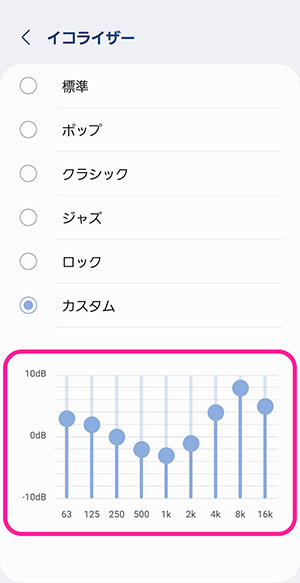
# イコライザーのプリセットとカスタマイズは、Androidのイコライザー設定において重要な機能です。プリセットは、音楽のジャンルに合わせた音質設定を簡単に適用できる機能です。例えば、クラシック音楽用のプリセットでは低音域を強調し、高音域を抑えることで、よりリアルな音質を実現します。一方、ロック音楽用のプリセットでは高音域を強調し、低音域を抑えることで、よりパワフルな音質を実現します。
プリセットを使用することで、簡単に音質を最適化できますが、自分好みの音質を実現したい場合はカスタマイズ機能を使用する必要があります。カスタマイズでは、周波数帯域を調整することで、音質を細かく調整できます。例えば、低音域を強調することで、より重厚な音質を実現できます。また、高音域を強調することで、より明瞭な音質を実現できます。
ただし、イコライザーのプリセットとカスタマイズは、音源やイヤホン/スピーカーの性能など、他の要素も音質に大きく影響します。したがって、イコライザーのプリセットとカスタマイズを使用する際には、他の要素も考慮する必要があります。
イコライザー設定の注意点
イコライザー設定を行う際には、システムレベルで設定されるため、すべての音楽アプリに適用されます。しかし、一部の音楽アプリは独自のイコライザー機能を搭載している場合があります。そのため、イコライザー設定を行う前に、使用している音楽アプリの設定を確認することが重要です。
また、イコライザー設定は音質を調整するための便利なツールですが、音源やイヤホン/スピーカーの性能など、他の要素も音質に大きく影響します。したがって、イコライザー設定を行う際には、これらの要素も考慮する必要があります。特に、音源の品質が低い場合、イコライザー設定を行っても音質が大幅に改善される可能性は低いです。
# イコライザー設定のプリセットを使用する場合も、音質の好みに合わせて調整する必要があります。プリセットは一般的な音質設定を提供しますが、個人の好みに合わない場合があります。したがって、プリセットを使用する場合でも、音質を調整するために細かい調整を行う必要があります。
音質に影響を与えるその他の要素
# 以外の要素も音質に大きく影響します。音源の品質は音質の基本です。高品質の音源であれば、イコライザーの設定次第でよりクリアなサウンドを実現できますが、低品質の音源の場合はイコライザーの設定をしても音質が向上しない場合があります。
また、イヤホンやスピーカーの性能も音質に大きく影響します。イヤホンやスピーカーの周波数帯域や感度、インピーダンスなどが音質に影響を与えます。例えば、低音を強調したイヤホンであれば、イコライザーの低音を強調する設定は不要かもしれません。
さらに、音楽アプリの音質設定も音質に影響を与えます。一部の音楽アプリは独自のイコライザー機能を搭載しており、システムレベルのイコライザーの設定とは別に音質を調整できます。音楽アプリの音質設定を活用することで、よりクリアなサウンドを実現できます。
まとめ
Androidのイコライザー設定方法を解説します。イコライザーは、音楽や動画の周波数帯域を調整することで、よりクリアで豊かなサウンドを実現する機能です。Androidのイコライザー設定は、設定アプリ内の「サウンドと振動」や「サウンド設定」などの項目からアクセスできます。
イコライザーでは、周波数帯域を調整することで、音質をカスタマイズできます。プリセットも用意されており、音楽のジャンルに合わせた音質設定を簡単に適用できます。ただし、イコライザー設定はシステムレベルで設定されるため、すべての音楽アプリに適用されますが、一部の音楽アプリは独自のイコライザー機能を搭載している場合があります。
イコライザーは音質を調整するための便利なツールですが、音源やイヤホン/スピーカーの性能など、他の要素も音質に大きく影響します。したがって、イコライザー設定を調整する際には、これらの要素も考慮する必要があります。
# Androidのイコライザー設定方法を理解することで、音楽や動画の音質を最適化することができます。イコライザー設定を調整することで、よりクリアで豊かなサウンドを実現することができます。
まとめ
Androidのイコライザー設定方法は、音楽や動画の音質を最適化するための便利なツールです。イコライザー設定を調整することで、よりクリアで豊かなサウンドを実現することができます。ただし、音源やイヤホン/スピーカーの性能など、他の要素も音質に大きく影響するため、イコライザー設定を調整する際には、これらの要素も考慮する必要があります。
よくある質問
Androidのイコライザー設定方法を知りたいのですが、どこから始めればいいですか?
Androidのイコライザー設定方法を知るには、まず設定アプリを開きます。次に、サウンドまたは音響設定の項目を探します。この項目は、端末によって異なる場合があります。サウンド設定の項目が見つかったら、イコライザーまたは音質設定の項目を探します。ここで、イコライザーの設定を変更することができます。イコライザーの設定方法は、端末によって異なる場合がありますが、基本的には周波数帯域ごとに音量を調整することで、音質を最適化することができます。
イコライザー設定を変更しても、音質に変化が感じられないのですが、どうしてですか?
イコライザー設定を変更しても、音質に変化が感じられない場合、音源の品質が原因である可能性があります。音源の品質が低い場合、イコライザーの設定を変更しても、音質に大きな変化は感じられない可能性があります。また、ヘッドフォンやスピーカーの品質も音質に影響を与える可能性があります。ヘッドフォンやスピーカーの品質が低い場合、イコライザーの設定を変更しても、音質に大きな変化は感じられない可能性があります。
イコライザー設定をリセットしたい場合はどうすればいいですか?
イコライザー設定をリセットしたい場合は、設定アプリを開きます。次に、サウンドまたは音響設定の項目を探します。この項目は、端末によって異なる場合があります。サウンド設定の項目が見つかったら、イコライザーまたは音質設定の項目を探します。ここで、リセットまたは初期設定に戻すのボタンを探します。このボタンを押すと、イコライザーの設定が初期設定に戻ります。
イコライザー設定を変更しても、音量に変化が感じられないのですが、どうしてですか?
イコライザー設定を変更しても、音量に変化が感じられない場合、音量の制限が原因である可能性があります。音量の制限が設定されている場合、イコライザーの設定を変更しても、音量に大きな変化は感じられない可能性があります。また、音量調整アプリがインストールされている場合、音量調整アプリの設定がイコライザーの設定を上書きしている可能性があります。音量調整アプリの設定を確認し、必要に応じて変更する必要があります。
コメントを残す
コメントを投稿するにはログインしてください。
関連ブログ記事