
Windows PCをNAS化する方法とおすすめフリーソフトの選び方

Windows PCをNAS化する方法とおすすめフリーソフトの選び方について解説します。この記事では、Windows PCをネットワーク接続ストレージ(NAS)化する方法とメリットを紹介します。NAS化とは、パソコンやスマホなど複数のデバイスからアクセスできる共有ストレージのことです。Windows PCをNAS化することで、データの集中管理、ファイル共有の簡素化、バックアップの効率化などが可能になります。
この記事では、NAS化のメリットとデメリット、Windows PCをNAS化するフリーソフトの選び方、NASの構築方法について詳しく解説します。Windows PCをNAS化することで、自宅やオフィスのネットワーク環境をより便利に使えるようになるでしょう。
また、この記事では、NAS化の初心者でも簡単に理解できるように、専門用語をできるだけ避け、わかりやすく解説します。Windows PCをNAS化する方法とおすすめフリーソフトの選び方について、詳しく知りたい方は、この記事を読んでください。
Windows PCをNAS化するメリットとデメリット
Windows PCをNAS化することで、データの集中管理、ファイル共有の簡素化、バックアップの効率化などが可能になります。NAS化とは、ネットワーク接続ストレージの略で、パソコンやスマホなど複数のデバイスからアクセスできる共有ストレージのことです。# Windows PCをNAS化することで、データの集中管理が可能になり、ファイルの管理が簡単になります。
また、NAS化することで、ファイル共有の簡素化も可能になります。複数のデバイスから同じファイルにアクセスできるため、ファイルの共有が簡単になります。さらに、バックアップの効率化も可能になります。データを一元管理することで、バックアップが簡単になります。
ただし、NAS化には初期費用、専門知識、セキュリティ対策などのデメリットもあります。初期費用として、NAS用PCの購入やフリーソフトのインストールなどが必要です。また、NASの構築には専門知識が必要となる場合があります。不安な場合は、専門業者に相談することをおすすめします。
Windows PCをNAS化するフリーソフトの選び方
Windows PCをNAS化するフリーソフトの選び方は、自分のニーズに合わせて適切なソフトを選ぶことが重要です。NAS化の目的は、データの集中管理、ファイル共有の簡素化、バックアップの効率化などです。したがって、フリーソフトの選び方は、これらの目的を達成できるかどうかを考慮する必要があります。
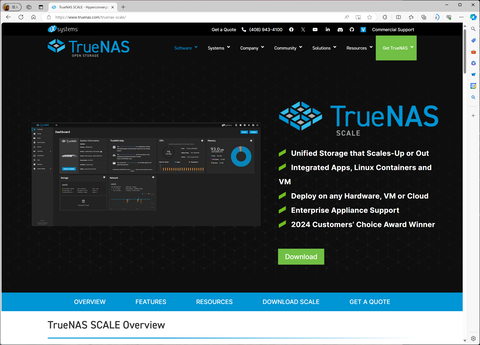
# Windows PCをNAS化するフリーソフトには、FreeNAS、OpenMediaVault、Windows Server Essentialsなどがあります。これらのソフトは、それぞれ特徴やメリット・デメリットが異なります。FreeNASは、BSDベースのオープンソースソフトウェアで、堅牢性とセキュリティ性が高いです。OpenMediaVaultは、Linuxベースのオープンソースソフトウェアで、簡単に使用できるインターフェイスを提供しています。Windows Server Essentialsは、WindowsベースのサーバーOSで、簡単に使用できるインターフェイスと堅牢性を提供しています。
フリーソフトの選び方は、自分のニーズに合わせて適切なソフトを選ぶことが重要です。たとえば、データの集中管理が目的の場合は、FreeNASやOpenMediaVaultが適切です。ファイル共有の簡素化が目的の場合は、Windows Server Essentialsが適切です。バックアップの効率化が目的の場合は、FreeNASやOpenMediaVaultが適切です。
NASを構築する手順
NASを構築する手順は、NAS用PCの準備から始まります。まず、NAS用PCのハードウェアを選択する必要があります。CPU、メモリ、ストレージなどのスペックは、NASの性能に大きく影響します。特に、ストレージの容量と速度は、NASのデータ転送速度に直接影響します。
次に、NAS用PCにフリーソフトをインストールする必要があります。フリーソフトのインストールは、NASの機能を決定する重要なステップです。FreeNAS、OpenMediaVault、Windows Server Essentialsなどのフリーソフトは、それぞれ特徴やメリット・デメリットが異なります。自分のニーズに合わせて適切なソフトを選びましょう。
NASの設定は、フリーソフトのインストール後に行います。NASの設定には、ネットワーク設定、ユーザー設定、共有フォルダ設定などがあります。これらの設定は、NASのセキュリティと機能に大きく影響します。特に、ネットワーク設定とユーザー設定は、NASのアクセス制御に直接影響します。
最後に、NASを起動し、動作を確認します。NASの起動後、ネットワーク上のデバイスからアクセスできることを確認します。NASの動作を確認することで、NASの構築が完了したことを確認できます。
NAS構築時の注意点と対策
NAS構築は、初心者にとっては難しい作業となる場合があります。特に、ネットワークの設定やセキュリティ対策などは、専門知識が必要となる場合があります。したがって、NAS構築に際しては、十分な準備と計画が必要です。
まず、NAS用PCのハードウェア要件を確認する必要があります。NAS用PCには、十分なストレージ容量、高速なプロセッサ、十分なメモリ容量などが必要です。また、NAS用PCの電源や冷却システムも重要です。NAS用PCは、24時間365日動作するため、電源や冷却システムの故障は、データの損失につながる可能性があります。
また、NAS構築に際しては、セキュリティ対策も重要です。NASは、ネットワークに接続されるため、ハッキングやウイルス感染などのリスクがあります。したがって、NASに接続する前に、ファイアウォールやアンチウイルスソフトなどのセキュリティ対策を講じる必要があります。さらに、NASの管理者パスワードやアクセス権限も、厳密に管理する必要があります。
まとめ
Windows PCをNAS化する方法とメリットを紹介します。NAS化とは、ネットワーク接続ストレージの略で、パソコンやスマホなど複数のデバイスからアクセスできる共有ストレージのことです。Windows PCをNAS化することで、データの集中管理、ファイル共有の簡素化、バックアップの効率化などが可能になります。
NAS化のメリットには、データの集中管理、ファイル共有の簡素化、バックアップの効率化、メディアサーバーの構築などがあります。ただし、NAS化には初期費用、専門知識、セキュリティ対策などのデメリットもあります。したがって、NAS化を検討する際には、メリットとデメリットを比較検討し、自分のニーズに合わせて適切な方法を選ぶことが重要です。
Windows PCをNAS化するフリーソフトには、FreeNAS、OpenMediaVault、Windows Server Essentialsなどがあります。これらのソフトは、それぞれ特徴やメリット・デメリットが異なります。自分のニーズに合わせて適切なソフトを選びましょう。NASを構築するには、NAS用PCの準備、フリーソフトのインストール、NASの設定、NASの起動などの手順が必要です。NASの構築には、専門知識が必要となる場合があります。不安な場合は、専門業者に相談することをおすすめします。
まとめ
Windows PCをNAS化する方法とおすすめフリーソフトの選び方を紹介しました。NAS化は、データの集中管理、ファイル共有の簡素化、バックアップの効率化などを実現するための有効な方法です。ただし、初期費用、専門知識、セキュリティ対策などのデメリットもあります。自分のニーズに合わせて適切な方法を選び、NAS化を成功させることが重要です。
よくある質問
Windows PCをNAS化する方法は複雑ですか
Windows PCをNAS化する方法は、基本的にはNASソフトウェアをインストールし、設定を行うだけです。しかし、初心者にとっては、ネットワーク設定や共有フォルダの設定などが複雑に感じられる場合があります。実際には、NASソフトウェアの多くは、初心者向けのウィザードやチュートリアルを備えており、簡単に設定を行うことができます。また、オンラインのドキュメントやコミュニティも活用することで、設定の際に困ったときにサポートを受けることができます。
Windows PCをNAS化するために必要なハードウェア要件は何ですか
Windows PCをNAS化するために必要なハードウェア要件は、CPU、メモリ、ストレージの3つです。CPUは、デュアルコア以上のものが推奨されます。メモリは、4GB以上のものが推奨されます。ストレージは、HDDやSSDなどを使用することができますが、RAIDを構成する場合は、同一のストレージを2台以上用意する必要があります。また、ネットワークカードも必要です。
Windows PCをNAS化するためのフリーソフトは何がありますか
Windows PCをNAS化するためのフリーソフトは、FreeNAS、OpenMediaVault、NAS4Freeなどがあります。これらのソフトウェアは、オープンソースで開発されており、無料で使用することができます。また、機能豊富で、カスタマイズも自由に行うことができます。ただし、サポートはコミュニティに依存するため、有料のNASソフトウェアに比べてサポートが不足する場合があります。
Windows PCをNAS化した場合のセキュリティはどうなりますか
Windows PCをNAS化した場合のセキュリティは、NASソフトウェアやネットワーク設定によって異なります。基本的には、ファイアウォールやアンチウイルスソフトをインストールし、パッチを適用することで、セキュリティを確保することができます。また、アクセス制限を設定し、暗号化を使用することで、データの安全性を確保することができます。ただし、初期設定が不十分な場合や、脆弱性が存在する場合は、セキュリティリスクが高まる可能性があります。
コメントを残す
コメントを投稿するにはログインしてください。
関連ブログ記事