
Windows SSH コマンド: リモートサーバー接続とセキュリティ対策の方法

# Windows SSH コマンド: リモートサーバー接続とセキュリティ対策の方法
この記事では、Windows SSH コマンドを使用してリモートサーバーに安全に接続し、コマンドを実行したり、ファイルを転送したりする方法について説明します。SSH はSecure Shell の略で、暗号化された接続を確立し、ネットワーク上のデータの機密性を維持します。Windows では、PuTTY や OpenSSH などの SSH クライアントソフトウェアを使用してリモートサーバーに接続できます。
この記事では、Windows SSH コマンドの基本的な使用方法と、リモートサーバー接続のセキュリティ対策について説明します。具体的には、SSH キーの使用、ファイアウォールの有効化、最新のバージョンの SSH クライアントソフトウェアの使用などについて説明します。また、定期的にパスワードを変更し、信頼できないネットワークには接続しないように注意する方法についても説明します。
Windows SSH コマンドとは
Windows SSH コマンドは、Windows オペレーティング システムで使用できる Secure Shell (SSH) プロトコルの実装です。SSH は、リモート サーバーに安全に接続し、コマンドを実行したり、ファイルを転送したりすることができるプロトコルです。Windows SSH コマンドを使用すると、リモート サーバーに接続し、さまざまなタスクを実行できます。
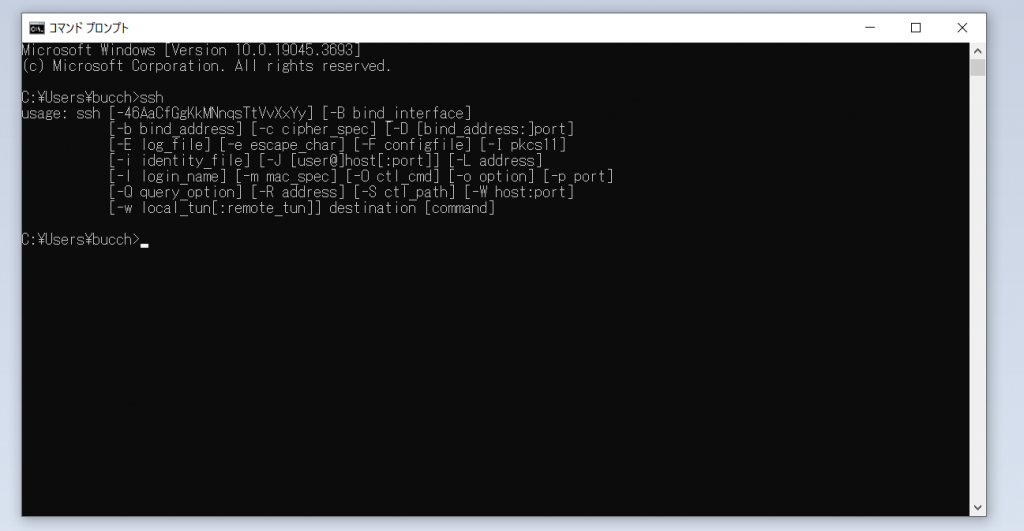
Windows SSH コマンドは、Windows 10 以降のバージョンで標準でサポートされています。Windows SSH コマンドを使用するには、リモート サーバーの IP アドレスまたはホスト名、ユーザー名、パスワードまたは SSH キーが必要です。また、Windows に SSH クライアント ソフトウェアがインストールされている必要があります。Windows SSH コマンドは、コマンド ライン インターフェイスで使用できます。
Windows SSH コマンドの主な機能は、リモート サーバーに安全に接続し、コマンドを実行することです。SSH プロトコルは、暗号化された接続を確立し、ネットワーク上のデータの機密性を維持します。Windows SSH コマンドを使用すると、リモート サーバーに接続し、ファイルを転送したり、コマンドを実行したりすることができます。
リモートサーバー接続の方法
リモートサーバー接続の方法には、SSH クライアントソフトウェアを使用する必要があります。Windows では、PuTTY や OpenSSH などの SSH クライアントソフトウェアを使用してリモートサーバーに接続できます。これらのソフトウェアは、SSH 接続を確立し、コマンドを実行したり、ファイルを転送したりすることができます。
リモートサーバーに接続するには、リモートサーバーのIP アドレスまたはホスト名、ユーザー名、パスワードまたはSSH キーが必要です。SSH クライアントソフトウェアを起動し、接続先のサーバーの情報を入力すると、SSH 接続が確立されます。接続が確立されると、コマンドを実行したり、ファイルを転送したりすることができます。
SSH 接続は、暗号化された接続を確立し、ネットワーク上のデータの機密性を維持します。したがって、リモートサーバーに接続する際には、SSH 接続を使用することが推奨されます。
SSH クライアントソフトウェアのインストール
Windows で SSH コマンドを使用するには、SSH クライアントソフトウェアをインストールする必要があります。# Windows 10 以降のバージョンでは、OpenSSH クライアントがデフォルトでインストールされていますが、以前のバージョンの Windows では、別途インストールする必要があります。
PuTTY は、Windows で人気のある SSH クライアントソフトウェアの一つです。PuTTY をインストールするには、公式ウェブサイトからダウンロードし、インストーラーを実行するだけです。インストールが完了すると、PuTTY を起動し、リモートサーバーの IP アドレスまたはホスト名、ユーザー名、パスワードまたは SSH キーを入力して接続できます。
OpenSSH クライアントをインストールする場合は、Windows の設定から「アプリと機能」を選択し、「オプションの機能」をクリックします。次に、「OpenSSH クライアント」を検索し、インストールをクリックします。インストールが完了すると、Windows のコマンドプロンプトから SSH コマンドを使用できます。
セキュリティ対策の方法
セキュリティ対策の方法は、リモートサーバー接続の安全性を確保するために非常に重要です。# Windows SSH コマンドを使用する場合、セキュリティ対策として SSH キーを使用することをお勧めします。SSH キーは、パスワードを使用するよりも安全な接続を確立できます。
SSH キーを使用するには、まずリモートサーバーに公開鍵を登録する必要があります。次に、Windows に SSH クライアントソフトウェアをインストールし、秘密鍵を設定する必要があります。これにより、パスワードを入力せずにリモートサーバーに接続できます。
また、ファイアウォールを有効にすることも重要です。ファイアウォールは、ネットワーク上の不正アクセスを防止し、リモートサーバーの安全性を確保します。さらに、最新のバージョンの SSH クライアントソフトウェアを使用することで、セキュリティを強化できます。定期的にパスワードを変更し、信頼できないネットワークには接続しないように注意することも重要です。
SSH キーの使用と管理
SSH キーを使用すると、パスワードを使用するよりも安全な接続を確立できます。SSH キーは、公開鍵と秘密鍵のペアで構成されます。公開鍵はリモートサーバーに登録され、秘密鍵はローカルマシンに保存されます。接続時に、ローカルマシンの秘密鍵とリモートサーバーの公開鍵が一致する場合にのみ、接続が許可されます。
SSH キーを生成するには、OpenSSH の ssh-keygen コマンドを使用します。このコマンドは、公開鍵と秘密鍵のペアを生成し、指定された場所に保存します。生成された公開鍵をリモートサーバーに登録する必要があります。
SSH キーの管理は非常に重要です。秘密鍵を安全に保管し、公開鍵を正しいリモートサーバーに登録する必要があります。また、定期的にSSH キーを更新し、古いキーを削除することで、セキュリティを強化できます。
ファイアウォールとソフトウェアの更新
ファイアウォールとソフトウェアの更新は、Windows SSH コマンドを使用してリモートサーバーに接続する際のセキュリティ対策として非常に重要です。ファイアウォールは、ネットワーク上の不正アクセスを防止し、リモートサーバーへの接続を制限することができます。Windows では、ファイアウォールを有効にすることで、ネットワーク上の脅威から保護できます。
また、SSH クライアントソフトウェアの更新も重要です。最新のバージョンのソフトウェアを使用することで、既知の脆弱性を修正し、セキュリティを強化できます。ソフトウェアの更新は、定期的に行う必要があります。最新のバージョンのソフトウェアを使用することで、リモートサーバーへの接続をより安全に確立できます。
# を使用してリモートサーバーに接続する際は、ファイアウォールとソフトウェアの更新を常に確認する必要があります。ファイアウォールとソフトウェアの更新は、リモートサーバーへの接続をより安全に確立するための重要なステップです。
まとめ
Windows SSH コマンドを使用すると、リモートサーバーに安全に接続し、コマンドを実行したり、ファイルを転送したりすることができます。SSH はSecure Shell の略で、暗号化された接続を確立し、ネットワーク上のデータの機密性を維持します。Windows では、PuTTY や OpenSSH などの SSH クライアントソフトウェアを使用してリモートサーバーに接続できます。
接続するには、リモートサーバーのIP アドレスまたはホスト名、ユーザー名、パスワードまたはSSH キーが必要です。また、Windows に SSH クライアントソフトウェアがインストールされている必要があります。SSH キーを使用すると、パスワードを使用するよりも安全な接続を確立できます。
セキュリティ対策として、ファイアウォールを有効にし、最新のバージョンの SSH クライアントソフトウェアを使用することで、セキュリティを強化できます。さらに、定期的にパスワードを変更し、信頼できないネットワークには接続しないように注意してください。
まとめ
Windows SSH コマンドを使用することで、リモートサーバーに安全に接続し、コマンドを実行したり、ファイルを転送したりすることができます。セキュリティ対策として、SSH キーを使用し、ファイアウォールを有効にし、最新のバージョンの SSH クライアントソフトウェアを使用することで、セキュリティを強化できます。
よくある質問
Windows SSH コマンドを使用してリモートサーバーに接続する方法は?
Windows SSH コマンドを使用してリモートサーバーに接続するには、コマンドプロンプト または PowerShell を開き、ssh コマンドを入力します。具体的には、ssh ユーザー名@サーバー名 という形式で入力します。例えば、ユーザー名が user、サーバー名が example.com の場合、ssh user@example.com と入力します。初めて接続するサーバーの場合、ホストキー を確認するメッセージが表示されます。確認後、パスワード を入力して接続を完了します。
Windows SSH コマンドでセキュリティ対策を実施する方法は?
Windows SSH コマンドでセキュリティ対策を実施するには、公開鍵認証 を使用することが推奨されます。公開鍵認証では、秘密鍵 と 公開鍵 のペアを生成し、サーバーに公開鍵を登録します。クライアント側では、秘密鍵を使用して認証を行います。これにより、パスワード を入力する必要がなくなり、セキュリティが向上します。さらに、SSH プロトコル のバージョンを最新に保つことや、不必要なサービス を停止することも重要です。
Windows SSH コマンドでポートフォワーディングを設定する方法は?
Windows SSH コマンドでポートフォワーディングを設定するには、-L オプションを使用します。具体的には、ssh -L ローカルポート:リモートホスト:リモートポート ユーザー名@サーバー名 という形式で入力します。例えば、ローカルポート 8080 をリモートホスト example.com のポート 80 にフォワードする場合、ssh -L 8080:example.com:80 user@example.com と入力します。これにより、ローカルマシン からリモートサーバーのポートにアクセスできます。
Windows SSH コマンドでファイルを転送する方法は?
Windows SSH コマンドでファイルを転送するには、scp コマンドを使用します。具体的には、scp 転送元ファイル ユーザー名@サーバー名:転送先ディレクトリ という形式で入力します。例えば、ローカルファイル example.txt をリモートサーバーのディレクトリ /home/user/ に転送する場合、scp example.txt user@example.com:/home/user/ と入力します。さらに、rsync コマンドを使用してファイルを同期することもできます。
コメントを残す
コメントを投稿するにはログインしてください。
関連ブログ記事