
Windows 10 hostsファイルの編集方法と場所:管理者権限で変更

# Windows 10 の hosts ファイルの編集方法と場所について説明します。このファイルは、コンピュータがドメイン名と IP アドレスを関連付ける方法を制御するファイルです。hosts ファイルを編集することで、ウェブサイトのホスティング、特定のウェブサイトへのアクセスをブロック、特定のウェブサイトへのアクセスを許可などの目的を達成できます。
この記事では、hosts ファイルの編集方法と場所について詳しく説明します。hosts ファイルは、C:WindowsSystem32driversetchosts に保存されています。編集するには、管理者権限でテキストエディタを開き、ファイルを開いて編集します。ただし、hosts ファイルの編集は、コンピュータの動作に影響を与える可能性があるため、注意が必要です。
この記事を読むことで、Windows 10 の hosts ファイルの編集方法と場所について理解し、自信を持って編集することができるようになります。
hosts ファイルとは何か
# 以外の記号で始まる行は、hosts ファイルのコメントとして扱われます。hosts ファイルは、コンピュータがドメイン名と IP アドレスを関連付ける方法を制御するファイルです。このファイルは、C:WindowsSystem32driversetchosts に保存されています。hosts ファイルは、コンピュータのローカル DNS を上書きするために使用され、特定のドメイン名を特定の IP アドレスに関連付けることができます。
hosts ファイルは、テキストファイルであり、任意のテキストエディタで編集できます。ただし、hosts ファイルの編集は、コンピュータの動作に影響を与える可能性があるため、注意が必要です。hosts ファイルを編集するには、管理者権限でテキストエディタを開き、ファイルを開いて編集します。
hosts ファイルは、ウェブサイトのホスティング、特定のウェブサイトへのアクセスをブロック、特定のウェブサイトへのアクセスを許可などの目的で使用されます。hosts ファイルを編集することで、コンピュータのセキュリティを強化したり、特定のウェブサイトへのアクセスを制限したりすることができます。
hosts ファイルの場所と編集方法
# Windows 10 の hosts ファイルは、コンピュータがドメイン名と IP アドレスを関連付ける方法を制御するファイルです。このファイルは、C:WindowsSystem32driversetchosts に保存されています。hosts ファイルを編集するには、管理者権限でテキストエディタを開き、ファイルを開いて編集します。
hosts ファイルの編集は、コンピュータの動作に影響を与える可能性があるため、注意が必要です。hosts ファイルは、ウェブサイトのホスティング、特定のウェブサイトへのアクセスをブロック、特定のウェブサイトへのアクセスを許可などの目的で使用されます。したがって、hosts ファイルを編集する前に、編集の目的と影響を十分に理解する必要があります。
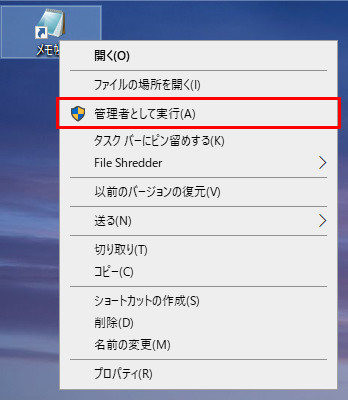
管理者権限でテキストエディタを開くには、スタートメニューから「ノートパッド」を検索し、右クリックして「管理者として実行」を選択します。ノートパッドが開いたら、「ファイル」メニューから「開く」を選択し、C:WindowsSystem32driversetchosts にある hosts ファイルを開きます。編集が完了したら、「ファイル」メニューから「保存」を選択して変更を保存します。
管理者権限で hosts ファイルを編集する方法
# Windows 10 の hosts ファイルを編集するには、管理者権限が必要です。管理者権限でテキストエディタを開くには、スタートメニューから「ノートパッド」を検索し、右クリックして「管理者として実行」を選択します。管理者権限でテキストエディタが開いたら、「ファイル」メニューから「開く」を選択し、C:WindowsSystem32driversetchosts にある hosts ファイルを開きます。
hosts ファイルを開いたら、必要な編集を行います。編集が完了したら、「ファイル」メニューから「保存」を選択して変更を保存します。ただし、hosts ファイルの編集は、コンピュータの動作に影響を与える可能性があるため、注意が必要です。編集前に、hosts ファイルのバックアップを取ることをお勧めします。
hosts ファイルの編集は、ウェブサイトのホスティング、特定のウェブサイトへのアクセスをブロック、特定のウェブサイトへのアクセスを許可などの目的で使用されます。編集方法は、管理者権限でテキストエディタを開き、hosts ファイルを開いて編集するという手順です。
hosts ファイルの編集による影響と注意点
# Windows 10 の hosts ファイルを編集する前に、編集による影響と注意点を理解することが重要です。hosts ファイルは、コンピュータがドメイン名と IP アドレスを関連付ける方法を制御するファイルです。したがって、hosts ファイルの編集は、コンピュータの動作に影響を与える可能性があります。
hosts ファイルを編集すると、特定のウェブサイトへのアクセスがブロックされたり、別の IP アドレスにリダイレクトされたりする可能性があります。また、hosts ファイルの編集は、コンピュータのセキュリティに影響を与える可能性もあります。したがって、hosts ファイルを編集する前に、十分な注意と確認が必要です。
また、hosts ファイルの編集は、管理者権限で行う必要があります。管理者権限でないと、hosts ファイルを編集することはできません。したがって、hosts ファイルを編集するには、管理者権限でテキストエディタを開き、ファイルを開いて編集する必要があります。
hosts ファイルの使用例
hosts ファイルは、コンピュータがドメイン名と IP アドレスを関連付ける方法を制御するファイルです。このファイルは、ウェブサイトのホスティング、特定のウェブサイトへのアクセスをブロック、特定のウェブサイトへのアクセスを許可などの目的で使用されます。たとえば、ウェブサイトの開発者は、ローカル環境でウェブサイトをテストするために、hosts ファイルを編集して、ドメイン名をローカル IP アドレスにマッピングします。
また、hosts ファイルは、特定のウェブサイトへのアクセスをブロックするために使用することもできます。たとえば、特定のウェブサイトがマルウェアを配布していると判断した場合、hosts ファイルを編集して、そのウェブサイトへのアクセスをブロックすることができます。逆に、特定のウェブサイトへのアクセスを許可するために、hosts ファイルを編集することもできます。
このように、hosts ファイルは、コンピュータの動作を制御する上で重要な役割を果たします。ただし、hosts ファイルの編集は、コンピュータの動作に影響を与える可能性があるため、注意が必要です。
まとめ
Windows 10 の hosts ファイルは、コンピュータがドメイン名と IP アドレスを関連付ける方法を制御するファイルです。このファイルは、C:WindowsSystem32driversetchosts に保存されています。hosts ファイルを編集するには、管理者権限でテキストエディタを開き、ファイルを開いて編集します。ただし、hosts ファイルの編集は、コンピュータの動作に影響を与える可能性があるため、注意が必要です。
hosts ファイルは、ウェブサイトのホスティング、特定のウェブサイトへのアクセスをブロック、特定のウェブサイトへのアクセスを許可などの目的で使用されます。たとえば、ウェブサイトのホスティングに使用する場合、hosts ファイルにドメイン名と IP アドレスを追加することで、コンピュータがそのドメイン名を解決できるようになります。
hosts ファイルを編集するには、まず管理者権限でテキストエディタを開きます。次に、C:WindowsSystem32driversetchosts にある hosts ファイルを開きます。ファイルを開いたら、必要な編集を行い、保存します。ただし、hosts ファイルの編集は、コンピュータの動作に影響を与える可能性があるため、注意が必要です。
# を使用して、hosts ファイルにコメントを追加することもできます。コメントは、hosts ファイルの編集時に役立ちます。たとえば、特定のドメイン名と IP アドレスを追加した理由をコメントとして記述できます。
まとめ
hosts ファイルは、コンピュータがドメイン名と IP アドレスを関連付ける方法を制御するファイルです。hosts ファイルを編集するには、管理者権限でテキストエディタを開き、ファイルを開いて編集します。ただし、hosts ファイルの編集は、コンピュータの動作に影響を与える可能性があるため、注意が必要です。
よくある質問
Windows 10のhostsファイルはどこにありますか?
Windows 10のhostsファイルは、システムフォルダの下にあるdriversetcフォルダにあります。具体的には、C:WindowsSystem32driversetcにあります。このフォルダには、hostsファイルの他にも、ネットワーク設定に関連するファイルが保存されています。hostsファイルは、テキストファイルなので、メモ帳などのテキストエディタで開くことができます。
Windows 10のhostsファイルを編集するにはどうすればよいですか?
Windows 10のhostsファイルを編集するには、管理者権限が必要です。まず、hostsファイルが保存されているフォルダを開きます。次に、hostsファイルを右クリックして、「管理者として開く」を選択します。すると、メモ帳などのテキストエディタが開き、hostsファイルを編集できます。編集が完了したら、「保存」ボタンをクリックして、変更を保存します。
Windows 10のhostsファイルを編集する際に注意すべき点は何ですか?
Windows 10のhostsファイルを編集する際には、フォーマットに注意する必要があります。hostsファイルは、特定のフォーマットで記述する必要があります。具体的には、IPアドレス ホスト名の形式で記述します。例えば、192.168.1.1 example.comのように記述します。フォーマットが正しくない場合、hostsファイルが正常に機能しない可能性があります。
Windows 10のhostsファイルの編集が反映されない場合どうすればよいですか?
Windows 10のhostsファイルの編集が反映されない場合、DNSキャッシュが原因である可能性があります。DNSキャッシュは、WindowsがDNSクエリの結果をキャッシュする機能です。hostsファイルの編集が反映されない場合、DNSキャッシュをクリアする必要があります。DNSキャッシュをクリアするには、コマンドプロンプトを開き、ipconfig /flushdnsコマンドを実行します。
コメントを残す
コメントを投稿するにはログインしてください。
関連ブログ記事