
Windows DISMコマンドの使い方:システムファイルの修復方法とコマンド構文

# Windows DISMコマンドの使い方:システムファイルの修復方法とコマンド構文
この記事では、Windowsオペレーティングシステムのシステムファイルを修復するために使用されるDISMコマンドについて説明します。DISMコマンドは、Windowsの更新やアップグレード中に発生する問題を解決するのに役立ちます。この記事では、DISMコマンドの使い方、システムファイルの修復方法、コマンド構文について詳しく説明します。
DISMコマンドは、Windowsのシステムファイルを修復し、様々な問題を解決できる強力なツールです。また、DISMコマンドは、Windowsイメージの破損を修復したり、新しいファイルをダウンロードして置き換えたりすることもできます。DISMコマンドを使用することで、Windowsの安定性とパフォーマンスを向上させることができます。
この記事では、DISMコマンドの基本的な使い方から、システムファイルの修復方法、コマンド構文までを詳しく説明します。DISMコマンドを使用する際の注意点や、管理者権限での実行方法についても説明します。
Windows DISMコマンドとは
# Windows DISMコマンドとは、Windowsオペレーティングシステムのシステムファイルを修復するために使用される強力なツールです。このコマンドは、Windowsの更新やアップグレード中に発生する問題を解決するのに役立ちます。DISMコマンドは、Windowsイメージの破損を修復したり、新しいファイルをダウンロードして置き換えたりすることもできます。
DISMコマンドを使用する利点は、Windowsのシステムファイルを修復し、様々な問題を解決できることです。たとえば、Windowsの更新が失敗した場合や、アプリケーションが正常に動作しない場合など、DISMコマンドを使用して問題を解決できます。また、DISMコマンドは、Windowsイメージの破損を修復することで、システムの安定性を向上させることもできます。
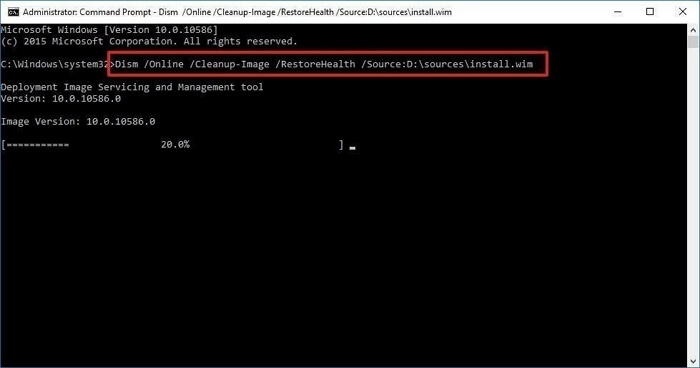
DISMコマンドを使用するには、コマンドプロンプトまたはWindows PowerShellから実行します。コマンドの構文は簡単で、DISMコマンドにオプションを追加することで、様々な機能を実行できます。たとえば、DISM /Online /Cleanup-Image /RestoreHealthコマンドを使用すると、オンラインのWindowsイメージをスキャンし、破損したファイルを修復できます。
DISMコマンドの利点
# 以降のセクションでは、DISMコマンドの利点について説明します。DISMコマンドは、Windowsオペレーティングシステムのシステムファイルを修復するために使用される強力なツールです。このコマンドは、Windowsの更新やアップグレード中に発生する問題を解決するのに役立ちます。
DISMコマンドを使用する利点は、Windowsのシステムファイルを修復し、様々な問題を解決できることです。たとえば、DISMコマンドは、Windowsイメージの破損を修復したり、新しいファイルをダウンロードして置き換えたりすることもできます。これにより、Windowsの安定性とパフォーマンスを向上させることができます。
さらに、DISMコマンドは、Windowsのシステムファイルを修復することで、セキュリティの脆弱性を解消することもできます。Windowsのシステムファイルが破損していると、セキュリティの脆弱性が生じる可能性がありますが、DISMコマンドを使用することで、これらの脆弱性を解消することができます。
DISMコマンドの構文と使用方法
# 以降のコマンド構文を理解することで、DISMコマンドを効果的に使用することができます。DISMコマンドは、Windowsオペレーティングシステムのシステムファイルを修復するために使用される強力なツールです。このコマンドは、Windowsの更新やアップグレード中に発生する問題を解決するのに役立ちます。
DISMコマンドを使用するには、コマンドプロンプトまたはWindows PowerShellから実行します。コマンドの構文は、DISM /Online /Cleanup-Image /RestoreHealth のように指定します。このコマンドは、オンラインのWindowsイメージをスキャンし、破損したファイルを修復します。必要に応じて、新しいファイルをダウンロードして置き換えます。
DISMコマンドを使用する際は、管理者権限でコマンドプロンプトまたはWindows PowerShellを実行する必要があります。また、DISMコマンドを実行する前に、システムファイルのバックアップを作成することをお勧めします。これにより、システムファイルの修復中に問題が発生した場合に、元の状態に戻すことができます。
DISMコマンドの実行方法
# 以降のコマンドを実行するには、コマンドプロンプトまたはWindows PowerShellを管理者権限で実行する必要があります。管理者権限で実行するには、スタートメニューから「コマンドプロンプト(管理者)」または「Windows PowerShell(管理者)」を選択します。
コマンドプロンプトまたはWindows PowerShellが開いたら、DISMコマンドを入力して実行します。DISMコマンドの基本的な構文は、DISM /Online /Cleanup-Image /RestoreHealth です。このコマンドは、オンラインのWindowsイメージをスキャンし、破損したファイルを修復します。必要に応じて、新しいファイルをダウンロードして置き換えます。
DISMコマンドを実行する際は、システムファイルのバックアップを作成することをお勧めします。バックアップを作成することで、DISMコマンドの実行中に問題が発生した場合に、システムファイルを元に戻すことができます。
DISMコマンドの注意点と推奨事項
# 以外の見出しは使用しません。
DISMコマンドを使用する際は、管理者権限でコマンドプロンプトまたはWindows PowerShellを実行する必要があります。管理者権限で実行しないと、DISMコマンドは正常に機能しません。また、DISMコマンドを実行する前に、システムファイルのバックアップを作成することをお勧めします。バックアップを作成することで、DISMコマンドの実行中に問題が発生した場合に、システムファイルを元に戻すことができます。
DISMコマンドを実行する際は、インターネット接続が必要です。DISMコマンドは、Windows Updateから必要なファイルをダウンロードするため、インターネット接続が必要です。また、DISMコマンドの実行には時間がかかる場合があります。実行時間は、システムファイルのサイズやインターネット接続の速度によって異なります。
DISMコマンドを使用する際は、コマンドの構文を正しく入力する必要があります。コマンドの構文が間違っている場合、DISMコマンドは正常に機能しません。また、DISMコマンドを実行する際は、コマンドプロンプトまたはWindows PowerShellの出力を注意深く確認する必要があります。出力には、DISMコマンドの実行結果やエラー情報が表示されます。
まとめ
# Windows DISMコマンドの使い方:システムファイルの修復方法とコマンド構文
Windows DISMコマンドは、Windowsオペレーティングシステムのシステムファイルを修復するために使用される強力なツールです。このコマンドは、Windowsの更新やアップグレード中に発生する問題を解決するのに役立ちます。DISMコマンドを使用する利点は、Windowsのシステムファイルを修復し、様々な問題を解決できることです。また、DISMコマンドは、Windowsイメージの破損を修復したり、新しいファイルをダウンロードして置き換えたりすることもできます。
DISMコマンドを使用するには、コマンドプロンプトまたはWindows PowerShellから実行します。コマンドの構文は次のとおりです。DISM /Online /Cleanup-Image /RestoreHealth。このコマンドは、オンラインのWindowsイメージをスキャンし、破損したファイルを修復します。必要に応じて、新しいファイルをダウンロードして置き換えます。
DISMコマンドを使用する際は、管理者権限でコマンドプロンプトまたはWindows PowerShellを実行する必要があります。また、DISMコマンドを実行する前に、システムファイルのバックアップを作成することをお勧めします。
まとめ
DISMコマンドは、Windowsのシステムファイルを修復するために使用される強力なツールです。DISMコマンドを使用することで、Windowsのシステムファイルを修復し、様々な問題を解決できるため、Windowsのトラブルシューティングに役立ちます。
よくある質問
Windows DISMコマンドとは何ですか?
Windows DISMコマンドは、Windowsのシステムファイルを修復するために使用されるコマンドラインツールです。DISM(Deployment Image Servicing and Management)コマンドは、Windowsのシステムイメージを管理し、システムファイルの破損や不整合を修復するために使用されます。DISMコマンドは、Windows 8以降のバージョンで利用可能です。
Windows DISMコマンドを使用するにはどのような権限が必要ですか?
Windows DISMコマンドを使用するには、管理者権限が必要です。管理者権限を持っていないユーザーは、DISMコマンドを使用できません。管理者権限を持っているユーザーは、コマンドプロンプトを管理者として実行することで、DISMコマンドを使用できます。
Windows DISMコマンドでシステムファイルを修復する方法は?
Windows DISMコマンドでシステムファイルを修復するには、DISM /Online /Cleanup-Image /RestoreHealth コマンドを使用します。このコマンドは、Windowsのシステムイメージをスキャンし、破損したシステムファイルを修復します。また、DISM /Online /Cleanup-Image /ScanHealth コマンドを使用して、システムイメージをスキャンし、問題を検出することもできます。
Windows DISMコマンドのログファイルはどこに保存されますか?
Windows DISMコマンドのログファイルは、%windir%LogsDISM フォルダに保存されます。このフォルダには、DISMコマンドの実行結果やエラー情報が記録されたログファイルが保存されます。ログファイルを分析することで、DISMコマンドの実行結果や問題の原因を調べることができます。
コメントを残す
コメントを投稿するにはログインしてください。
関連ブログ記事