
Windowsでポート番号を確認する方法:コマンドプロンプト、リソースモニター、PowerShellの使い方

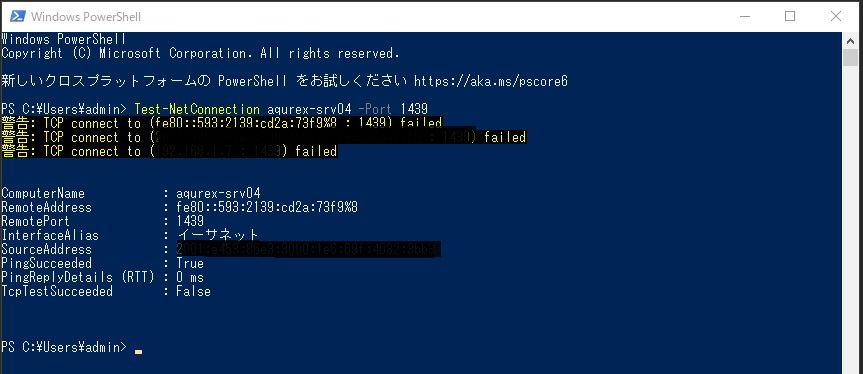
# Windowsでポート番号を確認する方法について説明します。この記事では、Windowsユーザーがポート番号を確認するために使用できるツールと方法について紹介します。ポート番号を確認することは、ネットワーク接続のトラブルシューティングやアプリケーションの設定を行う上で非常に重要です。
Windowsでは、ポート番号を確認する方法はいくつかあります。最も一般的な方法は、コマンドプロンプトを使用することです。コマンドプロンプトは、Windowsに搭載されているコマンドラインインターフェイスで、システムの設定やネットワーク接続の確認を行うことができます。
この記事では、コマンドプロンプト、リソースモニター、PowerShellの使い方について説明し、Windowsユーザーがポート番号を確認するための方法を紹介します。
Windows でポート番号を確認する方法
Windows でポート番号を確認する方法はいくつかあります。最も一般的な方法は、コマンドプロンプトを使用することです。コマンドプロンプトを開き、「netstat -a」と入力して Enter キーを押します。これにより、すべてのネットワーク接続が表示されます。各接続には、ローカルポート番号とリモートポート番号が表示されます。ローカルポート番号は、コンピューターが使用しているポート番号で、リモートポート番号は、接続先のサーバーが使用しているポート番号です。
コマンドプロンプトを使用することで、コンピューターが使用しているポート番号を確認し、アプリケーションが正しく機能していることを確認できます。たとえば、Web サーバーが正しく機能しているかどうかを確認するには、ポート番号 80 が使用されているかどうかを確認します。
別の方法は、リソースモニターを使用することです。リソースモニターを開き、「ネットワーク」タブをクリックします。「リスニング」タブには、コンピューターが現在リスニングしているすべてのポート番号が表示されます。これにより、コンピューターが使用しているポート番号を簡単に確認できます。
また、Windows PowerShellを使用することもできます。PowerShellを開き、「Get-NetTCPConnection」と入力して Enter キーを押します。これにより、すべての TCP 接続が表示されます。「Get-NetUDPConnection」と入力すると、すべての UDP 接続が表示されます。これらのツールを使用することで、コンピューターが使用しているポート番号を確認し、アプリケーションが正しく機能していることを確認できます。
コマンドプロンプトを使用してポート番号を確認する
コマンドプロンプトを使用してポート番号を確認する方法は非常に簡単です。まず、コマンドプロンプトを開きます。Windows キー + R を押して「cmd」と入力し、Enter キーを押すとコマンドプロンプトが開きます。コマンドプロンプトが開いたら、「netstat -a」と入力し、Enter キーを押します。これにより、すべてのネットワーク接続が表示されます。各接続には、ローカルポート番号とリモートポート番号が表示されます。ローカルポート番号は、コンピューターが使用しているポート番号で、リモートポート番号は、接続先のサーバーが使用しているポート番号です。
この方法では、すべてのネットワーク接続が表示されるため、必要なポート番号を探し出すことができます。たとえば、特定のアプリケーションが使用しているポート番号を確認したい場合は、「netstat -a」コマンドを実行し、表示されたリストから該当するポート番号を探します。ポート番号を確認することで、アプリケーションが正しく機能していることを確認できます。
また、「netstat -a」コマンドにオプションを追加することで、より詳細な情報を表示することもできます。たとえば、「netstat -an」コマンドを実行すると、すべてのネットワーク接続が表示され、ポート番号が数字で表示されます。この方法は、ポート番号を確認する際に非常に便利です。
リソースモニターを使用してポート番号を確認する
リソースモニターは、Windows に搭載されているツールで、コンピューターのリソースの使用状況を監視することができます。リソースモニターを使用してポート番号を確認するには、まずリソースモニターを開きます。リソースモニターを開くには、スタートメニューから「リソースモニター」を検索して開くか、タスクマネージャーを開いて「パフォーマンス」タブの「リソースモニターを開く」をクリックします。
リソースモニターが開いたら、「ネットワーク」タブをクリックします。このタブには、コンピューターが現在使用しているネットワーク接続が表示されます。ここで、「リスニング」タブをクリックすると、コンピューターが現在リスニングしているすべてのポート番号が表示されます。各ポート番号には、プロトコル、ローカルポート番号、リモートポート番号などの情報が表示されます。
この情報を使用することで、コンピューターが使用しているポート番号を確認し、アプリケーションが正しく機能していることを確認できます。たとえば、アプリケーションが特定のポート番号を使用している場合、リソースモニターを使用してそのポート番号が使用されていることを確認できます。
PowerShell を使用してポート番号を確認する
PowerShell を使用してポート番号を確認するには、まず PowerShell を開く必要があります。PowerShell を開いた後、「Get-NetTCPConnection」と入力して Enter キーを押します。これにより、すべての TCP 接続が表示されます。各接続には、ローカルポート番号とリモートポート番号が表示されます。ローカルポート番号は、コンピューターが使用しているポート番号で、リモートポート番号は、接続先のサーバーが使用しているポート番号です。
また、「Get-NetUDPConnection」と入力すると、すべての UDP 接続が表示されます。これにより、コンピューターが使用している UDP ポート番号を確認できます。PowerShell を使用することで、コンピューターが使用しているポート番号を簡単に確認できます。
PowerShell では、フィルターを使用して特定のポート番号を検索することもできます。たとえば、「Get-NetTCPConnection | Where-Object LocalPort -eq 8080」と入力すると、ローカルポート番号が 8080 の TCP 接続のみが表示されます。これにより、特定のポート番号を使用しているアプリケーションを簡単に確認できます。
まとめ
Windows でポート番号を確認する方法はいくつかあります。最も一般的な方法は、コマンドプロンプトを使用することです。コマンドプロンプトを開き、「netstat -a」と入力して Enter キーを押します。これにより、すべてのネットワーク接続が表示されます。各接続には、ローカルポート番号とリモートポート番号が表示されます。ローカルポート番号は、コンピューターが使用しているポート番号で、リモートポート番号は、接続先のサーバーが使用しているポート番号です。
コマンドプロンプトを使用する以外にも、「リソースモニター」を使用することもできます。リソースモニターを開き、「ネットワーク」タブをクリックします。「リスニング」タブには、コンピューターが現在リスニングしているすべてのポート番号が表示されます。これにより、コンピューターが使用しているポート番号を簡単に確認できます。
また、「Windows PowerShell」を使用することもできます。PowerShellを開き、「Get-NetTCPConnection」と入力して Enter キーを押します。これにより、すべての TCP 接続が表示されます。「Get-NetUDPConnection」と入力すると、すべての UDP 接続が表示されます。これらのツールを使用することで、コンピューターが使用しているポート番号を確認し、アプリケーションが正しく機能していることを確認できます。
まとめ
Windows でポート番号を確認する方法は、コマンドプロンプト、リソースモニター、PowerShell の 3 つがあります。これらのツールを使用することで、コンピューターが使用しているポート番号を簡単に確認できます。アプリケーションが正しく機能していることを確認するために、これらのツールを使用することをお勧めします。
よくある質問
Windowsでポート番号を確認する方法は何ですか?
Windowsでポート番号を確認する方法は、コマンドプロンプト、リソースモニター、PowerShellの3つがあります。コマンドプロンプトでは、netstatコマンドを使用して、現在使用されているポート番号を確認できます。リソースモニターでは、ネットワークタブを選択して、ポート番号を確認できます。PowerShellでは、Get-NetTCPConnectionコマンドレットを使用して、ポート番号を確認できます。
コマンドプロンプトでポート番号を確認する方法は何ですか?
コマンドプロンプトでポート番号を確認するには、netstat -anコマンドを実行します。このコマンドは、現在使用されているポート番号を表示します。-aオプションは、すべての接続を表示することを指定し、-nオプションは、ポート番号を数値で表示することを指定します。コマンドを実行すると、ポート番号が表示されます。
リソースモニターでポート番号を確認する方法は何ですか?
リソースモニターでポート番号を確認するには、タスクマネージャーを起動し、パフォーマンスタブを選択します。次に、リソースモニターボタンをクリックして、リソースモニターを起動します。リソースモニターのネットワークタブを選択すると、ポート番号が表示されます。
PowerShellでポート番号を確認する方法は何ですか?
PowerShellでポート番号を確認するには、Get-NetTCPConnectionコマンドレットを使用します。このコマンドレットは、現在使用されているポート番号を表示します。コマンドレットを実行すると、ポート番号が表示されます。-LocalPortパラメーターを使用して、特定のポート番号を指定することもできます。
コメントを残す
コメントを投稿するにはログインしてください。
関連ブログ記事