
WindowsでWebサーバー構築:IISのインストールからセキュリティ対策まで

# WindowsでWebサーバー構築:IISのインストールからセキュリティ対策まで
この記事では、WindowsでWebサーバーを構築する方法について説明します。WindowsでWebサーバーを構築するには、IIS(Internet Information Services)をインストールする必要があります。IISは、Windows Serverのインストール時にインストールすることも、後でインストールすることもできます。この記事では、IISのインストールからセキュリティ対策まで、WindowsでWebサーバーを構築するための手順を詳しく説明します。
WindowsでWebサーバーを構築する場合、サーバーの設定やセキュリティ対策は非常に重要です。サーバーがインターネットに接続されると、外部からの攻撃を受ける可能性があります。したがって、強力なパスワードの使用、最新のバージョンのソフトウェアの使用、ファイアウォールの有効化など、適切なセキュリティ対策を講じる必要があります。この記事では、WindowsでWebサーバーを構築する際に必要なセキュリティ対策についても説明します。
WindowsでWebサーバーを構築するための前提条件
WindowsでWebサーバーを構築するには、# Windows Serverのインストールが必要です。Windows Serverは、Microsoftが提供するサーバー向けのオペレーティングシステムであり、Webサーバーを構築するための基本的なプラットフォームとなります。Windows Serverをインストールすることで、Webサーバーを構築するための基盤が整います。
また、WindowsでWebサーバーを構築するには、ハードウェア要件も満たす必要があります。具体的には、CPU、メモリ、ストレージなどのハードウェアが必要です。ハードウェア要件は、Webサーバーの規模やパフォーマンス要件によって異なります。したがって、Webサーバーを構築する前に、ハードウェア要件を十分に検討する必要があります。
さらに、WindowsでWebサーバーを構築するには、ネットワーク環境も整備する必要があります。具体的には、インターネット接続、ルーター、スイッチなどのネットワーク機器が必要です。ネットワーク環境は、Webサーバーが外部からアクセスできるようにするために必要です。したがって、Webサーバーを構築する前に、ネットワーク環境を十分に検討する必要があります。
IISのインストール方法
IISのインストール方法について説明します。WindowsでWebサーバーを構築するには、IIS(Internet Information Services)をインストールする必要があります。IISは、Windows Serverのインストール時にインストールすることも、後でインストールすることもできます。後者の場合は、コントロールパネルから「プログラムと機能」を選択し、「Windowsの機能の有効化または無効化」をクリックします。次に、「インターネット情報サービス」を選択し、「OK」をクリックしてインストールを開始します。
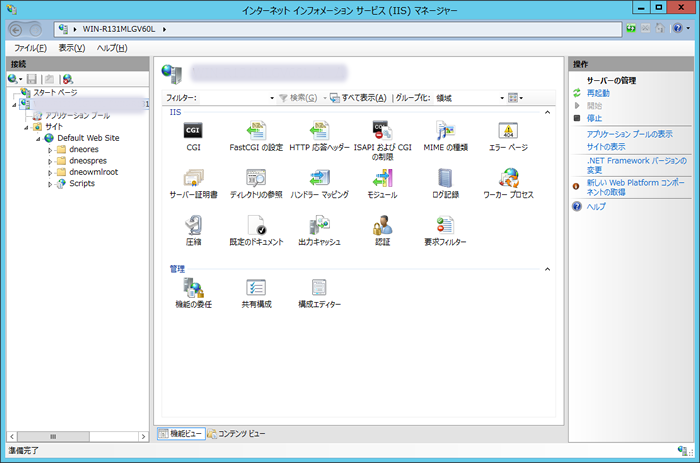
インストールが完了したら、IISマネージャーを起動してWebサーバーの構成を開始できます。IISマネージャーでは、WebサイトやWebアプリケーションの作成、設定の変更、セキュリティの構成など、Webサーバーの管理に必要な機能が提供されています。
IISのインストールと構成が完了したら、Webサーバーが正常に動作していることを確認する必要があります。これは、WebブラウザでWebサーバーのURLにアクセスして確認できます。
IISの構成とWebサイトのホスト
IISの構成は、WebサイトやWebアプリケーションをホストするために必要です。IISをインストールした後、Webサイトのホスト名、ドメイン名、ポート番号などの設定を行う必要があります。また、Webサイトのルートディレクトリを指定し、必要なアクセス権限を設定する必要があります。
Webサイトのホスト名とドメイン名を設定するには、IISの管理ツールを使用します。管理ツールでは、Webサイトの設定を変更し、Webサイトの状態を監視することができます。また、Webサイトのセキュリティ設定も行うことができます。
Webサイトのルートディレクトリを指定するには、IISの管理ツールでWebサイトの設定を変更する必要があります。ルートディレクトリを指定することで、Webサイトのコンテンツを格納するディレクトリを指定することができます。また、アクセス権限を設定することで、Webサイトへのアクセスを制限することができます。
Windowsサーバーに接続する方法
Windowsサーバーに接続するには、リモートデスクトップ接続を使用するのが最も一般的な方法です。リモートデスクトップ接続を使用するには、サーバーのIPアドレスまたはホスト名、ユーザー名、パスワード、ポート番号が必要です。サーバーに接続するには、リモートデスクトップ接続クライアントを使用します。クライアントは、Windowsの標準機能として提供されています。
サーバーに接続するには、まずサーバーのIPアドレスまたはホスト名を入力します。次に、ユーザー名とパスワードを入力します。パスワードは、サーバーにアクセスするための認証情報です。最後に、ポート番号を入力します。ポート番号は、サーバーがリモートデスクトップ接続を受け付けるポート番号です。
サーバーに接続すると、サーバーのデスクトップが表示されます。サーバーのデスクトップから、サーバーを管理することができます。サーバーの管理には、ファイルの管理、ユーザーの管理、セキュリティの設定などが含まれます。サーバーを管理するには、サーバーの管理ツールを使用します。管理ツールは、Windowsの標準機能として提供されています。
セキュリティ対策の実施
セキュリティ対策は、Webサーバーの構築において非常に重要なステップです。Webサーバーはインターネットに公開されるため、攻撃の対象となりやすく、セキュリティ対策が不十分な場合、データの漏洩やシステムのダウンなど深刻な被害を受ける可能性があります。
# セキュリティ対策の第一歩は、強力なパスワードの使用です。パスワードは、サーバーへのアクセスを許可するための鍵となるため、十分な長さと複雑さを持つ必要があります。また、パスワードの変更は定期的に行う必要があります。
また、セキュリティソフトウェアの使用も重要です。セキュリティソフトウェアは、ウイルスやマルウェアなどの脅威からシステムを保護するために設計されています。定期的なスキャンと更新を行うことで、システムのセキュリティを維持することができます。
ファイアウォールの有効化も、セキュリティ対策の重要なステップです。ファイアウォールは、不正なアクセスをブロックすることで、システムを保護するために設計されています。ファイアウォールの設定は、サーバーの種類と用途に応じて行う必要があります。
Webサーバーソフトウェアの選択
WindowsでWebサーバーを構築する場合、# Webサーバーソフトウェアの選択は非常に重要です。IIS、Apache、NginxなどのWebサーバーソフトウェアが利用できますが、どのソフトウェアが最適かは、Webサイトの規模やパフォーマンス、セキュリティなどの要件によって異なります。
IISはWindows Serverに標準で搭載されているWebサーバーソフトウェアであり、Windowsの機能と密接に連携しています。IISは、WebサイトやWebアプリケーションをホストするために必要な機能を提供しており、管理ツールも充実しています。
一方、ApacheやNginxはオープンソースのWebサーバーソフトウェアであり、Windows以外のプラットフォームでも利用できます。これらのソフトウェアは、柔軟性とカスタマイズ性が高く、多くのWebサイトで利用されています。ただし、Windowsでの利用には別途インストールが必要です。
まとめ
WindowsでWebサーバー構築は、多くのユーザーにとって重要な作業です。Webサーバーを構築することで、自社のWebサイトやWebアプリケーションをホストすることができます。ただし、Webサーバーを構築するには、セキュリティ対策を講じる必要があります。
この記事では、WindowsでWebサーバーを構築する方法について説明します。具体的には、IISのインストールからセキュリティ対策までを解説します。IISは、Windows Serverのインストール時にインストールすることも、後でインストールすることもできます。IISをインストールした後、WebサイトやWebアプリケーションをホストするために構成する必要があります。
また、Windowsでサーバーに接続する方法についても説明します。最も一般的な方法は、リモートデスクトップ接続を使用することです。リモートデスクトップ接続を使用するには、サーバーのIPアドレスまたはホスト名、ユーザー名、パスワード、ポート番号が必要です。
セキュリティ対策として、強力なパスワードの使用、最新のバージョンのソフトウェアの使用、ファイアウォールの有効化、セキュリティソフトウェアの使用が重要です。これらの対策を講じることで、Webサーバーのセキュリティを確保することができます。
よくある質問
WindowsでWebサーバーを構築するにはどうすればよいですか?
WindowsでWebサーバーを構築するには、IIS(Internet Information Services)をインストールする必要があります。IISは、Windowsに標準で搭載されているWebサーバーソフトウェアです。IISをインストールするには、コントロールパネルからプログラムと機能を選択し、Windowsの機能の有効化または無効化をクリックします。次に、インターネット情報サービスを選択し、OKをクリックしてインストールを開始します。インストールが完了したら、IISマネージャーを使用してWebサーバーを設定できます。
IISのセキュリティ対策にはどうすればよいですか?
IISのセキュリティ対策には、ファイアウォールの設定、SSL/TLSの設定、アクセス制限の設定などが含まれます。ファイアウォールの設定では、Windows Defender ファイアウォールを使用して、Webサーバーへのアクセスを制限できます。SSL/TLSの設定では、証明書を取得して、Webサーバーとクライアント間の通信を暗号化できます。アクセス制限の設定では、IPアドレス制限やユーザー認証を使用して、Webサーバーへのアクセスを制限できます。
Webサーバーのパフォーマンスを向上させるにはどうすればよいですか?
Webサーバーのパフォーマンスを向上させるには、ハードウェアのアップグレード、ソフトウェアの最適化、キャッシュの設定などが含まれます。ハードウェアのアップグレードでは、CPUやメモリをアップグレードして、Webサーバーの処理能力を向上させることができます。ソフトウェアの最適化では、IISの設定を最適化して、Webサーバーのパフォーマンスを向上させることができます。キャッシュの設定では、ページキャッシュやデータベースキャッシュを使用して、Webサーバーの負荷を軽減できます。
Webサーバーのバックアップと復元にはどうすればよいですか?
Webサーバーのバックアップと復元には、バックアップソフトウェアの使用、スケジュールの設定、復元テストの実施などが含まれます。バックアップソフトウェアの使用では、Windows Server Backupを使用して、Webサーバーのデータをバックアップできます。スケジュールの設定では、タスクスケジューラを使用して、バックアップを定期的に実行できます。復元テストの実施では、バックアップデータを使用して、Webサーバーを復元し、正常に動作することを確認できます。
コメントを残す
コメントを投稿するにはログインしてください。
関連ブログ記事