
AndroidのGoogle検索バーを消す方法5つ!ホーム画面をカスタマイズしよう

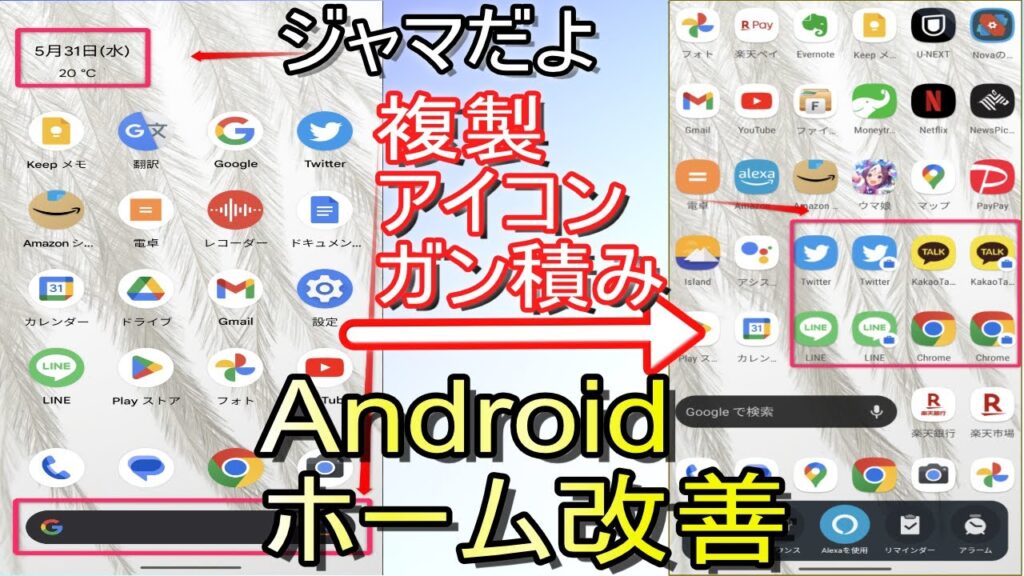
# AndroidのGoogle検索バーを消す方法5つ!ホーム画面をカスタマイズしよう
AndroidのGoogle検索バーを消す方法について解説します。Androidのホーム画面に表示されるGoogle検索バーを非表示にする方法は、機種やAndroidのバージョンによって異なりますが、一般的にはランチャーアプリを変更することやウィジェットを使用することなどで実現できます。この記事では、AndroidのGoogle検索バーを消す方法について詳しく解説します。
AndroidのGoogle検索バーを消すと、ホーム画面のレイアウトをカスタマイズすることができます。検索バーを非表示にすることで、ホーム画面に表示されるアイコンやウィジェットを自由に配置することができます。また、検索バーを消しても、検索機能はそのまま使えます。ホーム画面から検索バーを消すだけで、検索機能そのものが無効になるわけではありません。
AndroidのGoogle検索バーを消す方法
AndroidのGoogle検索バーを消す方法は、機種やAndroidのバージョンによって異なりますが、一般的にはランチャーアプリを変更することで実現できます。ランチャーアプリを変更することで、Google検索バーを非表示にすることができます。ただし、ランチャーアプリを変更しても、検索機能そのものが無効になるわけではありません。
# AndroidのGoogle検索バーを消す方法は、ホーム画面のレイアウトを変更することでも実現できます。ホーム画面のレイアウトを変更することで、Google検索バーを隠すことができます。ただし、ホーム画面のレイアウトを変更しても、検索機能そのものが無効になるわけではありません。検索したい場合は、アプリドロワーからGoogleアプリを起動するか、ホーム画面を下にスワイプすれば検索バーが表示されます。
また、AndroidのGoogle検索バーを消す方法として、Nova LauncherやGoogle Pixel Launcherなどのランチャーアプリを使用する方法もあります。これらのランチャーアプリは、Google検索バーを非表示にする機能を備えています。ただし、ランチャーアプリを変更しても、検索機能そのものが無効になるわけではありません。
ランチャーアプリを変更する
ランチャーアプリを変更することで、Google検索バーを非表示にすることができます。Androidのランチャーアプリは、ホーム画面のレイアウトやデザインを変更することができるため、Google検索バーを隠すことができます。ランチャーアプリを変更するには、Google Playストアから新しいランチャーアプリをダウンロードし、インストールする必要があります。インストール後、ホーム画面の設定から新しいランチャーアプリを選択することで、Google検索バーを非表示にすることができます。
ランチャーアプリを変更することで、ホーム画面のカスタマイズも可能になります。例えば、アイコンのサイズやレイアウトを変更することができ、ホーム画面をより自分好みにカスタマイズすることができます。また、ランチャーアプリによっては、Google検索バーを完全に削除する機能も備わっているものがあります。
ただし、ランチャーアプリを変更することで、ホーム画面の使い勝手が変わる可能性があります。例えば、ランチャーアプリによっては、ホーム画面のスワイプ機能が変わったり、アイコンの配置が変わったりすることがあります。したがって、ランチャーアプリを変更する前に、ホーム画面の使い勝手を確認することが重要です。
ウィジェットを使用する
ウィジェットを使用することで、Google検索バーを非表示にすることができます。ホーム画面に検索ウィジェットを追加することで、検索バーを隠すことができます。検索ウィジェットは、ホーム画面に追加することで、検索バーの代替として機能します。
検索ウィジェットを追加するには、ホーム画面を長押しし、ウィジェットを選択する必要があります。次に、検索ウィジェットを選択し、ホーム画面に追加します。検索ウィジェットを追加すると、Google検索バーは非表示になります。
ただし、検索ウィジェットを使用しても、検索機能はそのまま使えます。検索したい場合は、アプリドロワーからGoogleアプリを起動するか、ホーム画面を下にスワイプすれば検索バーが表示されます。検索ウィジェットを使用することで、ホーム画面をカスタマイズし、Google検索バーを非表示にすることができます。
ホーム画面のレイアウトを変更する
ホーム画面のレイアウトを変更することで、Google検索バーを隠すことができます。多くのAndroid端末では、ホーム画面のレイアウトを変更するオプションが用意されています。このオプションを使用することで、Google検索バーを非表示にすることができます。
ホーム画面のレイアウトを変更する方法は、機種やAndroidのバージョンによって異なりますが、一般的にはホーム画面の設定メニューからレイアウトを変更することができます。設定メニューを開き、ホーム画面の設定を選択し、レイアウトを変更するオプションを選択することで、Google検索バーを隠すことができます。
また、ホーム画面のレイアウトを変更しても、検索機能はそのまま使えます。ホーム画面から検索バーを消すだけで、検索機能そのものが無効になるわけではありません。検索したい場合は、アプリドロワーからGoogleアプリを起動するか、ホーム画面を下にスワイプすれば検索バーが表示されます。
Nova LauncherとGoogle Pixel Launcherを使用する
# AndroidのGoogle検索バーを消す方法として、Nova LauncherとGoogle Pixel Launcherを使用する方法があります。これらのランチャーアプリは、Google検索バーを非表示にする機能を備えています。Nova Launcherは、カスタマイズ性が高く、ユーザーが自由にホーム画面をカスタマイズできるランチャーアプリです。一方、Google Pixel Launcherは、Googleが提供するランチャーアプリで、シンプルなデザインと使いやすさを特徴としています。
これらのランチャーアプリを使用することで、Google検索バーを非表示にすることができます。ただし、ランチャーアプリを変更することで、ホーム画面のレイアウトやウィジェットの配置も変更されるため、ユーザーは自分の好みに合わせてカスタマイズする必要があります。また、ランチャーアプリを変更しても、検索機能そのものは無効にならないため、ユーザーは引き続き検索機能を使用することができます。
ランチャーアプリを変更することで、ユーザーは自分の好みに合わせてホーム画面をカスタマイズすることができます。たとえば、Nova Launcherを使用することで、ユーザーは自由にウィジェットを配置したり、ホーム画面のレイアウトを変更したりすることができます。一方、Google Pixel Launcherを使用することで、ユーザーはシンプルなデザインと使いやすさを享受することができます。
検索バーを消しても検索機能は使える
# AndroidのGoogle検索バーを消しても、検索機能はそのまま使えます。ホーム画面から検索バーを消すだけで、検索機能そのものが無効になるわけではありません。検索したい場合は、アプリドロワーからGoogleアプリを起動するか、ホーム画面を下にスワイプすれば検索バーが表示されます。
検索バーを消すことで、ホーム画面のレイアウトをカスタマイズすることができます。検索バーがなくなると、ホーム画面に表示されるアイコンやウィジェットの配置を自由に変更することができます。また、検索バーを消すことで、ホーム画面の見た目がシンプルになり、使いやすさが向上します。
検索バーを消す方法は、機種やAndroidのバージョンによって異なりますが、一般的にはランチャーアプリを変更することで実現できます。ランチャーアプリを変更することで、検索バーを非表示にすることができます。また、ウィジェットを使用することで、検索バーを非表示にすることもできます。
まとめ
AndroidのGoogle検索バーを消す方法は、機種やAndroidのバージョンによって異なりますが、一般的にはランチャーアプリを変更することで、Google検索バーを非表示にすることができます。ランチャーアプリを変更することで、ホーム画面のレイアウトを変更することができ、Google検索バーを隠すことができます。
また、検索ウィジェットを使用することで、Google検索バーを非表示にすることができます。検索ウィジェットを使用することで、ホーム画面からGoogle検索バーを消すだけで、検索機能そのものが無効になるわけではありません。検索したい場合は、アプリドロワーからGoogleアプリを起動するか、ホーム画面を下にスワイプすれば検索バーが表示されます。
# AndroidのGoogle検索バーを消す方法は、Nova LauncherやGoogle Pixel Launcherなどのランチャーアプリを使用することでも実現できます。これらのランチャーアプリは、Google検索バーを非表示にする機能を備えており、ホーム画面のカスタマイズが可能です。
ホーム画面からGoogle検索バーを消しても、検索機能はそのまま使えます。検索したい場合は、アプリドロワーからGoogleアプリを起動するか、ホーム画面を下にスワイプすれば検索バーが表示されます。
まとめ
AndroidのGoogle検索バーを消す方法は、機種やAndroidのバージョンによって異なりますが、ランチャーアプリを変更することや検索ウィジェットを使用することなどで実現できます。ホーム画面からGoogle検索バーを消しても、検索機能はそのまま使えます。
よくある質問
AndroidのGoogle検索バーを消す方法はあるのですか?
AndroidのGoogle検索バーを消す方法は複数あります。まず、Google検索アプリをアンインストールする方法があります。ただし、この方法は一部の端末では利用できない場合があります。また、ホーム画面のカスタマイズを行うことで、検索バーを非表示にすることもできます。ホーム画面の設定メニューから、検索バーを非表示にするオプションを選択することで、検索バーを消すことができます。さらに、サードパーティのランチャーを使用することで、検索バーをカスタマイズすることもできます。サードパーティのランチャーには、検索バーを非表示にする機能が備わっているものがあります。
AndroidのGoogle検索バーを消しても、検索機能は利用できるのですか?
AndroidのGoogle検索バーを消しても、検索機能は利用できます。検索バーを消しても、Google検索アプリ自体はアンインストールされません。したがって、検索アプリを起動することで、検索機能を利用することができます。また、Googleアシスタントを使用することで、音声検索を行うこともできます。Googleアシスタントは、検索バーの有無に関係なく利用できるため、検索バーを消しても検索機能を利用することができます。
AndroidのGoogle検索バーを消すと、端末の性能に影響はありますか?
AndroidのGoogle検索バーを消しても、端末の性能に大きな影響はありません。検索バーは、ホーム画面上に表示されるUI要素の一つであり、端末の性能に直接影響を与えるものではありません。ただし、検索バーを消すことで、ホーム画面の表示が若干高速化する可能性があります。また、検索バーを消すことで、バッテリー消耗が若干減少する可能性もあります。ただし、これらの影響は非常に小さく、実際にはほとんど影響がないと言えるでしょう。
AndroidのGoogle検索バーを消す方法は、端末によって異なりますか?
AndroidのGoogle検索バーを消す方法は、端末によって異なる場合があります。メーカーやモデルによって、検索バーを消す方法が異なる場合があります。例えば、一部の端末では、設定メニューから検索バーを非表示にするオプションを選択することで、検索バーを消すことができます。一方、他の端末では、ホーム画面のカスタマイズを行うことで、検索バーを非表示にする必要があります。したがって、検索バーを消す方法は、端末のマニュアルやメーカーのサポートサイトを参照することをお勧めします。
コメントを残す
コメントを投稿するにはログインしてください。
関連ブログ記事