
WindowsでSFTPサーバーを構築する方法:設定とセキュリティ対策

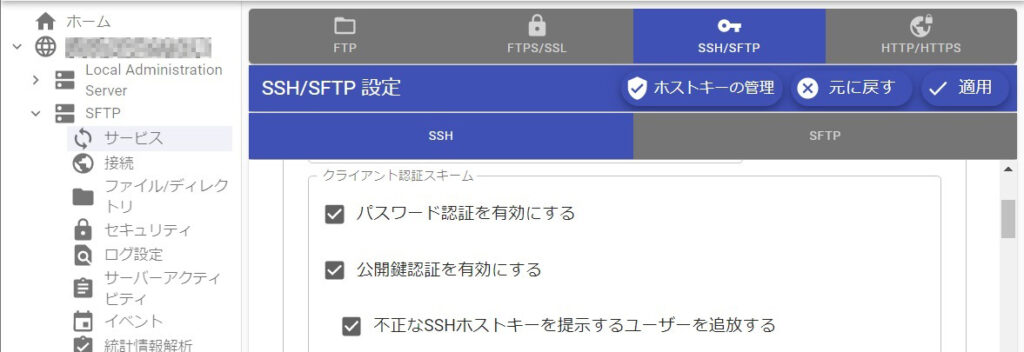
WindowsでSFTPサーバーを構築する方法:設定とセキュリティ対策についての記事です。この記事では、Windows環境でSFTPサーバーを構築するための方法と、設定およびセキュリティ対策について説明します。SFTPサーバーは、安全にファイルを転送するための重要なツールであり、Windows環境で構築することで、ファイルの転送を安全かつ効率的に行うことができます。
SFTPサーバーを構築するには、専用のソフトウェアを使用する必要があります。FileZilla Server、WinSCP、OpenSSHなどのソフトウェアは、Windows上でSFTPサーバーを簡単に構築し、設定できるツールを提供します。これらのソフトウェアを使用することで、Windows環境でSFTPサーバーを構築することができます。
この記事では、SFTPサーバーの構築方法、設定、セキュリティ対策について詳しく説明します。SFTPサーバーを構築することで、ファイルの転送を安全かつ効率的に行うことができるようになります。
SFTPサーバーの重要性とWindows環境での構築方法
SFTPサーバーは、安全にファイルを転送するための重要なツールです。インターネットを介してファイルを転送する場合、データの盗聴や改ざんのリスクがありますが、SFTPサーバーを使用することで、このようなリスクを最小限に抑えることができます。SFTPサーバーは、SSH(Secure Shell)プロトコルを使用してファイルを転送するため、データの暗号化と認証が可能になります。
Windows環境でSFTPサーバーを構築するには、# FileZilla Server、WinSCP、OpenSSHなどのソフトウェアを使用できます。これらのソフトウェアは、Windows上でSFTPサーバーを簡単に構築し、設定できるツールを提供します。SFTPサーバーの構築にあたっては、サーバーの設定とセキュリティ対策が重要です。サーバーの設定では、ユーザーアカウントの作成、ポートの設定、接続のテストなどが含まれます。
また、SFTPサーバーのセキュリティ対策としては、強いパスワードの使用、SSHキーの利用、ファイアウォールによる保護、ソフトウェアの最新バージョンへのアップデートなどがあります。これらの対策を講じることで、SFTPサーバーの安全性を確保し、ファイルの転送を安全に行うことができます。
SFTPサーバー構築に使用できるソフトウェアの概要
SFTPサーバーを構築するには、さまざまなソフトウェアを使用できます。# FileZilla Server、WinSCP、OpenSSHは、Windows環境でSFTPサーバーを構築するための人気のあるソフトウェアです。これらのソフトウェアは、Windows上でSFTPサーバーを簡単に構築し、設定できるツールを提供します。
FileZilla Serverは、オープンソースのSFTPサーバーソフトウェアであり、Windows、Linux、macOSなどのプラットフォームで動作します。WinSCPは、Windows専用のSFTPクライアントソフトウェアですが、SFTPサーバー機能も提供しています。OpenSSHは、Windows 10以降に標準搭載されているSSHサーバーソフトウェアであり、SFTPサーバー機能も提供しています。
これらのソフトウェアは、SFTPサーバーの構築と設定を簡単に行うことができます。また、セキュリティ対策として、強いパスワードの使用、SSHキーの利用、ファイアウォールによる保護などを実施することができます。
SFTPサーバーの設定手順
SFTPサーバーの設定手順は、使用するソフトウェアによって異なりますが、一般的にはソフトウェアのインストールと起動から始まります。まず、SFTPサーバー用のソフトウェアをダウンロードし、インストールします。インストールが完了したら、ソフトウェアを起動し、初期設定を実行します。
次に、ユーザーアカウントの作成が必要です。ユーザーアカウントを作成することで、SFTPサーバーに接続するユーザーを管理できます。ユーザーアカウントの作成には、ユーザー名とパスワードの設定が含まれます。# ユーザー名とパスワードは、SFTPサーバーに接続する際に使用されるため、強いパスワードを使用することが重要です。
SFTPサーバーの設定には、ポートの設定も含まれます。ポートの設定では、SFTPサーバーが使用するポート番号を指定します。一般的には、ポート番号 22 が使用されますが、必要に応じて他のポート番号を使用することもできます。ポートの設定が完了したら、接続のテストを実行して、SFTPサーバーが正常に動作していることを確認します。
ユーザーアカウントの作成と管理
ユーザーアカウントの作成は、SFTPサーバーの構築において非常に重要なステップです。ユーザーアカウントを作成することで、サーバーへのアクセスを制限し、ファイルの転送を安全に行うことができます。ユーザーアカウントの作成には、ユーザー名、パスワード、ホームディレクトリなどの情報を設定する必要があります。
ユーザーアカウントの管理もまた、SFTPサーバーのセキュリティを確保するために非常に重要です。ユーザーアカウントの管理には、ユーザー権限の設定、ユーザー活動の監視、ユーザーアカウントの削除などが含まれます。ユーザーアカウントの管理を適切に行うことで、サーバーへの不正アクセスを防止し、ファイルの安全性を確保することができます。
また、ユーザーアカウントの作成と管理には、SSHキーの利用も含まれます。SSHキーは、サーバーへのアクセスをさらに安全にするために使用されます。SSHキーを使用することで、パスワードの入力を省略し、サーバーへのアクセスをより安全に行うことができます。
ポートの設定と接続のテスト
SFTPサーバーの構築において、ポートの設定は非常に重要です。デフォルトでは、SFTPは22番ポートを使用しますが、セキュリティ上の理由から別のポートを使用することが推奨されます。たとえば、2222番ポートや8080番ポートなどを使用することができます。
ポートの設定が完了したら、接続のテストを行う必要があります。接続のテストには、SFTPクライアントソフトウェアを使用します。クライアントソフトウェアを起動し、サーバーのアドレスとポート番号を入力し、接続を試みます。接続が成功した場合、サーバーにログインし、ファイルの転送が可能になります。
接続のテストが成功した後、ファイアウォールの設定を確認する必要があります。ファイアウォールは、サーバーへの不正アクセスを防ぐために使用されます。ファイアウォールの設定で、SFTPサーバーが使用するポートを許可する必要があります。そうしないと、クライアントからサーバーへの接続がブロックされます。
SFTPサーバーのセキュリティ対策
SFTPサーバーのセキュリティ対策は、サーバーの安全性を確保するために非常に重要です。# SFTPサーバーを構築する際には、強いパスワードの使用、SSHキーの利用、ファイアウォールによる保護など、さまざまなセキュリティ対策を実施する必要があります。
まず、強いパスワードの使用は、SFTPサーバーのセキュリティを確保するための基本的な対策です。パスワードは、複雑で推測されにくいものを使用する必要があります。また、パスワードの変更を定期的に行うことも重要です。
また、SSHキーの利用も、SFTPサーバーのセキュリティを確保するための重要な対策です。SSHキーは、サーバーへの接続を認証するために使用されます。SSHキーを使用することで、パスワードを使用するよりも安全な接続を実現できます。
ファイアウォールによる保護も、SFTPサーバーのセキュリティを確保するための重要な対策です。ファイアウォールは、サーバーへの不正な接続をブロックするために使用されます。ファイアウォールを使用することで、サーバーへの不正な接続を防止できます。
ログファイルの確認とトラブルシューティング
SFTPサーバーのログファイルを確認することは、サーバーの動作に関する情報を記録し、問題が発生した場合に原因を特定し、解決するために非常に重要です。ログファイルには、サーバーへの接続やファイルの転送に関する情報が記録されています。ログファイルを確認することで、サーバーの動作を監視し、問題が発生した場合に迅速に対応することができます。
ログファイルの確認は、# トラブルシューティングの重要なステップです。ログファイルを分析することで、問題の原因を特定し、解決策を立てることができます。たとえば、ログファイルにエラーメッセージが記録されている場合、そのエラーメッセージを分析することで、問題の原因を特定し、解決策を立てることができます。
また、ログファイルを確認することで、サーバーのセキュリティを強化することもできます。ログファイルには、サーバーへの不正アクセスの試みに関する情報が記録されています。ログファイルを確認することで、不正アクセスの試みを検知し、サーバーのセキュリティを強化することができます。
まとめ
WindowsでSFTPサーバーを構築する方法は、主にソフトウェアの選択と設定に依存します。FileZilla Server、WinSCP、OpenSSHなどのソフトウェアは、Windows上でSFTPサーバーを簡単に構築し、設定できるツールを提供します。これらのソフトウェアは、安全にファイルを転送するための重要な機能を備えています。
SFTPサーバーの設定は、使用するソフトウェアによって異なりますが、一般的にはソフトウェアのインストールと起動、ユーザーアカウントの作成、ポートの設定、接続のテストなどを行います。設定の際には、強いパスワードの使用、SSHキーの利用、ファイアウォールによる保護など、セキュリティ対策を十分に考慮する必要があります。
また、SFTPサーバーのログファイルを確認することで、サーバーの動作に関する情報を記録し、問題が発生した場合に原因を特定し、解決することができます。ログファイルの分析は、サーバーのトラブルシューティングに役立ちます。
# を使用して、SFTPサーバーの設定ファイルやログファイルを参照することができます。設定ファイルやログファイルの参照は、サーバーの設定やトラブルシューティングに役立ちます。
まとめ
SFTPサーバーの構築と設定は、安全にファイルを転送するための重要なステップです。ソフトウェアの選択と設定、セキュリティ対策、ログファイルの分析など、十分に考慮する必要があります。
よくある質問
WindowsでSFTPサーバーを構築するにはどのようなソフトウェアが必要ですか?
WindowsでSFTPサーバーを構築するには、SFTPサーバーソフトウェアが必要です。有名なSFTPサーバーソフトウェアとしては、OpenSSH、WinSCP、FileZilla Serverなどがあります。これらのソフトウェアは、WindowsにインストールしてSFTPサーバーを構築することができます。ただし、Windows Serverの場合は、OpenSSHが標準でインストールされているため、追加のインストールは必要ありません。
SFTPサーバーのセキュリティ対策としてはどのような設定が必要ですか?
SFTPサーバーのセキュリティ対策としては、認証方式の設定が重要です。パスワード認証の場合、強力なパスワードを設定する必要があります。また、公開鍵認証の場合、SSH鍵を生成して設定する必要があります。さらに、アクセス制限を設定して、特定のユーザーやグループのみがアクセスできるようにすることも重要です。ファイアウォールの設定も必要です。
WindowsでSFTPサーバーを構築する場合、どのようなポート番号を使用する必要がありますか?
WindowsでSFTPサーバーを構築する場合、22番ポートを使用する必要があります。これは、SFTPの標準ポート番号です。ただし、ファイアウォールの設定で、このポート番号を許可する必要があります。許可しない場合、SFTPクライアントから接続できない可能性があります。
SFTPサーバーのログを保存するにはどのような設定が必要ですか?
SFTPサーバーのログを保存するには、ログ設定を有効にする必要があります。OpenSSHの場合、sshd_configファイルでログ設定を有効にすることができます。また、ログファイルの保存先を指定する必要があります。ログファイルは、セキュリティ監査やトラブルシューティングに役立ちます。
コメントを残す
コメントを投稿するにはログインしてください。
関連ブログ記事