
Androidでアンダーバー(_)を入力する方法まとめ

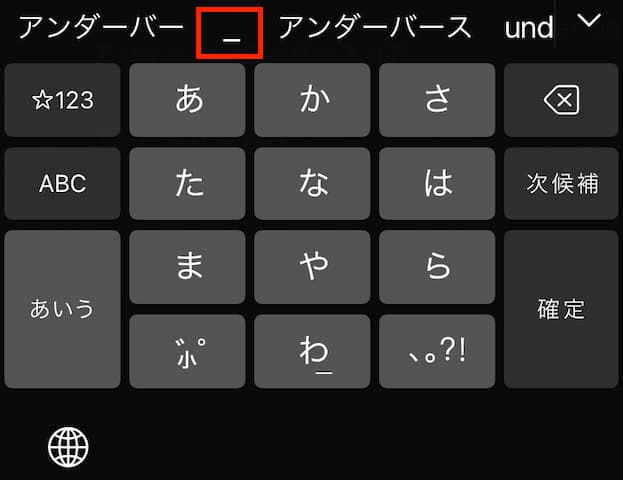
# Androidでアンダーバー(_)を入力する方法まとめという記事では、Androidデバイスでアンダーバーを入力するためのさまざまな方法について説明します。この記事では、Androidデバイスのキーボードを使用してアンダーバーを入力する方法や、外部キーボードを使用する方法など、さまざまな方法について詳しく説明します。
Androidデバイスでアンダーバーを入力する必要がある場合、多くのユーザーは困難に直面します。アンダーバーは、メールアドレスやパスワードなど、さまざまな状況で使用されますが、Androidデバイスのキーボードでアンダーバーを入力する方法がわからない場合、困難に陥ることがあります。
この記事では、Androidデバイスでアンダーバーを入力するためのさまざまな方法について説明し、読者がアンダーバーを簡単に入力できるようにします。
Androidでアンダーバー(_)を入力する一般的な方法
Androidデバイスでアンダーバー(_)を入力する一般的な方法は、キーボードのシフトキーを押しながらハイフンキーを押すことです。この方法は、ほとんどのAndroidデバイスで使用できます。シフトキーを押すと、キーボードの文字が大文字に変わり、ハイフンキーを押すとアンダーバーが入力されます。
また、ソフトウェアキーボードの「_」キーを探してタップする方法もあります。最近のAndroidデバイスでは、ソフトウェアキーボードにアンダーバーキーが用意されていることが多いです。このキーをタップするだけで、アンダーバーを入力できます。
一部のAndroidデバイスでは、長押しでアンダーバーを入力する方法もあります。ハイフンキーを長押しすると、ポップアップメニューが表示され、アンダーバーを選択できます。この方法は、キーボードのレイアウトによって異なる場合があります。
ソフトウェアキーボードでアンダーバー(_)を入力する方法
ソフトウェアキーボードでアンダーバー(_)を入力する方法は、キーボードの種類によって異なります。一般的なソフトウェアキーボードでは、シフトキーを押しながらハイフンキーを押すことでアンダーバーを入力できます。ただし、キーボードのレイアウトや設定によっては、アンダーバーを入力できない場合があります。
# キーボードの種類に応じて、アンダーバーを入力する方法が異なるため、キーボードの設定やヘルプを確認する必要があります。例えば、Gboardキーボードでは、シフトキーを押しながらハイフンキーを押すことでアンダーバーを入力できます。一方、他のキーボードでは、長押しでアンダーバーを入力する方法や、特殊文字入力機能を使用する方法があります。
ソフトウェアキーボードでアンダーバーを入力する方法がわからない場合は、キーボードのヘルプやサポートページを確認する必要があります。また、キーボードのアップデートや設定の変更によって、アンダーバーを入力できるようになる場合があります。
特殊文字入力機能を使用してアンダーバー(_)を入力する方法
# Androidデバイスの特殊文字入力機能を使用してアンダーバー()を入力する方法は、比較的簡単です。多くのAndroidデバイスでは、キーボードの「?123」キーを押すと、数字や特殊文字が表示されます。このモードで「」キーを探してタップすると、アンダーバーが入力されます。
特殊文字入力機能を使用する方法は、キーボードのレイアウトによって異なる場合があります。例えば、Googleキーボードを使用している場合は、「?123」キーを押した後、「=/<」キーを長押しすると、アンダーバーが入力されます。他のキーボードでは、「_」キーが直接表示される場合もあります。
特殊文字入力機能を使用する方法は、アンダーバーを入力する最も一般的な方法のひとつです。ただし、キーボードのレイアウトや設定によっては、アンダーバーを入力できない場合があります。その場合は、他の方法を試してみる必要があります。
外部キーボードを使用してアンダーバー(_)を入力する方法
# 以外のキーボードキーを使用してアンダーバーを入力する方法として、外部キーボードを使用する方法があります。Androidデバイスに外部キーボードを接続することで、キーボードのアンダーバーキーを直接押してアンダーバーを入力することができます。この方法は、ソフトウェアキーボードでアンダーバーを入力するのが難しい場合や、長時間の入力作業を行う場合に便利です。
外部キーボードを使用するには、AndroidデバイスにUSB接続またはBluetooth接続でキーボードを接続する必要があります。接続後、キーボードのアンダーバーキーを押すことで、アンダーバーを入力することができます。外部キーボードを使用することで、入力作業の効率を向上させることができます。
ただし、外部キーボードを使用するには、Androidデバイスがキーボードをサポートしている必要があります。また、キーボードのレイアウトや設定によっては、アンダーバーを入力できない場合があります。そのため、キーボードの設定を確認する必要があります。
アンダーバー(_)が入力できない場合のトラブルシューティング
アンダーバー(_)が入力できない場合、キーボードのレイアウトや設定を確認する必要があります。多くの場合、キーボードの設定が原因でアンダーバーが入力できないことがあります。まず、キーボードの設定を確認し、必要に応じて変更してください。
また、キーボードの種類もアンダーバーの入力に影響を与えることがあります。例えば、# キーが存在しないキーボードでは、アンダーバーを入力するための代替方法を使用する必要があります。キーボードの種類に応じて、アンダーバーを入力する方法を調べてください。
さらに、ソフトウェアキーボードを使用している場合は、アプリの設定を確認する必要があります。アプリの設定によって、アンダーバーの入力が制限されている場合があります。アプリの設定を確認し、必要に応じて変更してください。
まとめ
Androidデバイスでアンダーバー(_)を入力する方法はいくつかあります。最も一般的な方法は、キーボードのシフトキーを押しながらハイフンキーを押すことです。この方法はほとんどのAndroidデバイスで使用できます。
キーボードのレイアウトによっては、アンダーバーを直接入力できるキーが用意されている場合もあります。例えば、ソフトウェアキーボードの「_」キーを探してタップすることでアンダーバーを入力できます。また、長押しでアンダーバーを入力できるキーボードもあります。
アンダーバーを入力できない場合は、キーボードのレイアウトや設定を確認する必要があります。キーボードの設定を変更することで、アンダーバーを入力できるようになる場合があります。また、外部キーボードを使用することで、アンダーバーを入力できるようになる場合もあります。
# を含む特殊文字を入力する場合、特殊文字入力機能を使用することができます。この機能を使用することで、キーボードにない特殊文字を入力できます。ただし、この機能はすべてのAndroidデバイスで使用できるわけではありません。
Androidデバイスでアンダーバーを入力する方法は、キーボードの種類や設定によって異なります。アンダーバーを入力できない場合は、キーボードの設定を確認し、必要に応じて変更する必要があります。
よくある質問
Androidでアンダーバー(_)を入力する方法は?
Androidでアンダーバー()を入力する方法は、GboardやGoogle日本語入力などのキーボードアプリを使用する方法があります。Gboardの場合、キーボードの「?123」キーを長押しして、「」キーを表示させて入力します。Google日本語入力の場合、キーボードの「変換」キーを長押しして、「_」キーを表示させて入力します。また、外部キーボードを接続して、アンダーバーを入力することもできます。
Androidの標準キーボードでアンダーバーを入力する方法は?
Androidの標準キーボードでアンダーバーを入力する方法は、キーボードの「?123」キーを長押しして、「_」キーを表示させて入力します。ただし、標準キーボードの場合、アンダーバーの位置がわかりにくいため、GboardやGoogle日本語入力などのキーボードアプリを使用することをおすすめします。
アンダーバーを入力するためのアプリは?
アンダーバーを入力するためのアプリは、GboardやGoogle日本語入力などのキーボードアプリがあります。これらのアプリは、アンダーバーの入力だけでなく、日本語入力や英語入力も可能です。また、カスタマイズも可能なので、自分に合ったキーボードを作成することができます。
アンダーバーを入力するためのショートカットは?
アンダーバーを入力するためのショートカットは、GboardやGoogle日本語入力などのキーボードアプリを使用する場合、キーボードの「?123」キーを長押しして、「_」キーを表示させて入力する方法があります。また、外部キーボードを接続して、アンダーバーを入力することもできます。
コメントを残す
コメントを投稿するにはログインしてください。
関連ブログ記事