
iPhone画面をWindowsにミラーリングする方法とおすすめソフト

# iPhone画面をWindowsにミラーリングする方法とおすすめソフト
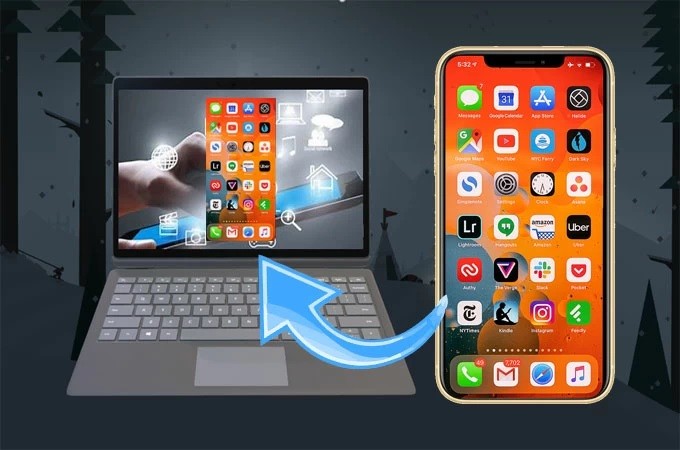
この記事では、iPhoneの画面をWindowsにミラーリングする方法について解説します。ミラーリングとは、iPhoneの画面を他のデバイスに映し出す機能です。iPhoneの画面をWindowsにミラーリングするには、有線接続、無線接続、ミラーリングソフトを利用する方法があります。
iPhoneの画面をWindowsにミラーリングすることで、プレゼンテーションやデモ、ゲームの実況など、さまざまな用途で利用できます。また、iPhoneの画面をWindowsにミラーリングすることで、iPhoneの画面をより大きな画面で表示することができ、視認性が向上します。
この記事では、iPhoneの画面をWindowsにミラーリングする方法と、おすすめのミラーリングソフトについて紹介します。
iPhone画面ミラーリングとは
iPhone画面ミラーリングとは、iPhoneの画面を他のデバイスに映し出す機能です。この機能を利用することで、iPhoneの画面をWindowsのパソコンやテレビなどの大画面で表示することができます。iPhone画面ミラーリングは、プレゼンテーションやゲーム、動画の視聴などに便利です。
iPhone画面ミラーリングには、有線接続と無線接続の2つの方法があります。有線接続は、iPhoneとWindowsをUSBケーブルで接続することで、画面をミラーリングすることができます。無線接続は、Wi-FiやBluetoothを利用して、iPhoneとWindowsを接続し、画面をミラーリングすることができます。
# 以降では、iPhone画面をWindowsにミラーリングする方法とおすすめソフトについて解説します。
iPhone画面をWindowsにミラーリングする方法
iPhoneの画面をWindowsにミラーリングする方法には、有線接続と無線接続の2種類があります。有線接続では、iPhoneとWindowsをUSBケーブルで接続し、ミラーリングソフトを利用して画面をミラーリングします。無線接続では、iPhoneとWindowsを同じWi-Fiネットワークに接続し、ミラーリングソフトを利用して画面をミラーリングします。
ミラーリングソフトを利用する場合、iPhoneとWindowsの両方にソフトをインストールする必要があります。ソフトをインストール後、iPhoneとWindowsを接続し、ミラーリングを開始することができます。ミラーリングソフトには、#ApowerMirrorや#LetsViewなどの人気ソフトがあります。これらのソフトは、操作性が良く、機能が豊富です。
ミラーリングソフトを選ぶ際には、必要な機能、価格、操作性、互換性などを考慮する必要があります。例えば、リモートコントロール機能やファイル転送機能が必要な場合は、対応しているソフトを選ぶ必要があります。また、無料のソフトもありますが、有料のソフトの方が機能が豊富な場合があります。
有線接続によるミラーリング
有線接続によるミラーリングは、iPhoneとWindowsをUSBケーブルで接続することで実現できます。この方法は、接続が安定しているため、動画やゲームなどの高品質のコンテンツをミラーリングするのに適しています。ただし、ケーブルが必要なため、デバイスの自由度が制限されるという欠点があります。
有線接続によるミラーリングを行うには、iPhoneとWindowsの両方に対応するソフトウェアが必要です。例えば、QuickTime PlayerやiTunesなどのソフトウェアを使用することで、iPhoneの画面をWindowsにミラーリングすることができます。これらのソフトウェアは、iPhoneとWindowsの接続を容易にし、ミラーリングの設定も簡単に行うことができます。
ただし、有線接続によるミラーリングには、ケーブルの長さや接続の安定性などの制限があります。さらに、ケーブルが必要なため、デバイスの移動が制限されるという欠点もあります。したがって、有線接続によるミラーリングは、特定の状況でしか使用できない可能性があります。
無線接続によるミラーリング
無線接続によるミラーリングは、iPhoneとWindowsをワイヤレスで接続し、画面をミラーリングする方法です。この方法では、iPhoneとWindowsが同じネットワークに接続されている必要があります。無線接続によるミラーリングには、AirPlayやDLNAなどの技術が使用されます。
AirPlayは、Appleが開発した無線接続技術であり、iPhoneやiPadなどのデバイスから映像や音声を他のデバイスにストリーミングすることができます。Windowsでは、AirPlayを受信するためのソフトウェアをインストールする必要があります。一方、DLNAは、デジタルライブネットワークアライアンスが開発した無線接続技術であり、デバイス間でメディアファイルを共有することができます。
無線接続によるミラーリングの利点は、ケーブルを使用しないために便利であり、複数のデバイスを接続することができることです。ただし、ネットワークの品質や距離によっては、映像の品質が劣化する可能性があります。
ミラーリングソフトを利用したミラーリング
ミラーリングソフトを利用したミラーリングは、iPhoneの画面をWindowsにワイヤレスで接続し、画面をミラーリングすることができます。ミラーリングソフトには、ApowerMirror、LetsView、AirDroidなどがあります。これらのソフトは、iPhoneとWindowsをワイヤレスで接続し、画面をミラーリングすることができます。
ミラーリングソフトを利用するには、まずiPhoneとWindowsにソフトをインストールする必要があります。インストール後、iPhoneとWindowsを同じWi-Fiネットワークに接続し、ソフトを起動します。ソフトが起動したら、iPhoneの画面をWindowsにミラーリングすることができます。
ミラーリングソフトには、リモートコントロール機能やファイル転送機能など、便利な機能も備えています。例えば、ApowerMirrorでは、iPhoneの画面をWindowsにミラーリングしながら、WindowsからiPhoneをリモートコントロールすることができます。また、LetsViewでは、iPhoneとWindows間でファイルを転送することができます。
おすすめのミラーリングソフト
おすすめのミラーリングソフトには、ApowerMirror、LetsView、AirDroidなどがあります。これらのソフトは、iPhoneとWindowsをワイヤレスで接続し、画面をミラーリングすることができます。さらに、リモートコントロール機能やファイル転送機能など、便利な機能も備えています。
ApowerMirrorは、iPhoneの画面をWindowsにミラーリングするだけでなく、リモートコントロール機能も備えています。これにより、WindowsからiPhoneを操作することができます。また、ファイル転送機能もあり、iPhoneとWindows間でファイルを転送することができます。
LetsViewは、無料で利用できるミラーリングソフトです。iPhoneの画面をWindowsにミラーリングするだけでなく、リモートコントロール機能も備えています。また、ファイル転送機能もあり、iPhoneとWindows間でファイルを転送することができます。さらに、LetsViewは、多くのデバイスに対応しており、Androidデバイスなどにも対応しています。
AirDroidは、iPhoneの画面をWindowsにミラーリングするだけでなく、リモートコントロール機能も備えています。また、ファイル転送機能もあり、iPhoneとWindows間でファイルを転送することができます。さらに、AirDroidは、通知転送機能もあり、iPhoneの通知をWindowsに転送することができます。
ミラーリングソフトの選び方
ミラーリングソフトを選ぶ際には、必要な機能、価格、操作性、互換性などを考慮する必要があります。まず、必要な機能を考えてみましょう。ミラーリングソフトには、画面ミラーリング、リモートコントロール、ファイル転送など、様々な機能があります。自分が必要とする機能を明確にし、それに合ったソフトを選ぶことが重要です。
# ミラーリングソフトの価格も考慮する必要があります。無料のソフトもあれば、有料のソフトもあります。無料のソフトは機能が限定されている場合がありますが、有料のソフトはより多くの機能を提供しています。自分が必要とする機能と予算を考慮して、適切なソフトを選ぶことが重要です。
操作性も重要な要素です。ミラーリングソフトは、簡単に操作できる必要があります。操作が複雑なソフトは、使いにくく、ストレスを感じることがあります。自分が使いやすいソフトを選ぶことが重要です。さらに、互換性も考慮する必要があります。ミラーリングソフトは、iPhoneとWindowsの両方で動作する必要があります。互換性のあるソフトを選ぶことが重要です。
まとめ
iPhone画面をWindowsにミラーリングする方法は、有線接続、無線接続、ミラーリングソフトを利用する方法があります。有線接続では、iPhoneとWindowsをUSBケーブルで接続し、iTunesやQuickTime Playerなどのソフトを利用して画面をミラーリングすることができます。無線接続では、Wi-FiやBluetoothを利用してiPhoneとWindowsを接続し、ミラーリングソフトを利用して画面をミラーリングすることができます。
ミラーリングソフトには、ApowerMirror、LetsView、AirDroidなどがあります。これらのソフトは、iPhoneとWindowsをワイヤレスで接続し、画面をミラーリングすることができます。さらに、リモートコントロール機能やファイル転送機能など、便利な機能も備えています。ミラーリングソフトを選ぶ際には、必要な機能、価格、操作性、互換性などを考慮する必要があります。
ミラーリングソフトを利用することで、iPhoneの画面をWindowsに簡単にミラーリングすることができます。これは、プレゼンテーションやデモなどでiPhoneの画面を大画面で表示したい場合に便利です。また、iPhoneの画面をWindowsにミラーリングすることで、iPhoneの操作をWindowsで行うことができます。これは、iPhoneの画面が小さい場合や、iPhoneの操作が難しい場合に便利です。
# を除いたタイトル「iPhone画面をWindowsにミラーリングする方法とおすすめソフト」で述べたように、iPhone画面をWindowsにミラーリングする方法は複数あります。必要な機能や価格などを考慮して、最適な方法を選択する必要があります。
まとめ
iPhone画面をWindowsにミラーリングする方法は複数あります。有線接続、無線接続、ミラーリングソフトを利用する方法があります。ミラーリングソフトには、ApowerMirror、LetsView、AirDroidなどがあります。必要な機能や価格などを考慮して、最適な方法を選択する必要があります。
よくある質問
iPhone画面をWindowsにミラーリングする方法はあるのですか?
iPhone画面をWindowsにミラーリングする方法はいくつかあります。AirPlayを使用する方法や、ミラーリングソフトを使用する方法などがあります。AirPlayを使用する場合、WindowsのコンピューターにAirPlay受信ソフトをインストールする必要があります。一方、ミラーリングソフトを使用する場合、iPhoneにアプリをインストールし、Windowsのコンピューターにクライアントソフトをインストールする必要があります。どちらの方法も、iPhoneとWindowsのコンピューターが同じネットワークに接続されている必要があります。
iPhone画面をWindowsにミラーリングするためのおすすめソフトはありますか?
iPhone画面をWindowsにミラーリングするためのおすすめソフトはいくつかあります。ApowerMirrorやMirroring360などが人気です。これらのソフトは、iPhoneとWindowsのコンピューター間の接続を簡単に設定でき、高品質の映像を転送することができます。また、画面録画やスクリーンショットなどの機能も備えています。
iPhone画面をWindowsにミラーリングする際に遅延が発生するのはなぜですか?
iPhone画面をWindowsにミラーリングする際に遅延が発生する場合、ネットワークの接続状況やコンピューターのスペックが原因であることが多いです。ネットワークの接続状況が悪い場合、データの転送に時間がかかり、遅延が発生します。また、コンピューターのスペックが低い場合、データの処理に時間がかかり、遅延が発生します。有線接続を使用するか、コンピューターのスペックをアップグレードすることで、遅延を改善することができます。
iPhone画面をWindowsにミラーリングする際に音声が聞こえないのはなぜですか?
iPhone画面をWindowsにミラーリングする際に音声が聞こえない場合、音声の設定が原因であることが多いです。iPhoneの音声の設定で、AirPlayの音声出力が有効になっていない場合、音声が聞こえません。また、Windowsのコンピューターの音声の設定で、音声入力が有効になっていない場合、音声が聞こえません。音声の設定を確認し、必要に応じて設定を変更することで、音声を聞くことができます。
コメントを残す
コメントを投稿するにはログインしてください。
関連ブログ記事