
AccessのCSVエクスポート:データ形式とエンコーディングの正しい設定方法

# AccessのCSVエクスポート:データ形式とエンコーディングの正しい設定方法
この記事では、Microsoft AccessのCSVエクスポート機能を使用してデータを外部ファイルに書き出す際に、データ形式やエンコーディングを適切に設定する方法について解説します。CSVエクスポートは、データを他のアプリケーションやシステムに転送する際に便利な機能ですが、設定が不正確だとデータが正しく出力されないことがあります。この記事では、AccessのCSVエクスポート機能を効果的に使用するために必要な知識を提供します。
AccessのCSVエクスポート機能を使用することで、データベース内のデータを簡単に外部ファイルに書き出すことができます。しかし、エクスポート時にデータ形式やエンコーディングを適切に設定しないと、データが正しく出力されないことがあります。たとえば、文字コードが不正確だと日本語文字が化け文字になることがあります。また、フィールド区切り文字が不正確だとデータが正しく区切られないことがあります。
この記事では、AccessのCSVエクスポート機能を使用してデータを正しく出力する方法について詳しく解説します。データ形式やエンコーディングの設定方法、フィールド区切り文字の設定方法、データ型と変換方法などについて説明します。
AccessからCSVファイルにデータをエクスポートする方法
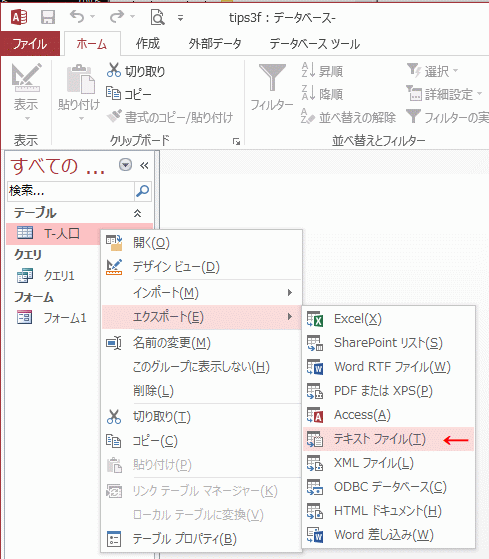
AccessからCSVファイルにデータをエクスポートするには、まずAccessのデータベースを開き、エクスポートしたいデータを含むテーブルまたはクエリを選択します。次に、# メニューの「外部データ」タブをクリックし、「テキストファイル」というボタンをクリックします。これにより、「テキストファイルのエクスポート」ウィザードが起動します。
ウィザードの最初のステップでは、エクスポートするデータの形式を選択する必要があります。「区切りテキストファイル」を選択し、「次へ」をクリックします。次のステップでは、エクスポートするデータのフィールドを選択する必要があります。必要なフィールドを選択し、「次へ」をクリックします。
エクスポートするデータの形式とフィールドを選択したら、エンコーディングとフィールド区切り文字を設定する必要があります。これらの設定は、エクスポートされたデータが正しく読み込まれるようにするために非常に重要です。
CSVファイルのエンコーディングの設定方法
CSVファイルのエンコーディングの設定は、AccessのCSVエクスポート機能を使用する際に非常に重要です。エンコーディングを正しく設定しないと、データが正しく出力されないことがあります。Accessでは、エンコーディングの設定はエクスポートの際に指定することができます。
# エンコーディングの種類には、Windows-1252、Shift JIS、UTF-8などがあります。日本語を含むデータをエクスポートする場合、Shift JISやUTF-8を使用することが一般的です。ただし、データをインポートするシステムやアプリケーションによっては、特定のエンコーディングが要求される場合があります。
エンコーディングを設定するには、エクスポートの際に「エンコーディング」オプションを選択し、必要なエンコーディングを指定します。Accessでは、エンコーディングの自動検出機能も提供されていますが、必ずしも正確な結果が得られるとは限りません。したがって、エンコーディングを明示的に指定することが推奨されます。
CSVファイルのフィールド区切り文字の設定方法
CSVファイルのフィールド区切り文字の設定方法は、AccessのCSVエクスポート機能を使用する際に重要な設定の一つです。フィールド区切り文字は、CSVファイル内の各フィールドを区切るために使用される文字です。一般的に、カンマ(,)やタブ(t)がフィールド区切り文字として使用されます。
# CSVファイルのフィールド区切り文字を設定するには、Accessのエクスポートウィザードで「区切り文字」を選択し、使用したいフィールド区切り文字を指定します。たとえば、カンマ(,)をフィールド区切り文字として使用する場合、「区切り文字」に「,」を入力します。
フィールド区切り文字を正しく設定することで、CSVファイル内のデータが正しく区切られ、外部アプリケーションでデータを読み込む際にエラーが発生することを防ぐことができます。また、フィールド区切り文字を設定する際には、データ内に使用されている文字と重複しないように注意する必要があります。
CSVファイルのデータ型と変換方法
CSVファイルのデータ型と変換方法は、AccessのCSVエクスポート機能を使用する際に重要な要素です。Accessのデータ型とCSVファイルのデータ型は、必ずしも一致するとは限りません。たとえば、Accessの日付データ型は、CSVファイルでは文字列データ型として扱われることがあります。
このようなデータ型の不一致を避けるためには、Accessのデータ型をCSVファイルのデータ型に合わせて変換する必要があります。たとえば、Accessの日付データ型をCSVファイルの日付データ型に変換するには、#yyyy-mm-dd# という形式で日付を表す必要があります。
また、Accessの数値データ型をCSVファイルの数値データ型に変換するには、数値の小数点以下の桁数を指定する必要があります。たとえば、Accessの数値データ型をCSVファイルの数値データ型に変換するには、#.00# という形式で数値を表す必要があります。
これらのデータ型の変換方法を理解することで、AccessのCSVエクスポート機能を効果的に使用することができます。
CSVファイルのデータ検証方法
CSVファイルのデータ検証は、エクスポートされたデータが正しく出力されたことを確認するために非常に重要です。データ検証を行うことで、データの整合性を確保し、エラーを防ぐことができます。
データ検証の方法としては、エクスポートされたCSVファイルを別のアプリケーションで開いてデータを確認する方法があります。たとえば、Microsoft ExcelやGoogle スプレッドシートなどの表計算ソフトウェアでCSVファイルを開いてデータを確認することができます。また、データベース管理システムを使用して、エクスポートされたデータを再度インポートして検証することもできます。
データ検証の際には、データの形式や内容が正しいことを確認する必要があります。たとえば、日付データが正しい形式で出力されているか、数値データが正しい桁数で出力されているかなどを確認する必要があります。データ検証を行うことで、エクスポートされたデータが正しく出力されたことを確認し、データの品質を確保することができます。
まとめ
AccessのCSVエクスポート機能を使用する際には、データ形式とエンコーディングの設定が非常に重要です。データ形式とエンコーディングを正しく設定しないと、データが正しく出力されないことがあります。
データ形式の設定では、フィールド区切り文字やデータ型の設定が重要です。フィールド区切り文字は、データを区切るために使用される文字です。一般的に、カンマ(,)やタブ(t)が使用されます。データ型の設定では、データの型を指定する必要があります。たとえば、数値データの場合は数値型、文字列データの場合は文字列型を指定する必要があります。
エンコーディングの設定では、データを保存する際に使用される文字コードを指定する必要があります。一般的に、UTF-8やShift-JISが使用されます。UTF-8は、世界中で広く使用されている文字コードであり、多言語対応が必要な場合に推奨されます。Shift-JISは、日本語専用の文字コードであり、日本語データのみを扱う場合に推奨されます。
# を使用して、データを正しく出力する方法を解説しました。データ形式とエンコーディングの設定は、AccessのCSVエクスポート機能を効果的に使用するために非常に重要です。データ形式とエンコーディングを正しく設定することで、データを正しく出力することができます。
まとめ
この記事では、AccessのCSVエクスポート機能を使用してデータを正しく出力する方法を解説しました。データ形式とエンコーディングの設定は、AccessのCSVエクスポート機能を効果的に使用するために非常に重要です。データ形式とエンコーディングを正しく設定することで、データを正しく出力することができます。
よくある質問
AccessのデータをCSV形式でエクスポートするときに、データ形式とエンコーディングを正しく設定する方法はありますか。
AccessのデータをCSV形式でエクスポートするときに、データ形式とエンコーディングを正しく設定することは非常に重要です。まず、データ形式を選択する必要があります。Accessでは、テキスト形式、CSV形式、Excel形式など、さまざまなデータ形式をサポートしています。CSV形式を選択する場合は、区切り文字や引用符などの設定も必要です。区切り文字は、データの各フィールドを区切るために使用される文字です。引用符は、データ内の特殊文字をエスケープするために使用される文字です。次に、エンコーディングを選択する必要があります。エンコーディングは、データを保存する際に使用される文字コードです。一般的に、Shift-JISやUTF-8などのエンコーディングが使用されます。エンコーディングを正しく設定しないと、データが正しく表示されない場合があります。
CSV形式でエクスポートしたデータの文字コードはどのように設定するのですか。
CSV形式でエクスポートしたデータの文字コードを設定するには、Accessのエクスポート設定でエンコーディングを選択する必要があります。一般的に、Shift-JISやUTF-8などのエンコーディングが使用されます。Shift-JISは、日本語文字をサポートするエンコーディングです。UTF-8は、世界中の言語をサポートするエンコーディングです。エンコーディングを正しく設定しないと、データが正しく表示されない場合があります。特に、日本語データを扱う場合は、Shift-JISやUTF-8などのエンコーディングを使用することをお勧めします。
AccessのデータをCSV形式でエクスポートするときに、データの区切り文字や引用符を設定する方法はありますか。
AccessのデータをCSV形式でエクスポートするときに、データの区切り文字や引用符を設定することは可能です。区切り文字は、データの各フィールドを区切るために使用される文字です。引用符は、データ内の特殊文字をエスケープするために使用される文字です。一般的に、コンマやタブなどの区切り文字が使用されます。引用符は、ダブルクォートやシングルクォートなどの文字が使用されます。区切り文字や引用符を正しく設定しないと、データが正しく表示されない場合があります。
CSV形式でエクスポートしたデータのヘッダー行を設定する方法はありますか。
CSV形式でエクスポートしたデータのヘッダー行を設定することは可能です。ヘッダー行は、データの各フィールドの名前を表示する行です。Accessでは、エクスポート設定でヘッダー行を含めるオプションを選択することで、ヘッダー行を設定できます。ヘッダー行を含める場合は、データの各フィールドの名前がヘッダー行に表示されます。ヘッダー行を含めない場合は、データの各フィールドの名前が表示されません。ヘッダー行を正しく設定することで、データをよりわかりやすく表示することができます。
コメントを残す
コメントを投稿するにはログインしてください。
関連ブログ記事