
Windows用FTPクライアントソフトおすすめ3選!選び方と使い方解説

# Windows用FTPクライアントソフトおすすめ3選!選び方と使い方解説
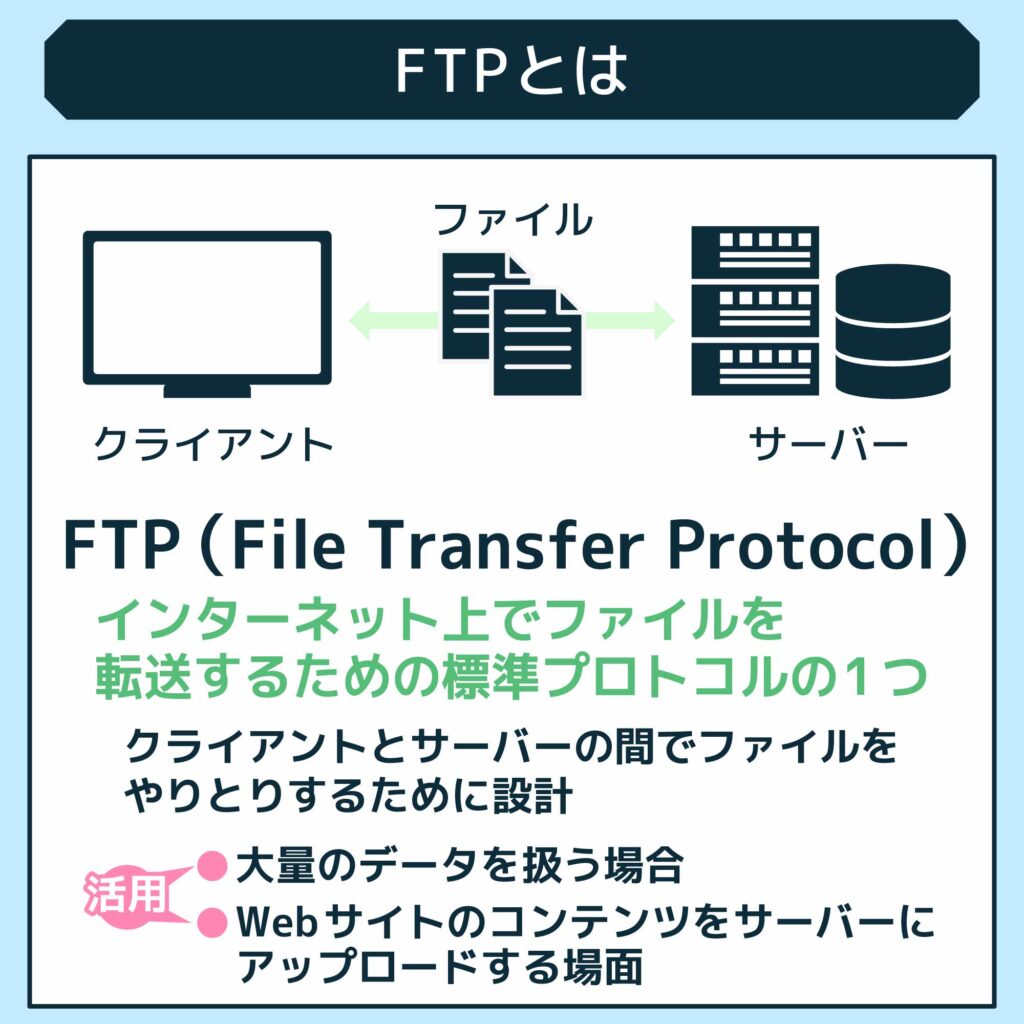
Windows で FTP サーバーにアクセスする方法はいくつかありますが、最も一般的なのは FTP クライアントソフトを使用することです。この記事では、Windows 用の FTP クライアントソフトの選び方と使い方について詳しく解説します。FTP クライアントソフトを使用することで、ファイルのアップロードやダウンロードを安全かつ効率的に行うことができます。
FTP クライアントソフトを選ぶ際には、機能、操作性、セキュリティ、互換性、価格などの要素を考慮する必要があります。また、FTP クライアントソフトの使い方についても詳しく解説します。基本的な操作から応用的なテクニックまで、丁寧に説明しているので、初心者の方でも安心して使いこなすことができます。
この記事では、Windows 用の FTP クライアントソフトの選び方と使い方について詳しく解説します。FTP クライアントソフトの選び方と使い方をマスターすることで、FTP を安全かつ効率的に利用することができます。
Windows用FTPクライアントソフトの選び方
Windows用FTPクライアントソフトを選ぶ際には、# 機能、操作性、セキュリティ、互換性、価格などの要素を考慮する必要があります。機能面では、ファイルのアップロードとダウンロード、フォルダの作成と削除、ファイルのリネームなど、基本的なFTP操作ができるかどうかを確認する必要があります。また、セキュリティ面では、暗号化通信のサポート、パスワードの保存方法、ログイン履歴の管理などを考慮する必要があります。
操作性も重要な要素です。直感的なインターフェース、簡単な操作方法、エラー時のエラーメッセージの表示など、使いやすさを考慮する必要があります。また、初心者向けのチュートリアルやヘルプ機能が用意されているかどうかも重要です。互換性については、WindowsのバージョンやFTPサーバーの種類との互換性を確認する必要があります。
価格については、無料のソフトウェアと有料のソフトウェアがあります。無料のソフトウェアは、機能が制限されている場合がありますが、基本的なFTP操作ができる場合は十分です。有料のソフトウェアは、より高度な機能を提供している場合がありますが、価格と機能のバランスを考慮する必要があります。
おすすめのWindows FTPクライアントソフト3選
Windows で FTP サーバーにアクセスする方法はいくつかありますが、最も一般的なのは FTP クライアントソフトを使用することです。FTP クライアントソフトは、FTP サーバーに接続してファイルをアップロードしたりダウンロードしたりすることができるソフトウェアです。多くの FTP クライアントソフトが存在しますが、この記事では、特に優れた機能と使いやすさを備えた 3 つのソフトを紹介します。
これらのソフトは、初心者から上級者まで幅広いユーザーに適しています。FTP クライアントソフトを選ぶ際には、機能、操作性、セキュリティ、互換性、価格などの要素を考慮する必要があります。以下では、これらの要素に基づいて、3 つのおすすめの Windows FTP クライアントソフトを詳しく解説します。
FTP クライアントソフトを使用することで、FTP サーバーに簡単にアクセスし、ファイルを管理することができます。ただし、FTP クライアントソフトを選ぶ際には、注意が必要です。セキュリティ機能が不十分なソフトを使用すると、データが漏洩するリスクがあります。したがって、セキュリティ機能が充実したソフトを選ぶことが重要です。
FileZillaのレビューと使い方
FileZilla は、Windows 用の FTP クライアントソフトの中で最も人気のあるものの一つです。オープンソースで無料のソフトウェアであり、多くのユーザーに支持されています。FileZilla の最大の特徴は、直感的なインターフェースと豊富な機能です。初心者の方でも簡単に使いこなすことができます。
FileZilla を使うには、まず FTP サーバーのアドレス、ユーザー名、パスワードを入力して接続します。接続後、ローカルとリモートのディレクトリを並べて表示することができます。ファイルのアップロードやダウンロードは、ドラッグ・アンド・ドロップで簡単に実行できます。また、ファイルの編集や削除も可能です。
FileZilla のセキュリティ機能も優れています。SSL/TLS による暗号化通信をサポートしており、データの安全性を確保できます。また、ファイルの転送速度も速く、時間のかかる転送作業を効率的に行うことができます。FileZilla は、初心者から上級者まで幅広いユーザーに適した FTP クライアントソフトです。
WinSCPのレビューと使い方
WinSCPは、Windows用のFTPクライアントソフトとして非常に人気があります。# 安全性と使いやすさを兼ね備えたこのソフトは、初心者から上級者まで幅広いユーザーに支持されています。WinSCPの最大の特徴は、セキュリティ面の強化です。FTP、SFTP、SCPなどのプロトコルに対応しており、データの暗号化や認証機能を備えています。
WinSCPの使い方は非常に簡単です。まず、ソフトを起動し、接続先のFTPサーバーの情報を入力します。接続が完了したら、ローカルとリモートのファイルをドラッグアンドドロップで簡単に転送できます。また、WinSCPには、ファイルの同期機能やバックアップ機能も備わっており、データの管理を効率的に行うことができます。
WinSCPのインターフェースは、分かりやすく設計されています。初心者の方でも、直感的に操作できるようになっています。また、WinSCPは無料で利用できるため、個人や小規模事業者にもおすすめです。ただし、WinSCPの機能は非常に豊富であるため、上級者の方も満足できる内容となっています。
Cyberduckのレビューと使い方
Cyberduck は、Windows および macOS で利用可能なオープンソースの FTP クライアントソフトです。直感的なインターフェースと豊富な機能を備えており、初心者から上級者まで幅広いユーザーに適しています。
Cyberduck の最大の特徴は、Amazon S3、Google Cloud Storage、Microsoft Azure などのクラウドストレージサービスに対応していることです。これにより、FTP サーバーだけでなく、クラウドストレージにもアクセスできるため、ファイルの管理がより便利になります。また、Cyberduck には、ファイルの同期機能やバックアップ機能も備わっており、データの安全性を確保することができます。
Cyberduck の使い方は非常に簡単です。まず、ソフトを起動し、接続先の FTP サーバーまたはクラウドストレージのアドレスを入力します。次に、ユーザー名とパスワードを入力し、接続ボタンをクリックします。接続が完了すると、ファイルの一覧が表示されます。ファイルのアップロードやダウンロードは、ドラッグ・アンド・ドロップで簡単に実行できます。
FTPクライアントの基本的な操作方法
FTP クライアントの基本的な操作方法を理解することは、FTP サーバーにアクセスしてファイルを転送するために非常に重要です。FTP クライアントソフトを使用することで、ファイルのアップロード、ダウンロード、削除、リネームなど、さまざまな操作を行うことができます。
まず、FTP クライアントソフトを起動し、接続先の FTP サーバーのアドレス、ユーザー名、パスワードを入力して接続します。接続が成功すると、FTP サーバーのファイル一覧が表示されます。ここから、ファイルをアップロードしたりダウンロードしたりすることができます。ファイルをアップロードするには、ローカル側のファイルを選択し、FTP サーバー側のアップロード先を指定してアップロードを実行します。同様に、ファイルをダウンロードするには、FTP サーバー側のファイルを選択し、ローカル側のダウンロード先を指定してダウンロードを実行します。
FTP クライアントソフトには、ファイルの転送モードを選択する機能もあります。# ASCII モードとバイナリモードの 2 つのモードがあります。ASCII モードはテキストファイルの転送に適しており、バイナリモードは画像や音声ファイルなどのバイナリデータの転送に適しています。転送モードを正しく選択することで、ファイルの転送エラーを防ぐことができます。
応用的なFTPクライアントの使い方
FTP クライアントの基本的な操作に慣れたら、次は応用的な使い方をマスターしましょう。# Windows 用の FTP クライアントソフトには、ファイルの同期、自動転送、スクリプト実行など、多くの便利な機能が搭載されています。これらの機能を活用することで、FTP の操作をより効率的に行うことができます。
ファイルの同期機能は、ローカルとリモートのファイルを自動的に同期することができます。これにより、ファイルの更新を手動で行う必要がなくなり、作業の効率が大幅に向上します。また、自動転送機能を使用することで、指定したファイルを定期的に転送することができます。これは、データのバックアップや定期的なファイルの更新に役立ちます。
スクリプト実行機能は、FTP クライアントを自動化することができます。スクリプトを使用することで、複雑な操作を自動化することができ、作業の効率が向上します。また、スクリプトを使用することで、エラーの発生を防止することもできます。したがって、応用的な FTP クライアントの使い方をマスターすることで、FTP の操作をより安全かつ効率的に行うことができます。
FTPクライアントのセキュリティと互換性
FTP クライアントを選ぶ際には、セキュリティと互換性は非常に重要な要素です。FTP クライアントがサポートするプロトコルは、FTP、SFTP、FTPS などがあります。# セキュリティを重視する場合は、SFTP または FTPS をサポートするクライアントを選択することが推奨されます。これらのプロトコルは、データを暗号化して送信するため、第三者によるデータの盗聴や改ざんを防ぐことができます。
また、FTP クライアントの互換性も重要です。クライアントがサポートするオペレーティングシステム、サーバー、ファイル形式などを確認する必要があります。互換性が高いクライアントを選択することで、さまざまな環境で問題なく使用することができます。
さらに、FTP クライアントの更新頻度やサポートも重要な要素です。クライアントが定期的に更新され、バグが修正され、セキュリティが強化されることが重要です。また、サポートが充実しているクライアントを選択することで、問題が発生した場合に迅速に解決することができます。
まとめ
Windows で FTP サーバーにアクセスする方法はいくつかありますが、最も一般的なのは FTP クライアントソフトを使用することです。FTP クライアントソフトは、FTP サーバーに接続してファイルをアップロードしたりダウンロードしたりすることができるソフトウェアです。この記事では、Windows 用の FTP クライアントソフトの選び方と使い方について詳しく解説します。
FTP クライアントを選ぶ際には、機能、操作性、セキュリティ、互換性、価格などの要素を考慮する必要があります。機能的には、ファイルのアップロードとダウンロード、フォルダの作成と削除、ファイルのリネームなどができることが望ましいです。また、操作性も重要で、使いやすいインターフェースが必要です。セキュリティ面では、暗号化通信が可能なソフトを選ぶことが推奨されます。
FTP クライアントの使い方についても詳しく解説します。基本的な操作から応用的なテクニックまで、丁寧に説明しているので、初心者の方でも安心して使いこなすことができます。FTP クライアントを使用することで、FTP サーバーにアクセスしてファイルを管理することができるようになります。
# を使用して、FTP サーバーに接続するためのアドレスを指定することができます。FTP クライアントソフトを使用することで、FTP サーバーにアクセスしてファイルをアップロードしたりダウンロードしたりすることができるようになります。
まとめ
この記事では、Windows 用の FTP クライアントソフトの選び方と使い方について詳しく解説しました。FTP クライアントソフトを使用することで、FTP サーバーにアクセスしてファイルを管理することができるようになります。初心者の方でも分かりやすく、安全で効率的に FTP を利用するための情報を提供しました。
よくある質問
Windows用のFTPクライアントソフトを選ぶ際に何を考慮するべきですか?
Windows用のFTPクライアントソフトを選ぶ際には、セキュリティ、使いやすさ、機能性などを考慮する必要があります。まず、暗号化や認証などのセキュリティ機能が充実しているかどうかを確認する必要があります。また、直感的なインターフェイスや簡単な操作など、使いやすさも重要な要素です。さらに、ファイルの転送速度や同時接続数などの機能性も考慮する必要があります。
FTPクライアントソフトの使い方は難しいですか?
FTPクライアントソフトの使い方は、基本的には難しくありません。まず、サーバーのアドレスやユーザー名、パスワードなどの情報を入力して接続します。その後、ファイルの一覧表示やファイルの転送などを行うことができます。ただし、初心者の場合は、チュートリアルやオンラインマニュアルなどを参考にして使い方を学ぶ必要があるかもしれません。
FTPクライアントソフトは有料ですか?
FTPクライアントソフトには、無料と有料の両方があります。無料のソフトは、基本的な機能が備わっているものの、有料のソフトに比べて機能が制限されている場合があります。一方、有料のソフトは、高度な機能や優れたサポートなどを提供しています。したがって、自分に合ったソフトを選ぶ必要があります。
FTPクライアントソフトは安全ですか?
FTPクライアントソフトは、基本的には安全です。しかし、セキュリティの脆弱性やバグなどが存在する場合があります。したがって、最新のバージョンにアップデートすることや、ウイルス対策ソフトを使用することなど、安全対策を講じる必要があります。また、信頼できるソフトを選ぶことも重要です。
コメントを残す
コメントを投稿するにはログインしてください。
関連ブログ記事