
Windowsで無料の動画トリミングソフト:簡単に動画をカットする方法

# Windowsで無料の動画トリミングソフト:簡単に動画をカットする方法
この記事では、Windows上で利用できる無料の動画トリミングソフトウェアについて紹介します。動画を簡単にカットし、必要なシーンだけを抽出するのに役立つ優れたツールを紹介します。動画編集ソフトウェアは、動画の長さを調整したり、不要な部分を削除したり、動画の内容をより魅力的にするために使用されます。
動画トリミングソフトウェアは、動画の編集に必要な基本的な機能を提供します。動画をカットすることで、動画の長さを短縮し、視聴者の関心を維持することができます。また、動画トリミングソフトウェアは、動画のフォーマットを変換したり、動画にエフェクトを追加したりする機能も提供します。
この記事では、Windows上で利用できる無料の動画トリミングソフトウェアについて詳しく紹介します。動画編集ソフトウェアの選び方、動画カットの基本的な手順、コストについて考える方法なども解説します。さらに、無料で簡単な動画編集ソフトの紹介とよくある質問に答えます。
Windowsで無料の動画トリミングソフトウェアの必要性
# Windowsで無料の動画トリミングソフトウェアの必要性
動画編集は、ビデオ制作において非常に重要なステップです。動画を撮影した後、不要な部分をカットし、必要なシーンだけを抽出する必要があります。しかし、動画編集ソフトウェアは高価な場合が多く、初心者にとっては利用が難しい場合があります。そこで、Windowsで無料の動画トリミングソフトウェアを利用する必要性が生じます。
無料の動画トリミングソフトウェアを利用することで、動画編集の初心者でも簡単に動画をカットし、必要なシーンだけを抽出することができます。また、無料のソフトウェアを利用することで、動画編集のコストを削減することができます。さらに、無料のソフトウェアはインターネット上で簡単にダウンロードできるため、手軽に利用を開始することができます。
動画編集ソフトウェアは、ビデオ制作に欠かせないツールです。無料の動画トリミングソフトウェアを利用することで、動画編集の初心者でも簡単に動画を編集することができます。
動画トリミングソフトウェアの主な特徴と機能
動画トリミングソフトウェアは、動画を簡単にカットし、必要なシーンだけを抽出するのに役立つ優れたツールです。主な特徴としては、動画のトリミング、分割、結合、エフェクトの追加などが挙げられます。これらの機能により、動画を自由に編集し、オリジナルの動画を作成することができます。
動画トリミングソフトウェアの主な機能としては、動画のカットと分割が挙げられます。これらの機能により、動画を必要な部分だけにトリミングし、不要な部分を削除することができます。また、動画の結合機能により、複数の動画を一つに結合することができます。これにより、動画をより効果的に編集し、オリジナルの動画を作成することができます。
動画トリミングソフトウェアは、初心者でも使いやすいように設計されています。直感的なインターフェイスにより、動画の編集が容易になります。また、多くのソフトウェアが無料で提供されているため、動画編集を始めるためのコストを抑えることができます。
Windowsで無料の動画トリミングソフトウェアの使い方
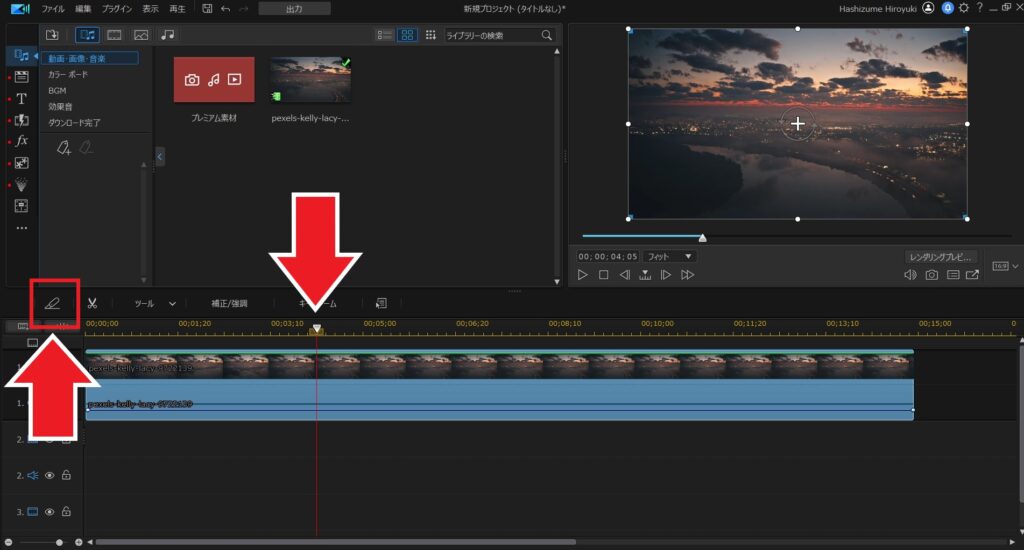
Windowsで無料の動画トリミングソフトウェアを利用するには、まずソフトウェアをダウンロードしてインストールする必要があります。インストールが完了したら、ソフトウェアを起動し、編集したい動画ファイルを読み込みます。動画ファイルの読み込みが完了したら、# カット したい部分を選択し、トリミングツールを使用して不要な部分を削除します。
動画トリミングソフトウェアの使い方は、基本的にシンプルです。動画の再生時間を調整したり、動画のサイズを変更したり、エフェクトを追加したりすることができます。さらに、動画を保存する際には、ファイル形式を選択することができ、YouTubeや他の動画共有サイトにアップロードする準備ができます。
動画トリミングソフトウェアを利用することで、動画編集の作業が大幅に簡素化されます。不要な部分を削除し、必要なシーンだけを抽出することができ、動画の全体的な品質が向上します。また、動画編集ソフトウェアを利用することで、動画の再生時間を短縮し、視聴者の関心を維持することができます。
動画編集ソフトウェアの選び方とコスト
動画編集ソフトウェアを選ぶ際には、自分のニーズと目的を考慮することが重要です。無料のソフトウェアを選ぶ場合、機能の制限や広告の表示がある可能性がありますが、基本的な編集機能を備えた優れたソフトウェアもあります。有料のソフトウェアを選ぶ場合、より高度な機能とサポートが提供されることが多いですが、コストがかかる可能性があります。
#動画編集ソフトウェアのコストは、機能の豊富さやサポートのレベルによって異なります。基本的な編集機能を備えた無料のソフトウェアから、プロフェッショナル向けの高級ソフトウェアまで、幅広い選択肢があります。自分の予算とニーズに合ったソフトウェアを選ぶことが重要です。
動画編集ソフトウェアを選ぶ際には、ユーザーインターフェイスの使いやすさや、ファイル形式の互換性も考慮する必要があります。さらに、ソフトウェアの更新やサポートの状況も確認することが重要です。
動画カットの基本的な手順とTips
動画カットの基本的な手順は、ソフトウェアの選択から始まります。まず、自分のニーズに合ったソフトウェアを選びます。次に、ソフトウェアをダウンロードし、インストールします。インストールが完了したら、ソフトウェアを起動し、編集したい動画ファイルを読み込みます。
動画ファイルを読み込んだら、カットしたい部分を選択します。これは、ソフトウェアのインターフェイスで行います。選択した部分をトリミングするには、ソフトウェアのトリミング機能を使用します。トリミングが完了したら、編集した動画を保存します。
動画カットの際には、フレームレートや解像度などの要素に注意する必要があります。これらの要素を調整することで、編集した動画の品質を高めることができます。また、動画カットの際には、元の動画ファイルを損傷しないように注意する必要があります。
無料で簡単な動画編集ソフトの紹介
無料で簡単な動画編集ソフトを探している方にとって、Windows上で利用できるソフトウェアは数多く存在します。動画編集ソフトウェアは、動画をカットしたり、エフェクトを追加したり、音声を編集したりすることができます。ここでは、初心者でも使いやすい無料の動画編集ソフトウェアを紹介します。
Shotcutは、Windows、Mac、Linuxで利用できる無料の動画編集ソフトウェアです。動画をカットしたり、エフェクトを追加したり、音声を編集したりすることができます。Shotcutは、初心者でも使いやすいインターフェースを備えており、動画編集の基本的な機能をすべて備えています。
Lightworksは、Windowsで利用できる無料の動画編集ソフトウェアです。動画をカットしたり、エフェクトを追加したり、音声を編集したりすることができます。Lightworksは、プロフェッショナルな動画編集機能を備えており、初心者でも使いやすいインターフェースを備えています。
VSDC Free Video Editorは、Windowsで利用できる無料の動画編集ソフトウェアです。動画をカットしたり、エフェクトを追加したり、音声を編集したりすることができます。VSDC Free Video Editorは、初心者でも使いやすいインターフェースを備えており、動画編集の基本的な機能をすべて備えています。
よくある質問と答え
# Windowsで無料の動画トリミングソフトを探している場合、多くの選択肢がありますが、どれが最適なのかわかりにくい場合があります。ここでは、よくある質問と答えをまとめています。
無料の動画トリミングソフトは、機能が制限されているのではないかという懸念があります。しかし、多くの無料ソフトは、基本的なトリミング機能を備えており、簡単に動画をカットすることができます。さらに、一部のソフトは、より高度な編集機能も提供しています。
動画トリミングソフトの使い方は難しいのではないかという心配もあります。しかし、多くのソフトは、直感的なインターフェイスを備えており、初心者でも簡単に使うことができます。さらに、多くのソフトは、チュートリアルやオンラインサポートを提供しているため、使い方がわからない場合でも、簡単に解決できます。
まとめ
Windowsで無料の動画トリミングソフトを探している方は、多くの選択肢があります。動画編集ソフトウェアは、動画を簡単にカットし、必要なシーンだけを抽出するのに役立ちます。無料の動画トリミングソフトウェアを利用することで、動画編集の基本的な機能を無料で利用できます。
動画編集ソフトウェアの選び方は、自分のニーズに合った機能を考慮することが重要です。動画カットの基本的な手順は、ソフトウェアをインストールし、動画を読み込み、カットしたい部分を選択し、保存するという手順です。コストについては、無料のソフトウェアを利用することで、動画編集の基本的な機能を無料で利用できます。
この記事では、Windows上で利用できる無料の動画トリミングソフトウェアについて紹介しました。動画を簡単にカットし、必要なシーンだけを抽出するのに役立つ優れたツールを紹介しました。初心者でも使いやすいソフトウェアを紹介し、動画編集の基本的な機能を無料で利用できる方法を解説しました。
まとめ
この記事では、Windowsで無料の動画トリミングソフトウェアについて紹介しました。動画編集の基本的な機能を無料で利用できる方法を解説し、初心者でも使いやすいソフトウェアを紹介しました。動画を簡単にカットし、必要なシーンだけを抽出するのに役立つ優れたツールを利用して、動画編集を始めてみましょう。
よくある質問
Windowsで無料の動画トリミングソフトは存在するか
Windowsで無料の動画トリミングソフトは存在します。ShotcutやLightworks、VSDC Free Video Editorなどの無料の動画編集ソフトは、動画トリミング機能を備えています。これらのソフトは、Windowsで動作し、MP4やAVIなどの一般的な動画ファイル形式に対応しています。無料の動画トリミングソフトを使用することで、動画を簡単にカットすることができます。
動画トリミングソフトの使い方は難しいか
動画トリミングソフトの使い方は、基本的に簡単です。ドラッグ&ドロップで動画ファイルを読み込み、カットしたい部分を選択し、保存するだけです。ただし、より高度な編集を行う場合は、キーフレームの設定やエフェクトの追加など、より複雑な操作が必要になる場合があります。初心者でも使いやすい動画トリミングソフトを選ぶことで、動画編集を簡単に始めることができます。
動画トリミングソフトでカットした動画の品質は劣化するか
動画トリミングソフトでカットした動画の品質は、基本的に劣化しません。ロスレス編集に対応している動画トリミングソフトを使用することで、動画の品質を維持することができます。ただし、圧縮や変換を行う場合は、品質が劣化する場合があります。品質を維持したい場合は、元のファイル形式で保存することをお勧めします。
動画トリミングソフトは安全か
動画トリミングソフトは、基本的に安全です。ただし、ウイルスやマルウェアが含まれている可能性があるため、信頼できるサイトからダウンロードすることをお勧めします。また、ライセンスや使用条件を確認することで、安全に動画トリミングソフトを使用することができます。
コメントを残す
コメントを投稿するにはログインしてください。
関連ブログ記事