
Windows Media Player で CD 取り込みできない?原因と解決策まとめ

# Windows Media Player で CD 取り込みできない?原因と解決策まとめ
Windows Media Player を使用して CD を取り込もうとしたが、うまくいかないという経験をしたことがありますか。この記事では、Windows Media Player で CD を取り込めない場合の原因と解決策について解説します。CD ドライブの故障や CD 自体の問題、Windows Media Player の設定ミスなど、さまざまな原因が考えられますが、適切な解決策を講じることで、CD を正常に取り込むことができるようになります。
Windows Media Player は、Windows に標準搭載されているメディアプレーヤーで、CD を取り込む機能も備えています。しかし、CD を取り込もうとした際にエラーが発生したり、取り込みが途中で停止したりすることがあります。このような問題が発生した場合、原因を特定し、適切な解決策を講じる必要があります。
この記事では、Windows Media Player で CD を取り込めない場合の原因と解決策について詳しく解説します。CD ドライブの確認から Windows Media Player の設定まで、さまざまな側面から問題を解決する方法を紹介します。
Windows Media Player で CD 取り込みできない原因
Windows Media Player で CD を取り込めない場合、さまざまな原因が考えられます。まず、# ハードウェアの問題が考えられます。CD ドライブが故障している可能性や、CD 自体に問題がある可能性があります。CD ドライブが正常に動作しているかどうかを確認するには、他の CD を取り込んでみるか、CD ドライブを別のコンピューターに接続してみることができます。
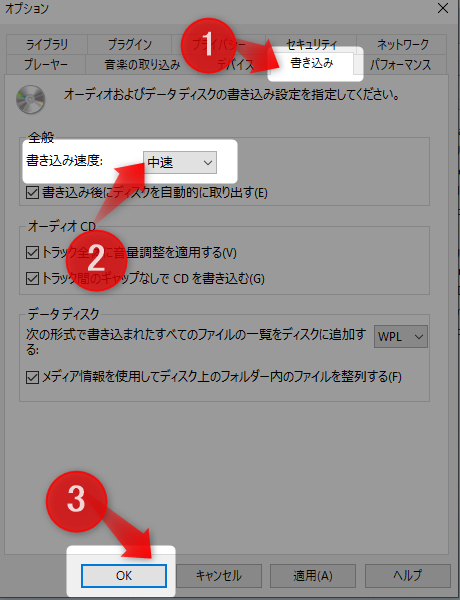
また、# ソフトウェアの問題も考えられます。Windows Media Player の設定が正しくない可能性や、Windows Media Player が最新バージョンではない可能性があります。Windows Media Player の設定を確認するには、Windows Media Player を起動し、「ツール」メニューから「オプション」を選択します。ここで、CD の取り込みに関する設定を確認できます。
さらに、Windows Media Player 以外のソフトを試してみることも有効です。例えば、iTunes や VLC Media Player などのメディアプレーヤーを使用して、CD を取り込んでみることができます。これらのソフトは、Windows Media Player とは異なる方法で CD を取り込むため、問題が解決される可能性があります。
CD ドライブが故障している可能性
CD ドライブが故障している可能性は、Windows Media Player で CD を取り込めない場合の最も一般的な原因のひとつです。CD ドライブが故障している場合、CD を読み込むことができず、Windows Media Player で CD を取り込むことができません。CD ドライブが故障しているかどうかを確認するには、CD ドライブに別の CD を挿入してみて、正常に読み込まれるかどうかを確認します。正常に読み込まれない場合は、CD ドライブが故障している可能性が高いです。
CD ドライブが故障している場合、修理または交換する必要があります。CD ドライブの修理や交換は、専門の技術者に依頼することをお勧めします。自分で修理や交換を試みる場合は、機器の損傷やデータの損失につながる可能性があります。
また、CD ドライブが故障している場合、Windows Media Player 以外のソフトでも CD を取り込むことができない可能性があります。したがって、CD ドライブが故障している場合は、他のソフトを試しても効果がない可能性があります。
CD 自体に問題がある可能性
CD 自体に問題がある可能性も考えられます。CD に傷や汚れがある場合、Windows Media Player で CD を取り込めないことがあります。CD の表面に傷や汚れがある場合は、CD クリーナーなどで掃除してみてください。また、CD の品質が悪い場合も、取り込みに失敗することがあります。CD の品質が悪い場合は、別の CD を試してみてください。
CD のフォーマットも問題の原因となることがあります。Windows Media Player でサポートされていないフォーマットの CD を取り込もうとしている場合、取り込みに失敗することがあります。CD のフォーマットを確認し、Windows Media Player でサポートされているフォーマットであることを確認してください。
CD 自体に問題がある場合、# Windows Media Player 以外のソフトを試してみることも有効です。別のソフトで CD を取り込める場合は、Windows Media Player に問題がある可能性があります。
Windows Media Player の設定が正しくない可能性
Windows Media Player で CD を取り込めない場合、Windows Media Player の設定が正しくない可能性があります。Windows Media Player の設定が正しくないと、CD ドライブが認識されず、CD を取り込むことができません。特に、Windows Media Player のオプション設定で、CD ドライブが選択されていない場合や、CD の取り込み形式が正しく設定されていない場合などに問題が発生することがあります。
Windows Media Player の設定を確認するには、Windows Media Player を起動し、「ツール」メニューから「オプション」を選択します。オプション設定画面で、「CD/DVD」タブを選択し、CD ドライブが選択されていることを確認します。また、「CD の取り込み形式」が正しく設定されていることも確認します。設定が正しくない場合は、正しい設定に変更してください。
# Windows Media Player の設定を変更しても問題が解決しない場合は、Windows Media Player 以外のソフトを試してみることも有効です。別のソフトで CD を取り込める場合は、Windows Media Player の設定に問題がある可能性が高くなります。
Windows Media Player が最新バージョンではない可能性
Windows Media Player が最新バージョンではない可能性も考えられます。古いバージョンの Windows Media Player では、CD 取り込み機能が正常に動作しない場合があります。最新バージョンの Windows Media Player では、バグが修正され、新しい機能が追加されているため、CD 取り込み機能も改善されている可能性があります。
したがって、Windows Media Player を最新バージョンに更新することをお勧めします。更新方法は、Windows のバージョンによって異なりますが、一般的には、Windows の更新機能を使用して更新できます。また、Microsoft の公式ウェブサイトから最新バージョンの Windows Media Player をダウンロードしてインストールすることもできます。
最新バージョンの Windows Media Player に更新しても、CD 取り込み機能が正常に動作しない場合は、他の原因を探す必要があります。ただし、最新バージョンに更新することで、多くの場合、問題が解決される可能性があります。
解決策
# Windows Media Player で CD を取り込めない場合の解決策を以下に説明します。まず、CD ドライブが正しく認識されているかどうかを確認する必要があります。CD ドライブが故障している場合、CD を取り込むことができません。CD ドライブを確認するには、デバイス マネージャーを開き、CD ドライブが正常に動作しているかどうかを確認します。
CD ドライブが正常に動作している場合、次に CD 自体に問題がないかどうかを確認する必要があります。CD に傷や汚れがある場合、CD を取り込むことができません。CD をきれいに拭いてから、再度取り込みを試してください。
Windows Media Player の設定も確認する必要があります。Windows Media Player の設定が正しくない場合、CD を取り込むことができません。Windows Media Player の設定を確認するには、Windows Media Player を開き、オプション メニューから設定を選択します。設定が正しくない場合は、設定を変更してください。
CD ドライブを確認する
CD ドライブを確認することは、Windows Media Player で CD を取り込めない場合の最初のステップです。CD ドライブが故障している可能性があるため、CD ドライブが正常に動作しているかどうかを確認する必要があります。CD ドライブを確認するには、デバイス マネージャーを開き、CD ドライブが正常に認識されているかどうかを確認します。CD ドライブが認識されていない場合、ドライバーを更新するか、CD ドライブを交換する必要があります。
CD ドライブが正常に認識されている場合、CD ドライブの設定を確認する必要があります。CD ドライブの設定が正しくない場合、CD を取り込めない可能性があります。CD ドライブの設定を確認するには、デバイス マネージャーを開き、CD ドライブのプロパティを確認します。CD ドライブのプロパティで、CD を取り込むための設定が正しく設定されているかどうかを確認します。
CD ドライブの設定が正しく設定されている場合、CD 自体に問題がある可能性があります。CD 自体に問題がある場合、CD を取り込めない可能性があります。CD を確認するには、CD を別の CD ドライブで試してみるか、CD をクリーニングしてみます。CD をクリーニングすることで、CD の表面に付着している汚れや埃を除去することができます。
CD を確認する
CD を確認する ことは、Windows Media Player で CD を取り込めない場合の最も基本的な確認事項です。CD 自体に問題がある可能性があるため、CD を確認する必要があります。まず、CD の表面に傷や汚れがないかを確認します。傷や汚れがある場合は、CD をきれいに拭いてから再度試してください。また、CD のラベル面に問題がないかも確認します。ラベル面に傷や汚れがある場合は、CD を取り込めない可能性があります。
CD の状態に問題がない場合は、CD のフォーマットを確認します。Windows Media Player で取り込める CD のフォーマットは、WAV、MP3、WMA などです。CD のフォーマットがこれらの形式に該当しない場合は、取り込めない可能性があります。また、CD のコピーガードが有効になっている場合は、取り込めない可能性があります。
CD の確認が完了したら、次に Windows Media Player の設定を確認する必要があります。Windows Media Player の設定が正しくない可能性があるため、設定を確認する必要があります。
Windows Media Player の設定を確認する
Windows Media Player で CD を取り込めない場合、Windows Media Player の設定が正しくない可能性があります。Windows Media Player の設定を確認することで、問題を解決できる場合があります。まず、Windows Media Player を起動し、# メニューから「ツール」を選択し、「オプション」をクリックします。次に、「CD/DVD」タブを選択し、「CD ドライブの自動再生設定」を確認します。CD ドライブが認識されていない場合、または自動再生設定が正しくない場合、設定を変更することで問題を解決できる場合があります。
また、Windows Media Player のライブラリ設定も確認する必要があります。Windows Media Player のライブラリ設定が正しくない場合、CD の取り込みができない場合があります。ライブラリ設定を確認するには、「ツール」メニューから「オプション」を選択し、「ライブラリ」タブを選択します。次に、「ライブラリの場所」を確認し、CD の取り込み先が正しく設定されていることを確認します。
Windows Media Player の設定を確認することで、CD の取り込みができない問題を解決できる場合があります。ただし、問題が解決できない場合、他の原因を探る必要があります。
Windows Media Player を最新バージョンに更新する
Windows Media Player を最新バージョンに更新することは、CD 取り込みできない問題を解決するための有効な手段です。Microsoft は定期的に Windows Media Player の更新をリリースしており、これらの更新にはバグの修正や新しい機能の追加が含まれています。最新バージョンの Windows Media Player に更新することで、CD 取り込みできない問題が解決される可能性があります。
Windows Media Player を最新バージョンに更新するには、Windows Update を使用します。Windows Update は、Windows オペレーティング システムとそのコンポーネントを最新の状態に保つためのツールです。Windows Update を使用して Windows Media Player を更新するには、Windows の設定メニューを開き、「更新とセキュリティ」を選択します。次に、「Windows Update」を選択し、「更新の確認」をクリックします。利用可能な更新が見つかれば、それをインストールして Windows Media Player を最新バージョンに更新します。
Windows Media Player を最新バージョンに更新しても、CD 取り込みできない問題が解決されない場合は、他の解決策を試す必要があります。たとえば、CD ドライブを確認したり、CD 自体に問題がないか確認したり、Windows Media Player の設定を確認したりすることができます。
Windows Media Player 以外のソフトを試してみる
Windows Media Player で CD を取り込めない場合、他のソフトを試してみることも有効です。Windows には、CD を取り込むことができるソフトが複数あります。たとえば、# Windows の標準ソフトである Windows Media Center、またはフリーソフトの VLC メディアプレーヤー、foobar2000 などが挙げられます。これらのソフトを使用して CD を取り込むと、Windows Media Player では発生していた問題が解決される可能性があります。
また、CD を取り込む専用のソフトもあります。たとえば、Exact Audio Copy、CDex などが挙げられます。これらのソフトは、CD を取り込むことに特化しており、Windows Media Player よりも高度な機能を備えています。CD を取り込む際に問題が発生している場合は、これらのソフトを試してみることも有効です。
ただし、他のソフトを使用する場合、Windows Media Player とは異なる操作方法や設定が必要になる可能性があります。各ソフトの使い方や設定方法を確認してから使用することをお勧めします。
まとめ
Windows Media Player で CD を取り込めない場合、さまざまな原因が考えられます。まず、CD ドライブが故障している可能性があります。CD ドライブが正常に動作しているかどうかを確認する必要があります。CD ドライブが故障している場合は、修理または交換する必要があります。
CD 自体に問題がある可能性もあります。CD に傷や汚れがある場合、正常に読み込めない可能性があります。CD をきれいに拭いてから再度試してみてください。CD に深い傷がある場合は、修復する必要があります。
Windows Media Player の設定が正しくない可能性もあります。Windows Media Player の設定を確認し、CD ドライブが正しく認識されているかどうかを確認する必要があります。Windows Media Player の設定が正しくない場合は、設定を変更する必要があります。
また、Windows Media Player が最新バージョンではない可能性もあります。Windows Media Player を最新バージョンに更新する必要があります。最新バージョンに更新することで、バグが修正され、安定性が向上します。
Windows Media Player 以外のソフトを試してみることも有効です。別のソフトで CD を取り込める場合は、Windows Media Player に問題がある可能性があります。
# 以外のソフトを試してみることで、問題の原因を特定することができます。問題の原因を特定することで、効果的な解決策を講じることができます。
まとめ
Windows Media Player で CD を取り込めない場合、さまざまな原因が考えられます。CD ドライブ、CD 自体、Windows Media Player の設定、Windows Media Player のバージョンなどを確認する必要があります。問題の原因を特定することで、効果的な解決策を講じることができます。
よくある質問
Windows Media Player で CD を取り込もうとしたら、エラーが発生するのはなぜですか?
Windows Media Player で CD を取り込もうとしたら、エラーが発生する場合、CD ドライブの設定や Windows Media Player の設定に問題がある可能性があります。まず、CD ドライブが正しく認識されているかどうかを確認します。デバイス マネージャーを開き、CD ドライブが表示されていることを確認します。次に、Windows Media Player の設定を確認します。Windows Media Player のオプションを開き、CD の取り込み設定が正しく設定されていることを確認します。さらに、Windows Media Player のバージョンが最新であることを確認し、必要に応じて更新してください。
Windows Media Player で CD を取り込むと、音質が悪くなるのはなぜですか?
Windows Media Player で CD を取り込むと、音質が悪くなる場合、ビット レートや サンプリング レートの設定に問題がある可能性があります。Windows Media Player のオプションを開き、CD の取り込み設定を確認します。ビット レートやサンプリング レートが低いと、音質が悪くなる可能性があります。したがって、ビット レートやサンプリング レートを高く設定して、音質を向上させてください。さらに、オーディオ コーデックの設定も確認します。オーディオ コーデックが古いと、音質が悪くなる可能性があります。したがって、オーディオ コーデックを更新して、音質を向上させてください。
Windows Media Player で CD を取り込むと、曲名やアーティスト名が表示されないのはなぜですか?
Windows Media Player で CD を取り込むと、曲名やアーティスト名が表示されない場合、CD のメタデータに問題がある可能性があります。Windows Media Player は、CD のメタデータを読み取って、曲名やアーティスト名を表示します。ただし、CD のメタデータが不正確または古いと、曲名やアーティスト名が表示されない可能性があります。したがって、CD のメタデータを更新して、曲名やアーティスト名を表示させてください。さらに、インターネット接続も確認します。インターネット接続が不安定と、Windows Media Player が CD のメタデータを読み取ることができない可能性があります。
Windows Media Player で CD を取り込むと、処理が遅くなるのはなぜですか?
Windows Media Player で CD を取り込むと、処理が遅くなる場合、コンピュータのスペックや Windows Media Player のバージョンに問題がある可能性があります。コンピュータのスペックが低いと、Windows Media Player が CD を取り込む処理に時間がかかる可能性があります。したがって、コンピュータのスペックを向上させて、処理を高速化させてください。さらに、Windows Media Player のバージョンが古いと、処理が遅くなる可能性があります。したがって、Windows Media Player のバージョンを更新して、処理を高速化させてください。
コメントを残す
コメントを投稿するにはログインしてください。
関連ブログ記事