
WindowsでiOSアプリ開発:Windows iOSエミュレーターの使い方とメリット

# WindowsでiOSアプリ開発:Windows iOSエミュレーターの使い方とメリット
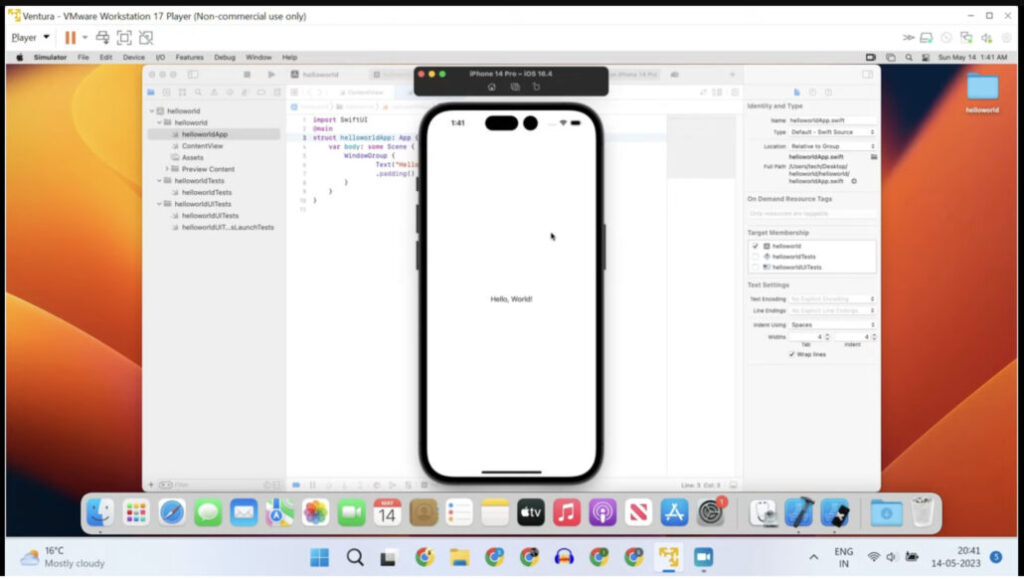
Windows上でiOSアプリの開発やテストを行うことができるWindows iOSエミュレーターについて解説します。この記事では、Windows iOSエミュレーターの基本的な使い方とメリットについて説明します。Windows iOSエミュレーターは、Windows PC上でiOSデバイスをシミュレートするソフトウェアであり、実機と同じようにアプリを動作させることができます。
Windows iOSエミュレーターを使用することで、実機と同じ環境での開発・テストが可能になります。これにより、開発コストの削減、開発時間の短縮、様々なデバイスのシミュレーション、手軽なテスト環境などが実現できます。さらに、Windows iOSエミュレーターは、実機と同じ動作をするわけではないため、実機での動作も確認することが重要です。この記事では、Windows iOSエミュレーターの使い方とメリットについて詳しく説明します。
Windows iOSエミュレーターとは
Windows iOSエミュレーターは、Windows PC上でiOSデバイスをシミュレートするソフトウェアであり、実機と同じようにアプリを動作させることができます。# Windows上でiOSアプリの開発やテストを行うことができるため、開発者にとって非常に便利なツールとなっています。Windows iOSエミュレーターは、実機と同じ環境での開発・テストを可能にし、開発コストの削減や開発時間の短縮にも役立ちます。
Windows iOSエミュレーターは、様々なデバイスのシミュレーションも可能であり、iPhoneやiPadなどのさまざまなデバイスでアプリをテストすることができます。また、手軽なテスト環境を提供するため、開発者はアプリの動作を簡単に確認することができます。ただし、Windows iOSエミュレーターを使用する際には、実機と完全に同じ動作をするわけではないため、実機での動作も確認することが重要です。
Windows iOSエミュレーターには、Xcode Simulator、iPadian、AirDroid Castなど、さまざまな種類があります。各エミュレーターにはそれぞれの特徴があり、開発者は自身のニーズに合ったエミュレーターを選択することができます。Windows iOSエミュレーターの使い方としては、インストール、設定、アプリの実行、デバッグなどがあります。
Windows iOSエミュレーターのメリット
Windows iOSエミュレーターを使用することで、実機と同じ環境での開発・テストが可能になります。開発コストの削減や開発時間の短縮が期待できます。また、様々なデバイスのシミュレーションが可能なため、複数のデバイスを用意する必要がなくなります。さらに、手軽なテスト環境を構築できるため、開発効率が向上します。
Windows iOSエミュレーターは、実機と同じようにアプリを動作させることができます。したがって、実機と同じ環境でのテストが可能になります。また、エミュレーター上でアプリを動作させることで、実機に影響を与えることなくテストを行うことができます。
Windows iOSエミュレーターを使用する際には、実機と完全に同じ動作をするわけではないため、実機での動作も確認することが重要です。ただし、エミュレーター上でのテストは、実機でのテストに比べて手軽かつ迅速に実行できるため、開発効率の向上に役立ちます。
Windows iOSエミュレーターの種類
Windows iOSエミュレーターには、Xcode Simulator、iPadian、AirDroid Castなどがあります。Xcode Simulatorは、Appleが提供する公式のエミュレーターであり、Xcodeとともにインストールされます。iPadianは、Windows PC上でiOSデバイスをシミュレートするソフトウェアであり、AirDroid Castは、Windows PC上でiOSデバイスの画面をミラーリングするソフトウェアです。
これらのエミュレーターは、それぞれ異なる特徴と機能を持ちます。Xcode Simulatorは、開発者向けの公式エミュレーターとして、実機と同じ環境での開発・テストを可能にします。iPadianは、一般ユーザー向けのエミュレーターとして、手軽なテスト環境を提供します。AirDroid Castは、iOSデバイスの画面をミラーリングする機能を提供し、プレゼンテーションやデモに役立ちます。
エミュレーターの選択は、開発者のニーズと目的に応じて行う必要があります。たとえば、開発者が実機と同じ環境での開発・テストを必要とする場合、Xcode Simulatorが適切な選択肢となります。一方、一般ユーザーが手軽なテスト環境を必要とする場合、iPadianが適切な選択肢となります。
Windows iOSエミュレーターの使い方
Windows iOSエミュレーターを使用するには、まずソフトウェアをインストールする必要があります。インストール方法は、エミュレーターの種類によって異なります。例えば、Xcode Simulatorを使用する場合、Appleの公式サイトからXcodeをダウンロードし、インストールする必要があります。一方、iPadianやAirDroid Castなどのサードパーティー製エミュレーターは、公式サイトからダウンロードしてインストールすることができます。
インストールが完了したら、エミュレーターを起動し、設定を行う必要があります。設定では、エミュレートするデバイスの種類やOSバージョンを選択することができます。例えば、iPhone 13やiPad Proなどのデバイスを選択し、iOS 15やiOS 16などのOSバージョンを選択することができます。
設定が完了したら、アプリを実行することができます。エミュレーター上でアプリを実行することで、実機と同じようにアプリを動作させることができます。ただし、エミュレーターは実機と完全に同じ動作をするわけではないため、実機での動作も確認することが重要です。エミュレーター上でのテストが完了したら、実機でのテストも行う必要があります。
エミュレーターを使用することで、開発時間の短縮や開発コストの削減が可能になります。また、様々なデバイスのシミュレーションが可能になるため、より効率的な開発が可能になります。ただし、エミュレーターは実機と完全に同じ動作をするわけではないため、実機での動作も確認することが重要です。
Windows iOSエミュレーターの注意点
Windows iOSエミュレーターを使用する際には、実機と完全に同じ動作をするわけではないため、実機での動作も確認することが重要です。エミュレーターは、実機のハードウェアを完全に再現することはできません。したがって、実機でのテストも行う必要があります。
また、Windows iOSエミュレーターは、iOSのバージョンやデバイスの種類によって、動作が異なる場合があります。したがって、開発者は、実機とエミュレーターの両方でテストを行う必要があります。さらに、エミュレーターは、実機のセキュリティ機能を完全に再現することはできません。したがって、セキュリティ関連のテストは、実機で行う必要があります。
# Windows iOSエミュレーターは、開発者にとって非常に便利なツールですが、実機でのテストも行う必要があります。エミュレーターは、開発の初期段階で使用することで、開発時間とコストを削減することができますが、実機でのテストは、製品の品質を確保するために必要です。
まとめ
WindowsでiOSアプリ開発を行う場合、実機を用意することが難しい場合があります。しかし、Windows iOSエミュレーターを使用することで、実機と同じ環境で開発やテストを行うことができます。Windows iOSエミュレーターは、Windows PC上でiOSデバイスをシミュレートするソフトウェアであり、実機と同じようにアプリを動作させることができます。
Windows iOSエミュレーターの最大のメリットは、実機と同じ環境での開発・テストが可能であることです。これにより、開発者は実機を用意することなく、iOSアプリの開発やテストを行うことができます。また、開発コストの削減や開発時間の短縮も期待できます。さらに、様々なデバイスのシミュレーションが可能であるため、複数のデバイスに対応するアプリの開発も容易になります。
Windows iOSエミュレーターの使い方は比較的簡単です。まず、エミュレーターをインストールし、設定を行います。その後、アプリを実行し、デバッグを行います。ただし、Windows iOSエミュレーターを使用する際には、実機と完全に同じ動作をするわけではないため、実機での動作も確認することが重要です。
# を使用して検索することで、Windows iOSエミュレーターの種類や使い方に関する情報を入手することができます。例えば、Xcode SimulatorやiPadian、AirDroid Castなどのエミュレーターが存在します。これらのエミュレーターを使用することで、Windows上でiOSアプリの開発やテストを行うことができます。
まとめ
Windows iOSエミュレーターは、Windows上でiOSアプリの開発やテストを行うことができる便利なツールです。実機と同じ環境での開発・テスト、開発コストの削減、開発時間の短縮、様々なデバイスのシミュレーションなど、多くのメリットがあります。ただし、実機と完全に同じ動作をするわけではないため、実機での動作も確認することが重要です。
よくある質問
WindowsでiOSアプリ開発は可能ですか?
WindowsでiOSアプリ開発は可能です。Windows iOSエミュレーターを使用することで、iOSアプリを開発し、テストすることができます。ただし、Xcodeなどの開発ツールは、macOSでのみ動作するため、Windows上の仮想マシンにmacOSをインストールする必要があります。また、クロスプラットフォーム開発ツールを使用することで、Windows上でiOSアプリを開発することもできます。
Windows iOSエミュレーターの使い方は難しいですか?
Windows iOSエミュレーターの使い方は、基本的には簡単です。エミュレーターを起動し、iOSアプリをインストールすることで、iOSアプリを実行することができます。また、エミュレーターの設定を変更することで、画面サイズや言語を変更することができます。ただし、エミュレーターの動作が不安定になる場合がありますので、エミュレーターのバージョンを更新する必要があります。
WindowsでiOSアプリ開発するメリットはありますか?
WindowsでiOSアプリ開発するメリットはあります。開発コストを削減することができます。macOSを搭載したコンピュータを購入する必要がなく、Windows上の仮想マシンにmacOSをインストールすることで、iOSアプリを開発することができます。また、クロスプラットフォーム開発ツールを使用することで、開発時間を短縮することができます。
Windows iOSエミュレーターは安全ですか?
Windows iOSエミュレーターは基本的には安全です。ただし、エミュレーターを使用する際には、セキュリティリスクがあります。エミュレーターがウイルスに感染する場合がありますので、エミュレーターのバージョンを更新し、ウイルス対策ソフトをインストールする必要があります。また、エミュレーターを使用する際には、個人情報を保護する必要があります。
コメントを残す
コメントを投稿するにはログインしてください。
関連ブログ記事