
Microsoft Accessの使い方とデータベース管理の基礎

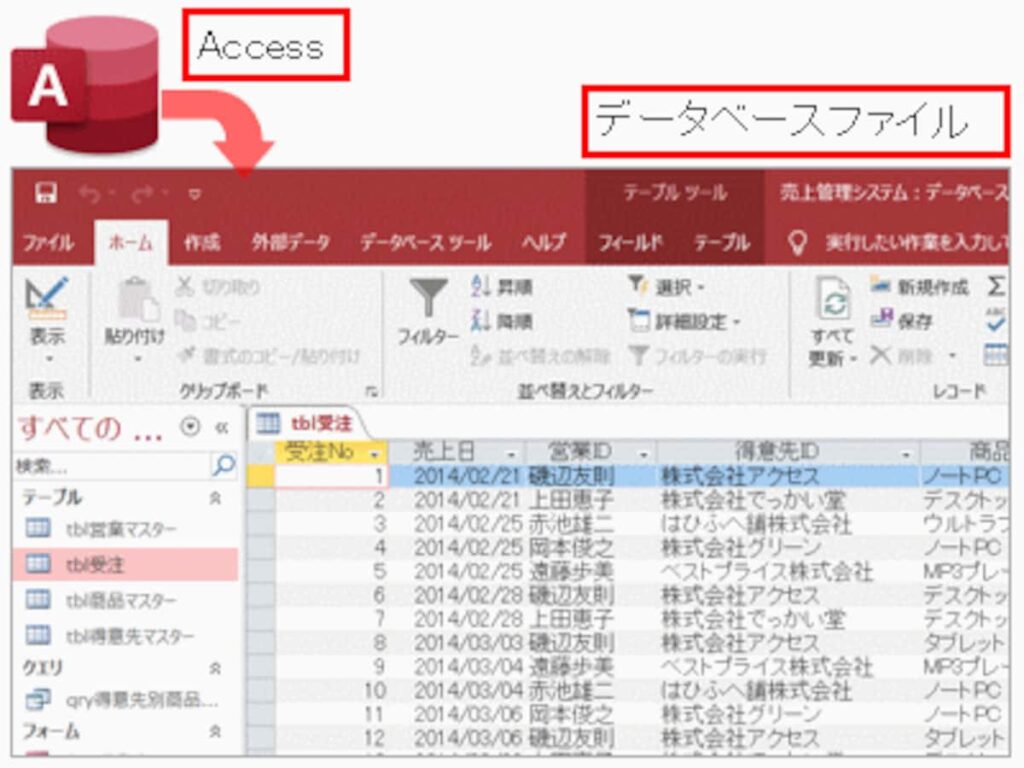
# Microsoft Accessの使い方とデータベース管理の基礎
この記事では、Microsoft Accessの基本的な使い方とデータベース管理の基礎について説明します。Microsoft Accessは、データベースを作成・管理するための強力なツールであり、データの入力、編集、削除、検索、集計など、様々な操作を効率的に行うことができます。また、フォーム、レポート、クエリ、マクロ、モジュールを作成することで、データの管理を自動化することができます。
この記事では、Microsoft Accessの基本的な機能と使い方について説明し、データベース管理の基礎を学ぶことができます。初心者でも使いやすいMicrosoft Accessの使い方をマスターすることで、データの管理を効率的に行うことができます。
Microsoft Accessは、データベース管理のために様々な機能を提供しています。データの入力、編集、削除、検索、集計など、基本的な操作を効率的に行うことができます。また、フォーム、レポート、クエリ、マクロ、モジュールを作成することで、データの管理を自動化することができます。この記事では、これらの機能について詳しく説明します。
Microsoft Accessの概要
# Microsoft Accessは、データベースを作成・管理するための強力なツールです。データの入力、編集、削除、検索、集計など、様々な操作を効率的に行うことができます。また、フォーム、レポート、クエリ、マクロ、モジュールを作成することで、データの管理を自動化することができます。Accessは、初心者でも使いやすく、様々な場面で活用できます。
Microsoft Accessは、データベース管理システム(DBMS)の一種であり、データの保存、更新、検索、分析などをサポートします。Accessは、独自のデータベースエンジンを使用しており、データの管理を効率的に行うことができます。また、Accessは、他のMicrosoft Officeアプリケーションとの連携も可能であり、Word、Excel、PowerPointなどで作成したデータをAccessで管理することができます。
Microsoft Accessは、個人用途からビジネス用途まで、幅広い用途で活用できます。例えば、個人用途では、家計簿や住所録などのデータを管理することができます。一方、ビジネス用途では、顧客情報や注文データなどの管理に使用することができます。Accessは、データの管理を自動化することで、業務の効率化や生産性の向上に役立ちます。
データベースの作成と管理
データベースを作成するには、Microsoft Accessを起動し、データベースの新規作成ウィザードを使用します。ウィザードに従って、データベースの名前、保存場所、テーブル構造などを設定します。データベースを作成したら、テーブル、フォーム、レポート、クエリ、マクロ、モジュールなどのオブジェクトを作成して、データを管理します。
データベースの管理には、データの入力、編集、削除、検索、集計など、様々な操作が含まれます。Microsoft Accessでは、これらの操作を効率的に行うことができます。たとえば、データの入力にはフォームを使用し、データの検索にはクエリを使用します。また、データの集計にはレポートを使用します。
データベースの管理には、セキュリティも重要な要素です。Microsoft Accessでは、データベースにパスワードを設定したり、ユーザー権限を設定したりすることができます。これにより、データベースへのアクセスを制限し、データの安全性を確保することができます。
データの操作と管理
データの操作と管理は、Microsoft Accessの基本的な機能です。Accessでは、データの入力、編集、削除、検索、集計など、様々な操作を効率的に行うことができます。データの操作は、テーブル、フォーム、レポートなどのオブジェクトを使用して行います。
テーブルは、データを格納するための基本的なオブジェクトです。テーブルを作成することで、データを整理し、管理することができます。フォームは、データの入力や編集を行うためのインターフェイスです。フォームを作成することで、ユーザーがデータを容易に操作できるようになります。レポートは、データを集計し、出力するためのオブジェクトです。レポートを作成することで、データを分析し、結果を出力することができます。
データの管理は、データの整理、バックアップ、セキュリティの確保など、様々な作業を含みます。Accessでは、データの管理を自動化するために、マクロやモジュールを作成することができます。マクロは、データの操作を自動化するための手順を定義することができます。モジュールは、データの操作を自動化するためのプログラムを記述することができます。これらの機能を使用することで、データの管理を効率的に行うことができます。
フォーム、レポート、クエリ、マクロ、モジュールの作成
フォームの作成は、データの入力や編集を容易にするために不可欠です。フォームでは、テキストボックス、チェックボックス、ボタンなどのコントロールを配置して、ユーザーがデータを入力したり編集したりできるようにします。フォームのデザインは、Accessのフォームデザイナーで行います。
レポートの作成は、データを集計して出力するために使用されます。レポートでは、テーブルやクエリのデータを集計して、グラフや表などの形式で出力できます。レポートのデザインは、Accessのレポートデザイナーで行います。
クエリの作成は、データを検索したり集計したりするために使用されます。クエリでは、SQL文を使用して、データを検索したり集計したりできます。クエリの結果は、テーブルやレポートに出力できます。
マクロの作成は、データの管理を自動化するために使用されます。マクロでは、Accessの機能を自動化するために、VBA(Visual Basic for Applications)を使用してプログラムを作成できます。マクロは、ボタンやメニューから実行できます。
モジュールの作成は、データの管理を自動化するために使用されます。モジュールでは、VBAを使用して、Accessの機能を自動化するためにプログラムを作成できます。モジュールは、他のモジュールやマクロから呼び出すことができます。
Accessの利点と欠点
# を除いたタイトルに沿って、Microsoft Accessの利点と欠点について説明します。
Microsoft Accessは、データベースを作成・管理するための強力なツールです。データの入力、編集、削除、検索、集計など、様々な操作を効率的に行うことができます。また、フォーム、レポート、クエリ、マクロ、モジュールを作成することで、データの管理を自動化することができます。Accessは、初心者でも使いやすく、様々な場面で活用できます。
一方で、Microsoft Accessにはいくつかの欠点もあります。セキュリティ上の脆弱性が存在し、機能の制限やパフォーマンスの低さ、拡張性の低さ、サポートの不足などが挙げられます。特に、大規模なデータベースを扱う場合や、複雑なデータ分析を実行する場合には、Accessの機能が不足する可能性があります。したがって、Accessを使用する際には、これらの欠点を理解し、適切な対策を講じる必要があります。
セキュリティとトラブルシューティング
Microsoft Accessを使用する際には、セキュリティとトラブルシューティングについて十分に考慮する必要があります。データベースのセキュリティ は非常に重要です。データベースには機密情報が含まれていることが多いため、不正アクセスやデータの改ざんを防ぐ必要があります。Accessでは、パスワード保護、ユーザー認証、データの暗号化など、さまざまなセキュリティ機能を提供しています。
ただし、Accessにはセキュリティ上の脆弱性もあります。たとえば、古いバージョンのAccessを使用していると、セキュリティの脆弱性が発生する可能性があります。また、データベースの設計や設定が不十分だと、セキュリティの脆弱性が生じる可能性があります。したがって、常に最新のバージョンのAccessを使用し、データベースの設計と設定を十分に検討する必要があります。
トラブルシューティングも重要な側面です。Accessを使用していると、エラーが発生したり、データベースが破損したりすることがあります。トラブルシューティングを行うには、エラーの原因を特定し、適切な対策を講じる必要があります。Accessでは、エラーのログを記録する機能や、データベースのバックアップと復元機能など、トラブルシューティングを支援するさまざまな機能を提供しています。
まとめ
# Microsoft Accessの使い方とデータベース管理の基礎
Microsoft Accessは、データベースを作成・管理するための強力なツールです。データの入力、編集、削除、検索、集計など、様々な操作を効率的に行うことができます。また、フォーム、レポート、クエリ、マクロ、モジュールを作成することで、データの管理を自動化することができます。Accessは、初心者でも使いやすく、様々な場面で活用できます。
データベースを作成する際には、まずテーブルを作成する必要があります。テーブルは、データを格納するための基本的な構造です。テーブルを作成するには、テーブル名、フィールド名、データ型などを指定する必要があります。データ型には、テキスト、数値、日付などがあります。テーブルを作成したら、データを入力することができます。
データを入力したら、データを管理するためにフォームを作成することができます。フォームは、データを入力、編集、削除するためのインターフェイスです。フォームを作成するには、フォーム名、フィールド名、コントロールなどを指定する必要があります。コントロールには、テキストボックス、ボタン、チェックボックスなどがあります。フォームを作成したら、データを管理することができます。
データを管理するために、レポートを作成することもできます。レポートは、データを集計、分析するためのツールです。レポートを作成するには、レポート名、フィールド名、集計方法などを指定する必要があります。集計方法には、合計、平均、最大値などがあります。レポートを作成したら、データを分析することができます。
まとめ
Microsoft Accessは、データベースを作成・管理するための強力なツールです。データの入力、編集、削除、検索、集計など、様々な操作を効率的に行うことができます。また、フォーム、レポート、クエリ、マクロ、モジュールを作成することで、データの管理を自動化することができます。Accessは、初心者でも使いやすく、様々な場面で活用できます。ただし、セキュリティ上の脆弱性、機能の制限、パフォーマンスの低さ、拡張性の低さ、サポートの不足などの欠点もあります。
よくある質問
Microsoft Accessのデータベースを作成する方法は?
Microsoft Accessのデータベースを作成するには、まずデータベースのテンプレートを選択するか、空のデータベースを作成する必要があります。データベースのテンプレートを使用すると、すでに設計されたテーブルやフォームが用意されているため、作成時間を短縮できます。データベースを作成したら、テーブルを作成してデータを格納します。テーブルには、フィールドと呼ばれる列があり、各フィールドには特定のデータ型が設定されます。データを入力したら、フォームやレポートを作成してデータを表示したり、印刷したりできます。
Microsoft Accessのデータベースにデータを入力する方法は?
Microsoft Accessのデータベースにデータを入力するには、テーブルを開いてデータを直接入力するか、フォームを作成してデータを入力することができます。データを入力する際には、データ型に注意する必要があります。たとえば、日付フィールドには日付を入力する必要があり、数値フィールドには数値を入力する必要があります。データを入力したら、保存ボタンをクリックしてデータを保存します。また、データのバリデーションを設定して、データの入力ミスを防ぐこともできます。
Microsoft Accessのデータベースを管理する方法は?
Microsoft Accessのデータベースを管理するには、データベースのバックアップを定期的に作成する必要があります。データベースのバックアップを作成すると、データが失われた場合に復元できます。また、データベースのセキュリティを設定して、データへのアクセスを制限することもできます。データベースのセキュリティを設定するには、パスワードを設定したり、ユーザー アカウントを設定したりできます。また、データベースの最適化を実行して、データベースのパフォーマンスを向上させることもできます。
Microsoft Accessのデータベースを共有する方法は?
Microsoft Accessのデータベースを共有するには、データベースを共有するためのオプションを使用する必要があります。データベースを共有するには、データベースをネットワーク上に配置するか、データベースをWebに公開することができます。データベースを共有する際には、データベースのセキュリティを設定して、データへのアクセスを制限する必要があります。また、データベースのバックアップを定期的に作成して、データが失われた場合に復元できるようにする必要があります。
コメントを残す
コメントを投稿するにはログインしてください。
関連ブログ記事