
Windows標準の動画編集ソフト:無料で使える機能と高機能オプション

# Windows標準の動画編集ソフト:無料で使える機能と高機能オプション
この記事では、Windows標準の動画編集ソフトについて紹介します。Windowsユーザーは、無料で使える基本的な編集機能から、高度な表現まで可能な高機能オプションまで、幅広いコンテンツ作成能力を利用できます。動画編集ソフトの機能や使い方、無料で使えるオプションや高機能オプションについて詳しく解説します。
Windowsには、標準で動画編集ソフト「ビデオエディター」が含まれており、基本的な動画編集を行うことが可能です。さらに、Windows11ではAdobe Premiere Pro、Final Cut Pro、DaVinci Resolveなどの高機能ビデオエディタを利用できます。無料のビデオエディターとしては、HitFilm Express、DaVinci Resolve、Lightworksなどがあります。これらのソフトウェアは、動画編集の初心者からプロフェッショナルまで、幅広いユーザーに適しています。
この記事では、Windows標準の動画編集ソフトの機能や使い方、無料で使えるオプションや高機能オプションについて詳しく解説します。動画編集の初心者からプロフェッショナルまで、幅広いユーザーが参考にできる内容を提供します。
Windows標準の動画編集ソフトの機能
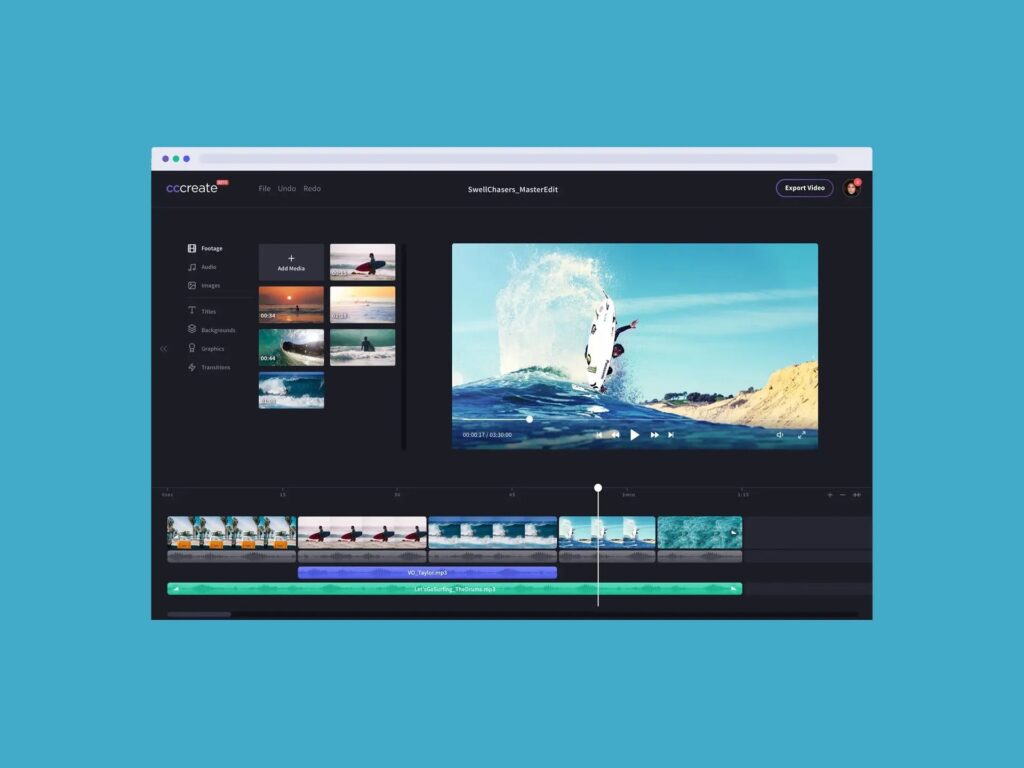
Windows標準の動画編集ソフトは、ユーザーに幅広いコンテンツ作成能力を提供しています。基本的な編集機能から高度な表現まで、動画の断片化と再配置、音声エフェクトの付加、録画の編集とエクスポート、特殊効果の追加、動画の切り取りと重ね合わせなど、多彩な機能を備えています。Windows10には標準で動画編集ソフト「ビデオエディター」が含まれており、基本的な動画編集を行うことが可能です。
# Windows標準の動画編集ソフトの主な機能は、動画の編集と加工に重点を置いています。ユーザーは、動画の断片を結合したり、不要な部分をカットしたり、エフェクトを追加したりすることができます。また、音声の編集も可能で、ユーザーは音声のボリュームを調整したり、エフェクトを追加したりすることができます。
Windows標準の動画編集ソフトは、ユーザーが簡単に動画を編集できるように設計されています。直感的なインターフェイスとシンプルな操作により、ユーザーは動画編集の経験がなくても簡単に動画を編集できます。また、Windows標準の動画編集ソフトは、さまざまなファイル形式に対応しているため、ユーザーはさまざまな形式の動画ファイルを編集できます。
Windows10のビデオエディターの使い方
Windows10のビデオエディターは、ユーザーに基本的な動画編集機能を提供しています。# Windows10に標準で搭載されているこのソフトは、動画の断片化と再配置、音声エフェクトの付加、録画の編集とエクスポートなど、基本的な編集機能を備えています。ビデオエディターを使用するには、まずスタートメニューから「ビデオエディター」を検索し、起動します。次に、編集したい動画ファイルをインポートし、編集を開始します。
ビデオエディターのインターフェイスはシンプルで使いやすく、編集機能は直感的に操作できます。動画の切り取り、音声の調整、エフェクトの追加など、基本的な編集作業は容易に実行できます。また、ビデオエディターは、完成した動画を簡単にエクスポートする機能も備えています。ユーザーは、編集した動画をMP4形式で保存し、SNSや動画共有サイトにアップロードできます。
ビデオエディターは、Windows10に標準で搭載されているため、追加のソフトウェアをインストールする必要はありません。ただし、より高度な編集機能を求めるユーザーは、別のビデオエディタを検討する必要があります。
Windows11の高機能ビデオエディタ
Windows11では、# Windows標準の動画編集ソフトとして、高機能ビデオエディタを利用できます。Adobe Premiere Pro、Final Cut Pro、DaVinci Resolveなどのプロフェッショナル向けビデオエディタが利用可能です。これらのソフトウェアは、動画編集のプロフェッショナルにとっては必須のツールであり、多彩な機能を備えています。
Adobe Premiere Proは、動画編集のプロフェッショナル向けのビデオエディタであり、多彩な機能を備えています。動画の断片化と再配置、音声エフェクトの付加、録画の編集とエクスポート、特殊効果の追加、動画の切り取りと重ね合わせなど、多彩な機能を備えています。
DaVinci Resolveは、無料で利用できるビデオエディタであり、プロフェッショナル向けの機能を備えています。動画編集、カラーグレーディング、音声編集など、多彩な機能を備えています。また、無料版ではあるが、プロフェッショナル向けの機能を備えており、動画編集のプロフェッショナルにとっては必須のツールです。
無料のビデオエディターの選択肢
無料のビデオエディターを探している場合、Windowsユーザーにはいくつかの選択肢があります。まず、Windows10に標準で搭載されている「ビデオエディター」があります。このソフトは、基本的な動画編集機能を備えており、動画の切り取り、音声の追加、エフェクトの付加などを行うことができます。
ただし、より高度な編集機能を求める場合は、無料のビデオエディターとしてHitFilm Express、DaVinci Resolve、Lightworksなどがあります。これらのソフトは、プロフェッショナルな編集機能を備えており、動画の色調整、音声編集、視覚効果などを行うことができます。
また、使いやすさを重視したビデオ編集ソフトとしては、Adobe Premiere Rush、Camtasia、Wondershare Filmoraなどがあります。これらのソフトは、直感的なインターフェイスを備えており、初心者でも簡単に動画編集を行うことができます。
使いやすさを重視したビデオ編集ソフト
# 以外の見出しを使用します。使いやすさを重視したビデオ編集ソフトは、ユーザーが直感的に操作できるインターフェイスを備えています。Adobe Premiere Rushは、そのようなソフトの代表的な例です。動画編集の基本的な機能を簡単に使用できるように設計されており、初心者でもすぐに使い始めることができます。
また、Camtasiaも使いやすさを重視したビデオ編集ソフトとして知られています。スクリーンレコーディング機能を備えており、チュートリアル動画やプレゼンテーション動画を作成するのに適しています。さらに、Wondershare Filmoraも初心者向けのビデオ編集ソフトとして人気があります。多彩なテンプレートとエフェクトを備えており、ユーザーが簡単にプロフェッショナルな動画を作成できるように設計されています。
これらのソフトは、ユーザーが動画編集の基本的な機能を簡単に使用できるように設計されており、初心者でもすぐに使い始めることができます。さらに、多彩なテンプレートとエフェクトを備えており、ユーザーが簡単にプロフェッショナルな動画を作成できるように設計されています。
まとめ
Windows標準の動画編集ソフトは、ユーザーに幅広いコンテンツ作成能力を提供しています。基本的な編集機能から高度な表現まで、動画の断片化と再配置、音声エフェクトの付加、録画の編集とエクスポート、特殊効果の追加、動画の切り取りと重ね合わせなど、多彩な機能を備えています。
Windows10には標準で動画編集ソフト「ビデオエディター」が含まれており、基本的な動画編集を行うことが可能です。また、Windows11ではAdobe Premiere Pro、Final Cut Pro、DaVinci Resolveなどの高機能ビデオエディタを利用できます。無料のビデオエディターとしては、HitFilm Express、DaVinci Resolve、Lightworksなどがあります。使いやすさを重視したビデオ編集ソフトとしては、Adobe Premiere Rush、Camtasia、Wondershare Filmoraなどがあります。
これらの動画編集ソフトは、ユーザーのニーズに応じて、さまざまな機能を提供しています。基本的な編集機能から高度な表現まで、ユーザーは自分の好みに合ったソフトを選択することができます。さらに、無料のビデオエディターも多数存在しており、ユーザーは無料で高品質の動画編集を行うことができます。
# を使用して、動画編集ソフトを検索することで、ユーザーは自分のニーズに合ったソフトを見つけることができます。動画編集ソフトの選択は、ユーザーの創造性と表現力を高めるために重要なステップです。
よくある質問
Windows標準の動画編集ソフトは無料で使えるのですか?
Windows標準の動画編集ソフトであるムービーメーカーやフォトは、Windowsに標準搭載されているため、無料で使える機能が多くあります。ただし、機能が限られているため、高度な編集を行うには別途のソフトを購入する必要があります。ムービーメーカーは、Windows 10以前のバージョンに搭載されていた動画編集ソフトで、簡単な編集が可能です。一方、フォトは、Windows 10以降のバージョンに搭載されている動画編集ソフトで、より高度な編集が可能です。
Windows標準の動画編集ソフトでできることは何ですか?
Windows標準の動画編集ソフトであるムービーメーカーやフォトでは、動画のトリミング、分割、結合、文字の挿入、音楽の追加など、基本的な編集が可能です。また、エフェクトやトランジションを追加して、動画に演出を加えることもできます。ただし、色調整や音声編集などの高度な編集は、別途のソフトを使用する必要があります。
Windows標準の動画編集ソフトで4K動画を編集できますか?
Windows標準の動画編集ソフトであるムービーメーカーでは、4K動画の編集はできません。しかし、フォトでは、4K動画の編集が可能です。ただし、4K動画の編集には、パソコンのスペックが高い必要があります。特に、CPUやメモリが不足していると、編集が遅くなったり、フリーズしたりする可能性があります。
Windows標準の動画編集ソフトの代替ソフトはありますか?
Windows標準の動画編集ソフトの代替ソフトとして、Adobe Premiere ElementsやCyberLink PowerDirectorなどがあります。これらのソフトは、Windows標準の動画編集ソフトよりも高度な編集が可能で、4K動画の編集も可能です。また、色調整や音声編集などの高度な編集も可能です。ただし、これらのソフトは有料で、購入する必要があります。
コメントを残す
コメントを投稿するにはログインしてください。
関連ブログ記事