
WindowsでMacキーボードを使う:日本語入力設定方法とIME切り替え

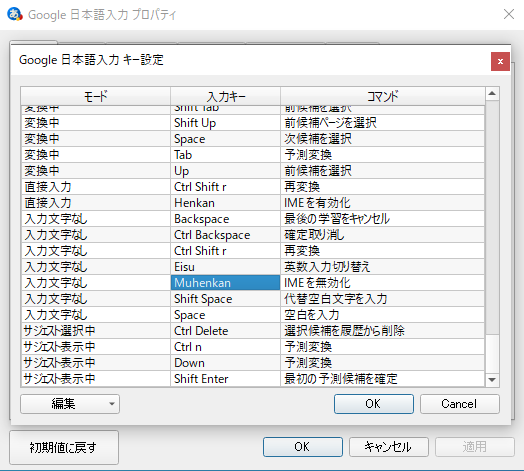
# WindowsでMacキーボードを使う:日本語入力設定方法とIME切り替え
WindowsでMacキーボードを使用する場合、日本語入力設定の方法やIMEの切り替え方法について説明します。MacキーボードをWindowsで使用する際に生じる問題点や解決策について詳しく説明します。
MacキーボードをWindowsで使用する場合、キーボードレイアウトやショートカットキーがWindowsとは異なっているため、日本語入力設定の方法が通常のWindowsとは異なります。したがって、MacキーボードをWindowsで使用する際には、日本語入力設定の方法やIMEの切り替え方法について理解する必要があります。
この記事では、WindowsでMacキーボードを使用する際の日本語入力設定の方法やIMEの切り替え方法について詳しく説明します。MacキーボードをWindowsで使用する際に生じる問題点や解決策についても説明します。
WindowsでMacキーボードを使う際の注意点
WindowsでMacキーボードを使う際には、キーボードレイアウトやショートカットキーの違いにより、日本語入力設定がうまくいかない場合があります。Macキーボードのキー配列はWindowsのキー配列と異なり、例えばWindowsの「Ctrl」キーはMacでは「Command」キーに相当します。このため、WindowsでMacキーボードを使う際には、日本語入力設定を変更する必要があります。
# Windowsの設定画面を開き、「時間と言語」を選択し、「言語」を選択することで、日本語入力設定を行うことができます。ここで、「日本語」を追加し、「キーボードの設定」を選択することで、キーボードのレイアウトを「日本語」に変更することができます。文字入力の切り替えは、Ctrl + Spaceキーで日本語入力と英数字入力を切り替えることができます。
また、MacキーボードをWindowsで使用する際には、IMEの設定も確認する必要があります。IMEの設定が正しくない場合、日本語入力がおかしくなる場合があります。Windowsの言語設定を確認し、IMEの設定を確認することで、日本語入力が正しく行われるようにすることができます。
日本語入力設定の方法
WindowsでMacキーボードを使う場合、日本語入力設定を行う必要があります。MacキーボードのキーボードレイアウトやショートカットキーがWindowsとは異なっているため、通常の日本語入力方法ではうまくいかない場合があります。まず、Windowsの設定画面を開き、「時間と言語」を選択し、「言語」を選択します。次に、「日本語」を追加し、「キーボードの設定」を選択します。
# キーボードのレイアウトを変更するには、「キーボードのレイアウト」を「日本語」に変更します。これで、日本語入力が可能になります。ただし、Macキーボードの場合、Windowsの標準キーボードレイアウトとは異なるため、キー配置が異なる場合があります。特に、ShiftキーとCtrlキーの位置が逆になっている場合があります。
日本語入力の切り替えは、Ctrl + Spaceキーで日本語入力と英数字入力を切り替えることができます。ただし、Macキーボードの場合、CtrlキーがWindowsの標準キーボードレイアウトとは異なる位置にある場合があります。したがって、キー配置に注意してください。
IME切り替えの方法
IME切り替えの方法は、WindowsでMacキーボードを使う際に非常に重要です。通常、WindowsではIMEの切り替えは「Alt + Shift」キーで行いますが、Macキーボードではこのキーが存在しないため、別の方法を使用する必要があります。Windowsでは、「Ctrl + Space」キーでIMEの切り替えを行うことができます。この方法は、Macキーボードでも同様に使用できます。
ただし、Macキーボードでは「Ctrl」キーが「Control」キーとして表記されているため、注意が必要です。また、Windowsの設定によっては、「Ctrl + Space」キーがIMEの切り替え以外の機能に割り当てられている場合があります。そのため、IMEの切り替えがうまくいかない場合は、Windowsの設定を確認する必要があります。
IMEの切り替えがうまくいかない場合、Windowsの言語設定を確認し、IMEの設定を確認する必要があります。Windowsの言語設定は、「時間と言語」設定画面から確認できます。IMEの設定は、「言語」設定画面から確認できます。
キーボードレイアウトの変更方法
WindowsでMacキーボードを使う場合、キーボードレイアウトの変更が必要になります。MacキーボードのレイアウトはWindowsのキーボードレイアウトと異なっているため、日本語入力の際に問題が発生する可能性があります。キーボードレイアウトを変更するには、Windowsの設定画面を開き、「時間と言語」を選択し、「言語」を選択します。次に、「日本語」を追加し、「キーボードの設定」を選択します。
ここで、「キーボードのレイアウト」を「日本語」に変更します。これにより、MacキーボードのレイアウトがWindowsの日本語キーボードレイアウトに変更され、日本語入力が可能になります。ただし、MacキーボードのショートカットキーはWindowsのショートカットキーと異なっているため、ショートカットキーを使用する際には注意が必要です。
キーボードレイアウトを変更しても、日本語入力がうまくいかない場合があります。その場合、IMEの設定を確認する必要があります。IMEの設定は、Windowsの設定画面で確認できます。IMEの設定を確認し、必要に応じて変更することで、日本語入力が可能になります。
文字入力の切り替え方法
WindowsでMacキーボードを使用する際、日本語入力の切り替えは、通常のWindowsキーボードとは異なります。Macキーボードでは、Ctrl + Spaceキーを押すことで、日本語入力と英数字入力を切り替えることができます。この方法は、WindowsのIME設定で指定されたキーに依存するため、IMEの設定を確認する必要があります。
また、Macキーボードでは、Ctrl + Shiftキーを押すことで、IMEの切り替えを行うこともできます。この方法は、WindowsのIME設定で指定されたキーに依存するため、IMEの設定を確認する必要があります。IMEの設定を確認するには、Windowsの設定画面を開き、「時間と言語」を選択し、「言語」を選択し、「日本語」を選択します。次に、「キーボードの設定」を選択し、「キーボードのレイアウト」を確認します。
WindowsでMacキーボードを使用する際、日本語入力の切り替えがうまくいかない場合、IMEの設定を確認する必要があります。IMEの設定を確認することで、日本語入力の切り替えがスムーズにできるようになります。
Windowsの言語設定の確認方法
WindowsでMacキーボードを使う場合、日本語入力設定を行う必要があります。まず、Windowsの言語設定を確認する必要があります。Windowsの設定画面を開き、「時間と言語」を選択し、「言語」を選択します。ここで、# インストールされている言語の一覧が表示されます。日本語がインストールされていない場合は、「言語の追加」を選択し、「日本語」を選択してインストールします。
言語設定を確認したら、IMEの設定を確認する必要があります。IME(Input Method Editor)は、日本語入力システムの重要なコンポーネントです。IMEの設定を確認するには、「キーボードの設定」を選択し、「キーボードのレイアウト」を確認します。ここで、IMEの設定を変更することができます。IMEの設定を変更することで、日本語入力の挙動をカスタマイズすることができます。
Windowsの言語設定とIMEの設定を確認することで、Macキーボードで日本語入力を行うことができます。ただし、MacキーボードのキーボードレイアウトやショートカットキーがWindowsとは異なっているため、通常の日本語入力方法ではうまくいかない場合があります。次の段落では、Macキーボードのキーボードレイアウトとショートカットキーについて説明します。
IMEの設定の確認方法
IMEの設定を確認するには、Windowsの設定画面を開き、「時間と言語」を選択し、「言語」を選択します。ここで、「日本語」を追加し、「キーボードの設定」を選択します。次に、「キーボードのレイアウト」を「日本語」に変更し、IMEの設定を確認します。
IMEの設定を確認する際には、キーボードのレイアウトが正しく設定されているかどうかを確認する必要があります。MacキーボードのレイアウトはWindowsのレイアウトと異なっているため、IMEの設定が正しくない場合、日本語入力がうまくいかない場合があります。
また、IMEの設定を確認する際には、文字入力の切り替え方法も確認する必要があります。Windowsでは、Ctrl + Spaceキーで日本語入力と英数字入力を切り替えることができますが、Macキーボードを使用する際には、この設定が正しく反映されているかどうかを確認する必要があります。
まとめ
WindowsでMacキーボードを使う場合、日本語入力設定の方法は少し異なります。MacキーボードのキーボードレイアウトやショートカットキーがWindowsとは異なっているため、通常の日本語入力方法ではうまくいかない場合があります。
WindowsでMacキーボードを使う場合、日本語入力設定を行うには、まずWindowsの設定画面を開き、「時間と言語」を選択し、「言語」を選択します。次に、「日本語」を追加し、「キーボードの設定」を選択します。ここで、「キーボードのレイアウト」を「日本語」に変更することで、日本語入力が可能になります。
日本語入力の切り替えは、Ctrl + Spaceキーで行うことができます。このキーを押すことで、日本語入力と英数字入力の切り替えが可能になります。ただし、MacキーボードをWindowsで使用する際、日本語入力がおかしい場合、Windowsの言語設定を確認し、IMEの設定を確認する必要があります。
IMEの設定を確認するには、Windowsの設定画面を開き、「時間と言語」を選択し、「言語」を選択します。次に、「日本語」を選択し、「キーボードの設定」を選択します。ここで、IMEの設定を確認し、必要に応じて変更することができます。
まとめ
WindowsでMacキーボードを使う場合、日本語入力設定の方法は少し異なります。MacキーボードのキーボードレイアウトやショートカットキーがWindowsとは異なっているため、通常の日本語入力方法ではうまくいかない場合があります。ただし、Windowsの設定画面で日本語入力設定を行い、IMEの設定を確認することで、日本語入力が可能になります。
よくある質問
WindowsでMacキーボードを使う場合、日本語入力設定はどうすればいいですか?
WindowsでMacキーボードを使う場合、日本語入力設定を行う必要があります。まず、キーボードの設定を変更する必要があります。Windowsのコントロールパネルを開き、時計と地域、言語の順に選択します。次に、キーボードと言語のタブを選択し、キーボードの変更ボタンをクリックします。ここで、日本語キーボードを選択し、OKボタンをクリックします。次に、IMEの設定を行う必要があります。IMEの設定は、コントロールパネルの時計と地域、言語の順に選択し、キーボードと言語のタブを選択し、IMEの設定ボタンをクリックします。ここで、日本語IMEを選択し、OKボタンをクリックします。
WindowsでMacキーボードを使う場合、IMEの切り替えはどうすればいいですか?
WindowsでMacキーボードを使う場合、IMEの切り替えを行う必要があります。まず、IMEの切り替えのショートカットキーを設定する必要があります。IMEの設定で、ショートカットキーのタブを選択し、IMEの切り替えのショートカットキーを設定します。デフォルトでは、Ctrl + ShiftキーがIMEの切り替えのショートカットキーに設定されています。次に、IMEの切り替えを行うには、設定したショートカットキーを押すだけです。IMEの切り替えを行うと、日本語IMEと英語IMEが切り替わります。
WindowsでMacキーボードを使う場合、日本語入力の切り替えはどうすればいいですか?
WindowsでMacキーボードを使う場合、日本語入力の切り替えを行う必要があります。まず、日本語入力の切り替えのショートカットキーを設定する必要があります。IMEの設定で、ショートカットキーのタブを選択し、日本語入力の切り替えのショートカットキーを設定します。デフォルトでは、Ctrl + Shift + Spaceキーが日本語入力の切り替えのショートカットキーに設定されています。次に、日本語入力の切り替えを行うには、設定したショートカットキーを押すだけです。日本語入力の切り替えを行うと、ひらがな、カタカナ、ローマ字などの入力モードが切り替わります。
WindowsでMacキーボードを使う場合、キーボードの設定はどうすればいいですか?
WindowsでMacキーボードを使う場合、キーボードの設定を行う必要があります。まず、キーボードの設定を変更する必要があります。Windowsのコントロールパネルを開き、時計と地域、言語の順に選択します。次に、キーボードと言語のタブを選択し、キーボードの変更ボタンをクリックします。ここで、Macキーボードを選択し、OKボタンをクリックします。次に、キーボードの設定を行うには、キーボードの設定のウィンドウを開き、キーボードの設定を行います。ここで、キーボードのレイアウト、キーボードの言語などの設定を行うことができます。
コメントを残す
コメントを投稿するにはログインしてください。
関連ブログ記事