
Androidシークレットモード解除方法:パスワードリセットとセキュリティ対策

# Androidシークレットモード解除方法:パスワードリセットとセキュリティ対策
Androidのシークレットモードは、プライバシーを守るための強力なツールですが、誤ってロックされたり、パスワードを忘れてしまった場合、アクセスできなくなってしまうことがあります。この記事では、Androidシークレットモードのロック解除方法を詳しく解説します。
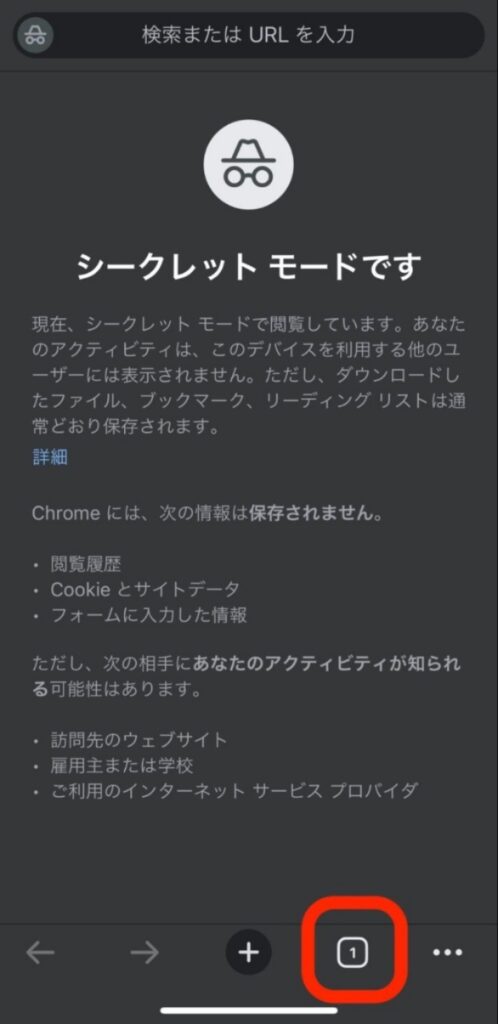
シークレットモードとは、Androidデバイスの特定のアプリやブラウザでプライベートなデータやアクティビティを隠す機能です。このモードは、個人情報を保護し、プライバシーを維持するために役立ちます。シークレットモードを解除するには、デバイスやアプリによって異なる方法がありますが、基本的にはアプリのメニューから“シークレットモードを終了”を選択すること、ブラウザのタブを閉じること、デバイスを再起動することです。
シークレットモードを解除すると、個人情報や機密情報の漏洩、ウイルスやマルウェアの感染、プライバシーの侵害などのリスクがあります。したがって、シークレットモードを解除した後は、セキュリティ対策を講じることが重要です。
シークレットモードとは何か
# Androidデバイスの特定のアプリやブラウザでプライベートなデータやアクティビティを隠す機能として、シークレットモードが存在します。このモードは、個人情報を保護し、プライバシーを維持するために役立ちます。シークレットモードを使用すると、ブラウザの履歴、Cookie、パスワード、その他のデータがすべて隠され、他のユーザーがあなたのブラウザの活動を見ることができなくなります。
シークレットモードは、プライバシーを守るための強力なツールですが、誤ってロックされたり、パスワードを忘れてしまった場合、アクセスできなくなってしまうことがあります。したがって、シークレットモードの解除方法を知ることは非常に重要です。シークレットモードの解除方法は、デバイスやアプリによって異なりますが、一般的な方法は、アプリのメニューから“シークレットモードを終了”を選択すること、ブラウザのタブを閉じること、デバイスを再起動することです。
シークレットモードを解除すると、個人情報や機密情報の漏洩、ウイルスやマルウェアの感染、プライバシーの侵害などのリスクがあります。したがって、シークレットモードを解除した後は、セキュリティ対策を講じることが重要です。セキュリティ対策としては、デバイスを最新の状態に保つこと、セキュリティソフトをインストールすること、パスワードを変更すること、プライバシー設定を確認することなどがあります。
シークレットモードの解除方法
シークレットモードの解除方法は、デバイスやアプリによって異なります。一般的な方法は、アプリのメニューから“シークレットモードを終了”を選択すること、ブラウザのタブを閉じること、デバイスを再起動することです。ただし、これらの方法では、シークレットモードが完全に解除されない場合があります。
シークレットモードを解除するには、パスワードやPINをリセットする必要がある場合があります。これは、デバイスの設定メニューから行うことができます。ただし、パスワードやPINをリセットすると、デバイスに保存されているすべてのデータが消去されるため、注意が必要です。
シークレットモードを解除するもう一つの方法は、Googleアカウントを使用して解除することです。これは、デバイスにGoogleアカウントが設定されている場合にのみ可能です。Googleアカウントを使用してシークレットモードを解除するには、デバイスの設定メニューからGoogleアカウントを選択し、シークレットモードを解除するオプションを選択する必要があります。
パスワードリセットと解除方法
Androidシークレットモードを解除するには、パスワードリセットが必要になる場合があります。パスワードリセットは、デバイスのロックを解除し、シークレットモードにアクセスするための最初のステップです。パスワードリセット方法は、デバイスやアプリによって異なりますが、一般的には、デバイスの設定メニューから「パスワードリセット」または「ロック解除」を選択することで実行できます。
パスワードリセットを実行すると、デバイスのロックが解除され、シークレットモードにアクセスできるようになります。ただし、パスワードリセットを実行すると、デバイスに保存されているすべてのデータが消去されるため、重要なデータをバックアップすることが重要です。また、パスワードリセットを実行した後は、セキュリティ対策を講じることが重要です。
# シークレットモードを解除するには、デバイスの設定メニューから「シークレットモードを終了」または「ロック解除」を選択することで実行できます。ただし、シークレットモードを解除する前に、重要なデータをバックアップし、セキュリティ対策を講じることが重要です。シークレットモードを解除すると、ブラウザの履歴、Cookie、パスワード、その他のデータがすべて消去されます。
セキュリティ対策とリスクの回避
Androidシークレットモードを解除する際には、セキュリティ対策を講じることが重要です。シークレットモードを解除すると、個人情報や機密情報の漏洩、ウイルスやマルウェアの感染、プライバシーの侵害などのリスクがあります。したがって、シークレットモードを解除した後は、デバイスを最新の状態に保つこと、セキュリティソフトをインストールすること、パスワードを変更すること、プライバシー設定を確認することなどが必要です。
シークレットモードを解除する前に、重要な情報へのアクセス前に注意することが重要です。ブラウザの履歴を定期的に確認すること、セキュリティ対策を講じることなどが重要です。また、シークレットモードを解除するために役立つツールとしては、Androidデバイス管理、セキュリティソフト、データ復旧ツールなどがあります。これらのツールを使用することで、シークレットモードを解除する際のリスクを回避することができます。
シークレットモードを解除すると、ブラウザの履歴、Cookie、パスワード、その他のデータがすべて消去されます。これは、プライバシーを保護し、他のユーザーがあなたのブラウザの活動を見ることができないようにするために役立ちます。ただし、シークレットモードを解除するには、注意が必要です。シークレットモードを解除する前に、重要な情報をバックアップすること、セキュリティ対策を講じることなどが重要です。
シークレットモード解除に役立つツール
シークレットモード解除に役立つツールは、Androidデバイス管理、セキュリティソフト、データ復旧ツールなどがあります。これらのツールは、シークレットモードを解除するために必要な手順を簡素化し、セキュリティを確保するために役立ちます。
Androidデバイス管理は、デバイスのロックを解除し、パスワードをリセットするために役立ちます。また、デバイスの位置を特定し、デバイスをリモートでロックすることもできます。セキュリティソフトは、ウイルスやマルウェアを検出して削除し、デバイスのセキュリティを確保するために役立ちます。
データ復旧ツールは、シークレットモードを解除した後に失われたデータを復旧するために役立ちます。これらのツールは、デバイスのデータをスキャンし、失われたデータを復旧することができます。ただし、データ復旧ツールを使用する前に、デバイスのデータをバックアップすることが重要です。
解除後の注意点と対策
シークレットモードを解除した後は、個人情報や機密情報の漏洩、ウイルスやマルウェアの感染、プライバシーの侵害などのリスクがあります。したがって、シークレットモードを解除した後は、セキュリティ対策を講じることが重要です。# セキュリティ対策としては、デバイスを最新の状態に保つこと、セキュリティソフトをインストールすること、パスワードを変更すること、プライバシー設定を確認することなどが挙げられます。
シークレットモードを解除すると、ブラウザの履歴、Cookie、パスワード、その他のデータがすべて消去されます。これは、プライバシーを保護し、他のユーザーがあなたのブラウザの活動を見ることができないようにするために役立ちます。しかし、シークレットモードを解除するには、注意が必要です。重要な情報へのアクセス前に注意すること、ブラウザの履歴を定期的に確認すること、セキュリティ対策を講じることなどが重要です。
また、シークレットモードを解除した後は、デバイスのセキュリティ設定を確認することも重要です。デバイスのセキュリティ設定を確認することで、ウイルスやマルウェアの感染を防止し、個人情報を保護することができます。さらに、シークレットモードを解除した後は、パスワードを変更することも重要です。パスワードを変更することで、他のユーザーがあなたのアカウントにアクセスすることを防止することができます。
まとめ
# Androidシークレットモード解除方法:パスワードリセットとセキュリティ対策
Androidのシークレットモードは、プライバシーを守るための強力なツールですが、誤ってロックされたり、パスワードを忘れてしまった場合、アクセスできなくなってしまうことがあります。この記事では、Androidシークレットモードのロック解除方法を、手順ごとに詳しく解説します。
シークレットモードとは、Androidデバイスの特定のアプリやブラウザでプライベートなデータやアクティビティを隠す機能です。このモードは、個人情報を保護し、プライバシーを維持するために役立ちます。シークレットモードの解除方法は、デバイスやアプリによって異なります。一般的な方法は、アプリのメニューから“シークレットモードを終了”を選択すること、ブラウザのタブを閉じること、デバイスを再起動することです。
シークレットモードを解除すると、個人情報や機密情報の漏洩、ウイルスやマルウェアの感染、プライバシーの侵害などのリスクがあります。したがって、シークレットモードを解除した後は、セキュリティ対策を講じることが重要です。セキュリティ対策としては、デバイスを最新の状態に保つこと、セキュリティソフトをインストールすること、パスワードを変更すること、プライバシー設定を確認することなどがあります。
まとめ
Androidシークレットモードの解除方法は、パスワード/PINをリセットする方法、Googleアカウントを使用して解除する方法、Android Device Managerを使用して解除する方法などがあります。シークレットモードを解除すると、ブラウザの履歴、Cookie、パスワード、その他のデータがすべて消去されます。これは、プライバシーを保護し、他のユーザーがあなたのブラウザの活動を見ることができないようにするために役立ちます。
よくある質問
Androidシークレットモードとは何か?
Androidシークレットモードとは、Android端末でプライバシーを保護するために使用される機能です。このモードを有効にすると、端末の使用履歴や検索履歴、ダウンロードしたファイルなどが非表示になります。ただし、このモードを解除するには、設定メニューからシークレットモードを無効にするか、パスワードリセットを行う必要があります。
Androidシークレットモードのパスワードを忘れた場合どうすればよいですか?
Androidシークレットモードのパスワードを忘れた場合、パスワードリセットを行う必要があります。パスワードリセットは、設定メニューから行うことができます。ただし、パスワードリセットを行うには、Googleアカウントの認証が必要です。Googleアカウントの認証が完了したら、新しいパスワードを設定することができます。
Androidシークレットモードを解除すると、端末のデータは削除されますか?
Androidシークレットモードを解除しても、端末のデータは削除されません。ただし、シークレットモードで保存されたデータは削除される可能性があります。したがって、シークレットモードを解除する前に、データのバックアップを行うことをお勧めします。
Androidシークレットモードを使用することで、セキュリティが向上しますか?
Androidシークレットモードを使用することで、セキュリティが向上します。シークレットモードでは、端末の使用履歴や検索履歴、ダウンロードしたファイルなどが非表示になるため、第三者が端末のデータにアクセスすることが困難になります。ただし、シークレットモードを使用するだけでは十分ではありません。パスワードの管理や端末のロックなど、セキュリティ対策を講じる必要があります。
コメントを残す
コメントを投稿するにはログインしてください。
関連ブログ記事