
WindowsでMySQLをインストールする方法:データベース環境構築手順

# WindowsでMySQLをインストールする方法:データベース環境構築手順
この記事では、Windows環境にMySQLをインストールし、データベース環境を構築する手順について解説します。MySQLは、世界で広く利用されているオープンソースのリレーショナルデータベース管理システムです。WindowsにMySQLをインストールすることで、データベースを構築し、データを管理することができます。
この記事では、MySQLのインストールからデータベースの作成、ユーザーの設定まで、Windows環境におけるMySQLの環境構築手順を詳しく解説します。また、データベースのセキュリティ設定やバックアップ、パフォーマンスチューニングなど、データベース環境構築に伴う重要なポイントについても触れます。
MySQLのダウンロードとインストール
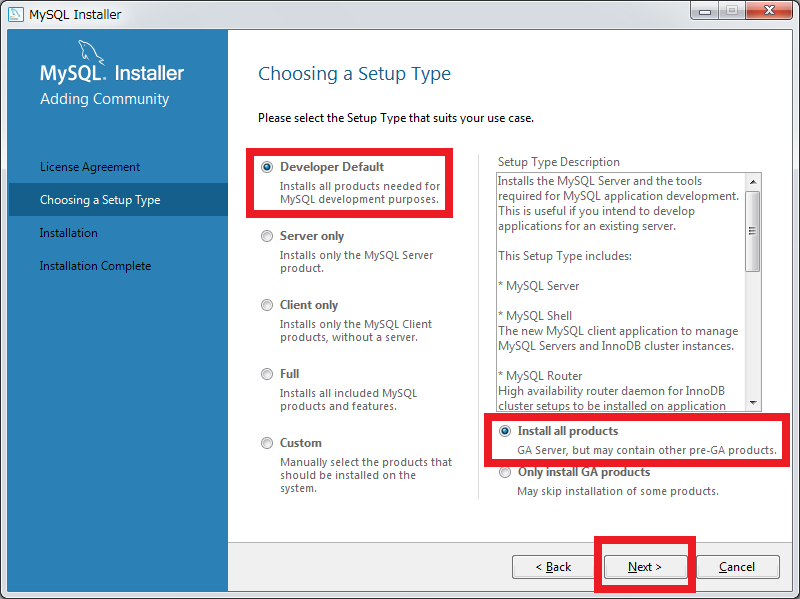
MySQLのダウンロードとインストールは、データベース環境構築の最初のステップです。MySQLの公式ウェブサイトからWindows版のインストーラをダウンロードする必要があります。インストーラをダウンロードしたら、インストールを開始します。インストールの過程で、# データベースの設定やユーザーの作成など、さまざまなオプションを選択する必要があります。
インストールが完了したら、MySQLサーバーを起動する必要があります。MySQLサーバーが起動したら、コマンドラインクライアントを使用してMySQLに接続できます。コマンドラインクライアントは、MySQLの管理やデータベースの操作に使用されます。
MySQLのインストールが完了したら、データベースの作成やユーザーの作成など、データベース環境の構築を開始できます。データベース環境の構築には、セキュリティ設定やバックアップなどの重要なタスクが含まれます。
MySQLサーバーの起動と設定
MySQLサーバーの起動と設定は、MySQLをインストールした後に行う必要があります。インストールが完了したら、# MySQLサーバーを起動する必要があります。MySQLサーバーを起動するには、Windowsのサービスマネージャーを使用するか、コマンドラインから起動することができます。
MySQLサーバーが起動したら、サーバーの設定を行う必要があります。サーバーの設定には、ポート番号、データベースの保存場所、セキュリティ設定などがあります。これらの設定は、MySQLの設定ファイルを編集することで行うことができます。設定ファイルは、通常、MySQLのインストールディレクトリにあります。
また、MySQLサーバーの起動と設定には、Windowsのファイアウォールの設定も重要です。ファイアウォールの設定によって、MySQLサーバーへのアクセスを制限することができます。これにより、セキュリティを強化することができます。
MySQLのコマンドラインクライアントに接続
MySQLサーバーが起動したら、コマンドラインクライアントを使用してMySQLに接続できます。コマンドラインクライアントは、MySQLに接続してSQLコマンドを実行するためのツールです。コマンドラインクライアントを起動するには、Windowsのコマンドプロンプトを開き、次のコマンドを入力します。
mysql -u root -p
このコマンドは、MySQLのrootユーザーとして接続することを意味します。パスワードを入力すると、MySQLのコマンドラインクライアントが起動します。
コマンドラインクライアントが起動したら、SQLコマンドを実行してデータベースを操作できます。たとえば、# で始まるコメントを使用して、SQLコマンドを説明することができます。また、SQLコマンドを使用して、データベースを作成したり、テーブルを作成したり、データを挿入したりすることができます。
データベースの作成と管理
データベースの作成と管理は、MySQLを使用する上で非常に重要なステップです。MySQLに接続したら、データベースを作成できます。データベースを作成するには、CREATE DATABASEコマンドを使用します。このコマンドは、指定された名前のデータベースを作成します。
データベースを作成したら、ユーザーを作成してデータベースへのアクセス権を設定する必要があります。ユーザーを作成するには、CREATE USERコマンドを使用します。このコマンドは、指定された名前のユーザーを作成します。ユーザーを作成したら、GRANTコマンドを使用してデータベースへのアクセス権を設定できます。
データベースとユーザーを作成したら、データベースの管理に移ります。データベースの管理には、データのバックアップ、パフォーマンスチューニング、セキュリティ設定などが含まれます。これらのタスクは、MySQLのコマンドラインクライアントまたはグラフィカルユーザーインターフェイスを使用して実行できます。データベースの管理は、データの安全性とパフォーマンスを確保するために非常に重要です。
ユーザーの作成と権限の設定
ユーザーの作成と権限の設定は、データベースのセキュリティを確保するために非常に重要なステップです。MySQLでは、ユーザーを作成し、データベースへのアクセス権を設定することができます。
ユーザーを作成するには、MySQLのコマンドラインクライアントを使用して、CREATE USERコマンドを実行します。このコマンドでは、ユーザー名、パスワード、ホスト名を指定する必要があります。たとえば、CREATE USER 'testuser'@'%' IDENTIFIED BY 'password';というコマンドを実行すると、testuserというユーザーが作成されます。
作成したユーザーにデータベースへのアクセス権を設定するには、GRANTコマンドを使用します。このコマンドでは、ユーザーに付与する権限と、対象のデータベースを指定する必要があります。たとえば、GRANT ALL PRIVILEGES ON testdb.* TO 'testuser'@'%';というコマンドを実行すると、testuserユーザーにtestdbデータベースへのすべての権限が付与されます。
セキュリティ設定とバックアップ
セキュリティ設定は、データベース環境構築の重要なステップです。MySQLをインストールしたら、すぐにセキュリティ設定を行う必要があります。まず、rootユーザーのパスワードを設定します。rootユーザーは、MySQLの最高権限を持つユーザーなので、パスワードを設定することで、データベースへの不正アクセスを防止できます。
また、バックアップも重要なステップです。データベースに保存されているデータは、非常に重要な情報です。データベースが破損したり、データが失われたりした場合、バックアップがあれば、データを復元することができます。MySQLには、バックアップツールとしてmysqldumpが用意されています。mysqldumpを使用して、データベースを定期的にバックアップすることができます。
データベースのバックアップは、データベースのサイズや更新頻度に応じて、日次、週次、月次など、適切な周期で行う必要があります。また、バックアップデータは、安全な場所に保存する必要があります。外部ハードディスクやクラウドストレージなど、データが安全に保存できる場所を選択することが重要です。
パフォーマンスチューニングとバージョン管理
パフォーマンスチューニングは、MySQLの性能を最適化するために行う作業です。パフォーマンスチューニングを行うことで、データベースの処理速度を向上させ、システムの全体的な性能を改善することができます。パフォーマンスチューニングには、クエリの最適化、インデックスの作成、サーバーの設定などが含まれます。
また、バージョン管理も重要な作業です。MySQLのバージョンが更新されると、新しい機能が追加されたり、セキュリティの脆弱性が修正されたりします。バージョン管理を行うことで、データベースの安定性とセキュリティを確保することができます。バージョン管理には、バージョンの更新、バックアップの作成、互換性の確認などが含まれます。
パフォーマンスチューニングとバージョン管理は、データベース環境構築の重要な作業です。これらの作業を行うことで、データベースの性能と安定性を確保し、システムの全体的な品質を向上させることができます。
まとめ
WindowsでMySQLをインストールする方法:データベース環境構築手順
MySQLをWindowsにインストールするには、まずMySQLの公式ウェブサイトからWindows版のインストーラをダウンロードする必要があります。ダウンロードが完了したら、インストーラを実行してインストールを開始します。インストールの途中で、MySQLのサーバー設定やデータベースの初期設定を行う必要があります。
インストールが完了したら、MySQLサーバーを起動する必要があります。MySQLサーバーが起動したら、コマンドラインクライアントを使用してMySQLに接続できます。コマンドラインクライアントでは、データベースの作成やユーザーの作成、権限の設定などを行うことができます。
データベース環境構築では、セキュリティ設定、バックアップ、パフォーマンスチューニング、バージョン管理などに注意する必要があります。これらの設定を行うことで、データベースの安全性とパフォーマンスを確保することができます。
# を使用して、MySQLのコマンドラインクライアントに接続する方法やデータベースの作成方法などを調べることができます。たとえば、 # mysql -u root -p コマンドを使用して、MySQLのコマンドラインクライアントに接続することができます。
まとめ
この記事では、WindowsでMySQLをインストールする方法とデータベース環境構築の手順について解説しました。MySQLをインストールすることで、データベースを構築し、データを管理することができます。データベース環境構築では、セキュリティ設定、バックアップ、パフォーマンスチューニング、バージョン管理などに注意する必要があります。
よくある質問
WindowsでMySQLをインストールする方法は何ですか?
WindowsでMySQLをインストールする方法は、MySQL公式サイトからダウンロードしたインストーラーを使用する方法と、コマンドラインからインストールする方法があります。まず、MySQL公式サイトからダウンロードしたインストーラーを使用する方法は、インストーラーをダウンロードして実行し、インストールウィザードに従ってインストールを進めます。インストールウィザードでは、インストール先やポート番号などの設定を行うことができます。コマンドラインからインストールする方法は、PowerShellやコマンドプロンプトからコマンドを実行してインストールします。この方法は、自動化やスクリプトを作成する場合に便利です。
MySQLのインストールに必要なシステム要件は何ですか?
MySQLのインストールに必要なシステム要件は、Windows 10またはWindows Server 2019以降のオペレーティングシステム、4GB以上のメモリ、2GHz以上のプロセッサです。また、.NET Framework 4.5.2または.NET Core 3.1以降が必要です。さらに、Visual C++ 2019以降のランタイムライブラリも必要です。システム要件を満たしていない場合、MySQLのインストールや実行に問題が発生する可能性があります。
MySQLのインストールでエラーが発生した場合、どうすればいいですか?
MySQLのインストールでエラーが発生した場合、エラーメッセージを確認して原因を特定する必要があります。エラーメッセージには、エラーの原因や解決方法が記載されている場合があります。また、ログファイルを確認して、インストールプロセスの詳細を確認することもできます。ログファイルには、インストールプロセスで発生したエラーの詳細が記載されています。さらに、MySQL公式サイトのFAQやフォーラムを参照して、同様のエラーが発生した他のユーザーの解決方法を確認することもできます。
MySQLのインストール後、データベースに接続する方法は何ですか?
MySQLのインストール後、データベースに接続する方法は、MySQL Workbenchやコマンドラインツールを使用する方法があります。MySQL Workbenchは、GUIベースのツールで、データベースに接続してクエリを実行することができます。コマンドラインツールは、mysqlコマンドを使用してデータベースに接続してクエリを実行することができます。また、プログラミング言語からデータベースに接続することもできます。例えば、PythonやJavaからデータベースに接続してクエリを実行することができます。
コメントを残す
コメントを投稿するにはログインしてください。
関連ブログ記事