
Windows ゲームバーの使い方:Windows 10/11でゲーム体験を向上させる機能と活用法

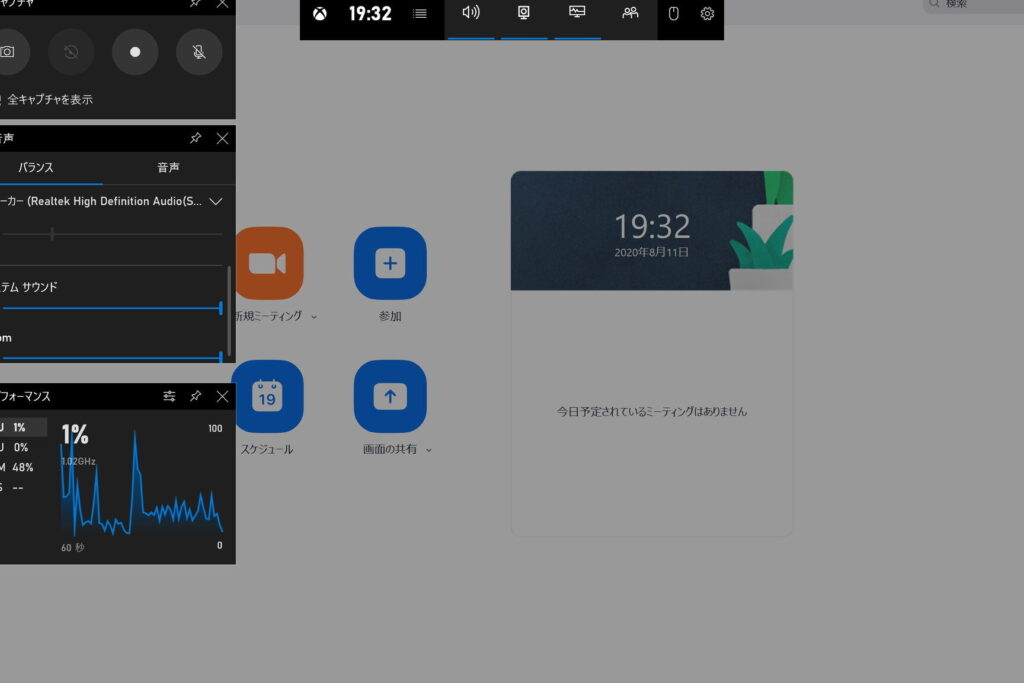
# Windows ゲームバーの使い方 について解説します。この記事では、Windows 10および11に組み込まれているゲームオーバーレイツールであるWindows ゲームバーの機能と活用法について紹介します。Windows ゲームバーは、ゲーム体験を向上させるための便利なツールであり、ゲームプレイの録画、スクリーンショットの撮影、ゲームチャット、パフォーマンスモニタリングなど、さまざまな機能を提供します。
この記事では、Windows ゲームバーの基本的な使い方から、より高度な活用法までを解説します。Windows ゲームバーを使用することで、ゲーム体験をより充実させ、より多くの楽しみを得ることができます。Windows ゲームバーは、ほとんどのWindowsゲームで使用できますが、一部のゲームでは機能が制限される場合もあります。
この記事を読むことで、Windows ゲームバーの使い方をマスターし、Windows 10/11でゲーム体験を向上させることができます。
Windows ゲームバーとは何か
# 以外の見出しを使用します。Windows ゲームバーとは、Windows 10および11に組み込まれているゲームオーバーレイツールです。ゲーム中に、ゲームプレイを録画したり、スクリーンショットを撮ったり、ゲームのチャットをしたり、パフォーマンスモニタリングを行ったりできます。Windows ゲームバーは、ほとんどのWindowsゲームで使用できますが、一部のゲームでは機能が制限される場合もあります。
Windows ゲームバーは、ゲーム体験を向上させるために設計されています。ゲームプレイを録画することで、プレイヤーは自分のプレイを振り返り、改善点を特定することができます。また、スクリーンショットを撮ることで、プレイヤーはゲームの美しいグラフィックを保存することができます。さらに、ゲームチャット機能により、プレイヤーは他のプレイヤーとコミュニケーションをとることができます。
Windows ゲームバーは、パフォーマンスモニタリング機能も提供しています。この機能により、プレイヤーはゲームのパフォーマンスを監視することができます。たとえば、フレームレート、GPU使用率、CPU使用率などを監視することができます。これにより、プレイヤーはゲームのパフォーマンスを最適化することができます。
Windows ゲームバーの主な機能
Windows ゲームバーは、Windows 10および11に組み込まれているゲームオーバーレイツールです。ゲームバーの主な機能は、ゲームプレイの録画、スクリーンショットの撮影、ゲームチャット、パフォーマンスモニタリングなどです。ゲームバーを使用することで、ゲーム体験をより充実させることができます。
ゲームバーの録画機能を使用すると、ゲームプレイを簡単に録画できます。録画した動画は、後で編集したり共有したりすることができます。また、スクリーンショットの撮影機能を使用すると、ゲームの好きなシーンを簡単に撮影できます。撮影したスクリーンショットは、後で編集したり共有したりすることができます。
ゲームバーのゲームチャット機能を使用すると、ゲーム中のチャットを簡単に実施できます。ゲームバーのパフォーマンスモニタリング機能を使用すると、ゲームのパフォーマンスを簡単に監視できます。これにより、ゲームの動作が遅い場合に、原因を特定しやすくなります。
ゲームプレイの録画とスクリーンショットの撮影
# ゲームプレイの録画とスクリーンショットの撮影は、Windows ゲームバーの基本的な機能です。ゲームバーを起動すると、録画とスクリーンショットの撮影ボタンが表示されます。録画ボタンをクリックすると、ゲームプレイが自動的に録画され、スクリーンショットの撮影ボタンをクリックすると、現在のゲーム画面がスクリーンショットとして保存されます。
録画されたゲームプレイは、MP4形式で保存され、スクリーンショットはPNG形式で保存されます。保存されたファイルは、デフォルトで「ビデオ」フォルダと「スクリーンショット」フォルダに保存されますが、保存先を変更することもできます。録画とスクリーンショットの撮影は、ゲームプレイを共有したり、ゲームの攻略法を紹介したりするのに便利です。
また、Windows ゲームバーでは、録画とスクリーンショットの撮影の設定をカスタマイズすることもできます。例えば、録画のビットレートやフレームレートを変更したり、スクリーンショットの解像度を変更したりできます。これにより、録画とスクリーンショットの撮影をより細かく制御することができます。
ゲームチャットとパフォーマンスモニタリング
ゲームチャット 機能を使用すると、Windows ゲームバーから直接友達とチャットができます。この機能は、Xbox アカウントを持っているユーザー同士でのみ使用可能です。チャットを開始するには、Windows ゲームバーを開き、チャットアイコンをクリックしてください。次に、チャットしたい友達を選択し、メッセージを入力して送信してください。
パフォーマンスモニタリング機能を使用すると、ゲームのパフォーマンスをリアルタイムで監視できます。この機能は、ゲームのフレームレート、CPU 使用率、GPU 使用率、メモリ使用率などを表示します。これらの情報を使用して、ゲームのパフォーマンスを最適化することができます。パフォーマンスモニタリング機能は、Windows ゲームバーを開き、パフォーマンスモニタリングアイコンをクリックすることでアクセスできます。
Windows ゲームバーのパフォーマンスモニタリング機能は、ゲームのパフォーマンスを向上させるために役立ちます。ゲームのパフォーマンスを監視することで、ボトルネックを特定し、パフォーマンスを最適化することができます。これにより、よりスムーズなゲーム体験を実現できます。
Windows ゲームバーの活用法
Windows ゲームバーは、Windows 10および11に組み込まれているゲームオーバーレイツールです。ゲーム中に、ゲームプレイを録画したり、スクリーンショットを撮ったり、ゲームのチャットをしたり、パフォーマンスモニタリングを行ったりできます。この機能は、ほとんどのWindowsゲームで使用できますが、一部のゲームでは機能が制限される場合もあります。
ゲームバーを使用するには、Windows キー + G キーを同時に押すか、ゲームバーのアイコンをクリックして起動します。ゲームバーが起動すると、ゲームプレイの録画やスクリーンショットの撮影、ゲームチャットやパフォーマンスモニタリングを行うことができます。また、ゲームバーの設定を変更することで、ゲームバーの表示や機能をカスタマイズすることもできます。
ゲームバーの主な機能は、ゲームプレイの録画とスクリーンショットの撮影です。ゲームプレイを録画することで、ゲームの攻略法やテクニックを共有したり、ゲームのプレイを振り返ったりすることができます。また、スクリーンショットを撮影することで、ゲームの画面を保存したり、ゲームのグラフィックを評価したりすることができます。
Windows ゲームバーの制限と互換性
# 以外の見出しは使用しません。Windows ゲームバーは、ほとんどのWindowsゲームで使用できますが、一部のゲームでは機能が制限される場合もあります。たとえば、ゲームバーは、フルスクリーンモードで実行されているゲームでは機能しない場合があります。また、ゲームバーは、特定のハードウェア構成やドライバーで動作しない場合もあります。
Windows ゲームバーの互換性は、ゲームによって異なります。ほとんどのゲームでは、ゲームバーを使用してゲームプレイを録画したり、スクリーンショットを撮ったりできますが、一部のゲームではこれらの機能が制限される場合があります。たとえば、ゲームバーは、特定のゲームではスクリーンショットを撮ることができない場合があります。また、ゲームバーは、特定のゲームではゲームプレイを録画できない場合もあります。
Windows ゲームバーの制限と互換性を確認するには、ゲームのシステム要件やゲームの公式ウェブサイトを確認する必要があります。また、ゲームバーの設定を確認し、ゲームバーが有効になっていることを確認する必要があります。ゲームバーが有効になっていない場合、ゲームバーを有効にする必要があります。
ゲームバーのカスタマイズと設定
# ゲームバーのカスタマイズと設定は、Windows ゲームバーの機能を最大限に活用するために重要です。ゲームバーの設定は、Windows の設定アプリから行うことができます。設定アプリを開き、「ゲーム」セクションに移動してください。ここで、ゲームバーの設定を変更することができます。
ゲームバーのカスタマイズでは、ゲームバーのレイアウトや表示内容を変更することができます。たとえば、ゲームバーの位置を変更したり、不要なボタンを非表示にしたりすることができます。また、ゲームバーのテーマを変更することもできます。ゲームバーのテーマを変更することで、ゲームバーの外観をカスタマイズすることができます。
ゲームバーの設定では、ゲームバーの動作も変更することができます。たとえば、ゲームバーの表示を自動的にオンにするかどうかを設定したり、ゲームバーの表示を特定のゲームのみに限定したりすることができます。また、ゲームバーのショートカットキーを変更することもできます。ゲームバーのショートカットキーを変更することで、ゲームバーをより便利に使用することができます。
まとめ
# Windows ゲームバーの使い方:Windows 10/11でゲーム体験を向上させる機能と活用法
Windows ゲームバーは、Windows 10および11に組み込まれているゲームオーバーレイツールです。ゲーム中に、ゲームプレイを録画したり、スクリーンショットを撮ったり、ゲームのチャットをしたり、パフォーマンスモニタリングを行ったりできます。主な機能には、ゲームプレイの録画、スクリーンショットの撮影、ゲームチャット、パフォーマンスモニタリングなどがあります。Windows ゲームバーは、ほとんどのWindowsゲームで使用できますが、一部のゲームでは機能が制限される場合もあります。
Windows ゲームバーを使用するには、まずWindowsキーとGキーを同時に押してゲームバーを開きます。ゲームバーが開いたら、録画やスクリーンショットの撮影、ゲームチャット、パフォーマンスモニタリングなどの機能を使用できます。また、ゲームバーの設定を変更することで、機能をカスタマイズすることもできます。
Windows ゲームバーは、Windows 10および11の標準機能として組み込まれているため、追加のソフトウェアをインストールする必要はありません。また、ほとんどのWindowsゲームで使用できるため、ゲーム体験を向上させるのに役立ちます。
まとめ
Windows ゲームバーは、Windows 10および11に組み込まれているゲームオーバーレイツールです。ゲームプレイの録画、スクリーンショットの撮影、ゲームチャット、パフォーマンスモニタリングなどの機能を使用して、ゲーム体験を向上させることができます。Windows ゲームバーは、ほとんどのWindowsゲームで使用できるため、ゲームを楽しむのに役立ちます。
よくある質問
Windows ゲームバーとは何ですか?
Windows ゲームバーは、Windows 10/11 に搭載されている ゲーム専用のツールバー です。ゲームをプレイ中に、画面上に表示されるバーで、さまざまな機能を提供します。ゲームバーを使用すると、ゲームの スクリーンショット を撮ったり、ビデオ録画 を行ったり、ストリーミング を行ったりすることができます。また、ゲームバーには、ゲームの フレームレート や GPU 使用率 などのシステム情報も表示されます。
Windows ゲームバーを有効にする方法は何ですか?
Windows ゲームバーを有効にするには、Windows 設定 を開き、ゲーム セクションに移動します。次に、ゲームバー オプションをクリックし、ゲームバーを有効にする トグルスイッチをオンにします。また、Windows キー + G キーを押すことで、ゲームバーを手動で起動することもできます。
Windows ゲームバーでビデオ録画する方法は何ですか?
Windows ゲームバーでビデオ録画するには、ゲームバーを起動し、ビデオ録画 ボタンをクリックします。次に、録画の開始 ボタンをクリックして、ビデオ録画を開始します。録画中には、録画時間 や ビデオ品質 などの設定を変更することができます。また、Windows キー + Alt + R キーを押すことで、ビデオ録画を手動で開始または停止することもできます。
Windows ゲームバーでストリーミングする方法は何ですか?
Windows ゲームバーでストリーミングするには、ゲームバーを起動し、ストリーミング ボタンをクリックします。次に、ストリーミングの開始 ボタンをクリックして、ストリーミングを開始します。ストリーミング中には、ストリーミング品質 や 音声設定 などの設定を変更することができます。また、Windows キー + Alt + B キーを押すことで、ストリーミングを手動で開始または停止することもできます。
コメントを残す
コメントを投稿するにはログインしてください。
関連ブログ記事