
AndroidでGmail通知が来ない原因と対処法:設定とバッテリーセーバーを確認

# AndroidでGmail通知が来ない原因と対処法:設定とバッテリーセーバーを確認
この記事では、AndroidデバイスでGmailの通知が来ない場合の原因と対処法について解説します。Gmailは多くの人にとって重要なメールサービスであり、通知が来ない場合には重要なメールを見逃す可能性があります。この記事では、通知設定やバッテリーセーバーなどの要因が通知の受信に与える影響について説明し、問題を解決するための対処法を紹介します。
AndroidデバイスでGmailの通知が来ない場合、多くの人にとっては困ることです。通知が来ない場合には、重要なメールを見逃す可能性があり、仕事やプライベート生活に影響を及ぼす可能性があります。したがって、この問題を解決するための方法を知ることは非常に重要です。この記事では、通知設定やバッテリーセーバーなどの要因が通知の受信に与える影響について説明し、問題を解決するための対処法を紹介します。
AndroidでGmail通知が来ない原因
AndroidでGmailの通知が来ない場合、多くのユーザーが困っている問題です。通知が来ない原因は、設定やバッテリーセーバーなど、さまざまな要因によって引き起こされる可能性があります。まず、通知設定を確認する必要があります。通知設定が正しく設定されていない場合、通知が来ない可能性があります。
通知設定を確認するには、Androidデバイスの設定アプリを開き、「アプリと通知」または「通知」セクションに移動します。ここで、Gmailアプリの通知設定を確認できます。通知が許可されていない場合、許可する必要があります。また、通知の優先度を確認し、必要に応じて変更する必要があります。
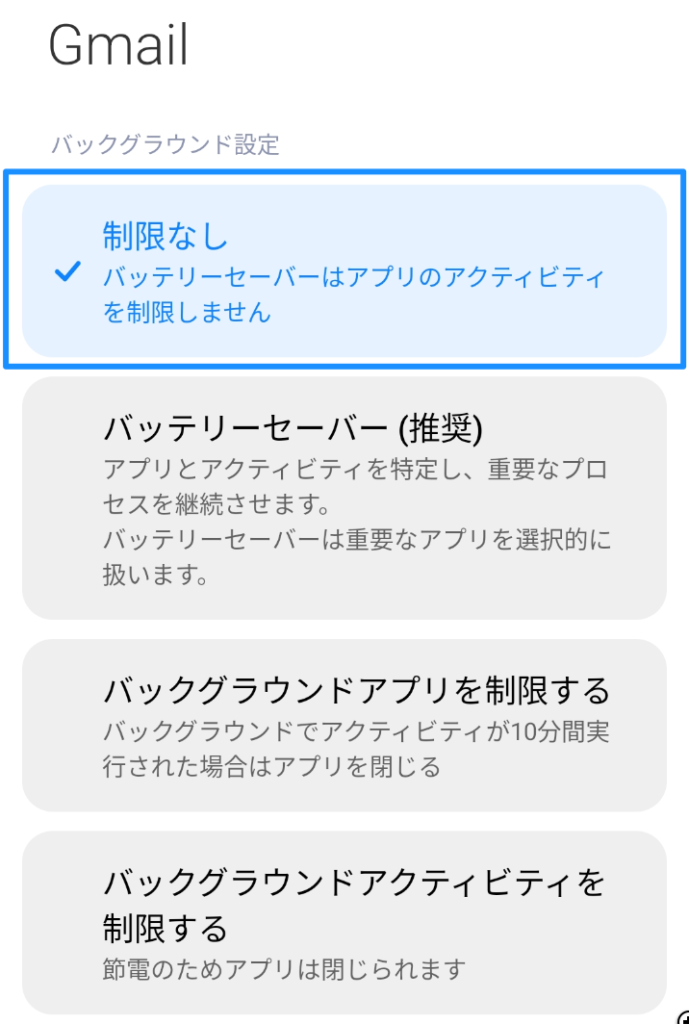
# 設定以外にも、バッテリーセーバーが有効になっていると通知が来ない可能性があります。バッテリーセーバーは、バッテリーの消耗を抑えるために、バックグラウンドで動作するアプリを制限します。ただし、この機能が有効になっていると、Gmailアプリが正常に動作しない可能性があります。バッテリーセーバーを無効にするには、設定アプリを開き、「バッテリー」セクションに移動します。ここで、バッテリーセーバーを無効にすることができます。
通知設定の確認
AndroidでGmailの通知が来ない場合、まず通知設定を確認する必要があります。通知設定は、Androidの設定アプリから確認できます。設定アプリを開き、「# アプリと通知」または「通知」などの項目を探します。この項目から、Gmailアプリの通知設定を確認できます。
通知設定では、Gmailアプリの通知が有効になっているかどうかを確認します。通知が無効になっている場合は、有効にする必要があります。また、通知の優先度や通知音などの設定も確認できます。通知の優先度が低い場合、通知が表示されない可能性があります。
通知設定を確認した後、Gmailアプリの通知が正常に機能するかどうかを確認します。通知が正常に機能しない場合は、他の原因を探す必要があります。次のセクションでは、バッテリーセーバーが通知に与える影響について説明します。
バッテリーセーバーの確認
バッテリーセーバーは、Androidデバイスのバッテリー消費を抑える機能です。しかし、この機能が有効になっていると、Gmailアプリの通知が来ない場合があります。バッテリーセーバーが有効になっているかどうかを確認するには、設定アプリを開き、「バッテリー」または「電池」などの項目を探します。
この項目の中で、「バッテリーセーバー」または「省電力モード」などのオプションを見つけることができます。このオプションが有効になっている場合は、Gmailアプリがバックグラウンドで動作するのを制限している可能性があります。バッテリーセーバーを無効にすることで、Gmailアプリが正常に通知を送信できるようになります。
バッテリーセーバーを無効にする方法は、デバイスの種類やAndroidのバージョンによって異なります。一般的には、設定アプリを開き、「バッテリー」または「電池」などの項目を探し、「バッテリーセーバー」または「省電力モード」などのオプションを無効にすることで、バッテリーセーバーを無効にすることができます。
アプリのデータ破損とネットワーク接続の確認
アプリのデータ破損やネットワーク接続の問題も、Gmail通知が来ない原因となる可能性があります。アプリのデータが破損している場合、アプリの動作が不安定になり、通知が来なくなることがあります。ネットワーク接続が不安定な場合も、Gmailサーバーとの通信が途切れ、通知が来なくなることがあります。
このような問題を解決するには、アプリのデータをクリアする必要があります。アプリのデータをクリアすることで、アプリの動作が安定し、通知が来るようになります。また、ネットワーク接続を確認し、安定した接続を確保する必要があります。Wi-Fiやモバイルネットワークの接続を確認し、必要に応じて再接続することで、通知が来るようになります。
アプリのデータをクリアするには、Androidデバイスの設定メニューから「ストレージ」または「アプリケーション管理」を選択し、Gmailアプリを選択します。次に、「データをクリア」または「ストレージをクリア」を選択し、アプリのデータをクリアします。ネットワーク接続を確認するには、Androidデバイスの設定メニューから「Wi-Fi」または「モバイルネットワーク」を選択し、接続を確認します。
対処法:通知設定の確認とバッテリーセーバーの無効化
AndroidでGmailの通知が来ない場合、まず通知設定を確認する必要があります。通知設定は、Androidの設定アプリから確認できます。設定アプリを開き、「アプリと通知」または「通知」などの項目を探してください。ここで、Gmailアプリの通知設定を確認し、通知が有効になっているかどうかを確認します。
通知設定が正しく設定されているにもかかわらず通知が来ない場合、バッテリーセーバーが有効になっている可能性があります。バッテリーセーバーは、バッテリーの消耗を抑えるために、バックグラウンドで動作するアプリの活動を制限します。ただし、この機能が有効になっていると、Gmailアプリが通知を送信できない場合があります。バッテリーセーバーを無効にするには、設定アプリを開き、「バッテリー」または「電池」などの項目を探してください。ここで、バッテリーセーバーを無効にするオプションを探してください。
バッテリーセーバーを無効にした後、Gmailアプリの通知設定を再度確認してください。通知が有効になっていることを確認し、通知が来ない場合には、他の要因が原因である可能性があります。例えば、アプリのデータが破損している場合やネットワーク接続が不安定な場合などです。これらの要因については、後述します。
対処法:アプリのデータクリアとネットワーク接続の確認
AndroidでGmailの通知が来ない場合、アプリのデータが破損している可能性があります。この場合、アプリのデータをクリアすることで問題が解決することがあります。アプリのデータをクリアするには、設定アプリを開き、アプリの管理またはアプリの設定を選択し、Gmailアプリを選択します。次に、ストレージまたはデータの管理を選択し、データをクリアまたはキャッシュをクリアを選択します。
ネットワーク接続が不安定な場合も通知が来ない可能性があります。ネットワーク接続を確認するには、設定アプリを開き、Wi-Fiまたはモバイルネットワークの設定を確認します。ネットワーク接続が不安定な場合、ネットワーク接続を再接続するか、別のネットワークに接続してみてください。
アプリのデータをクリアし、ネットワーク接続を確認しても通知が来ない場合、# Androidのシステム設定に問題がある可能性があります。この場合、Androidのシステム設定を確認し、通知設定を再度確認する必要があります。
Gmailアプリの再インストール
Gmailアプリの再インストールは、通知が来ない問題を解決するための最終的な対処法です。アプリのデータが破損している場合や、アプリ自体に問題がある場合、再インストールすることで問題が解決する可能性があります。再インストールするには、まずGmailアプリをアンインストールする必要があります。アンインストール後、Google PlayストアからGmailアプリを再度インストールします。
再インストール後、Gmailアプリを起動し、通知設定を確認します。通知設定が正しく設定されていない場合、通知が来ない可能性があります。通知設定を確認し、必要に応じて設定を変更します。さらに、バッテリーセーバーが有効になっていないか確認します。バッテリーセーバーが有効になっている場合、通知が来ない可能性があります。
バッテリーセーバーを無効にするには、Androidデバイスの設定メニューから「バッテリー」または「電池」などの項目を選択し、バッテリーセーバーを無効にします。バッテリーセーバーを無効にした後、Gmailアプリを再起動し、通知が来るかどうか確認します。
まとめ
AndroidでGmailの通知が来ない場合、多くのユーザーが困っていることです。通知が来ない原因は、設定やバッテリーセーバーなど、さまざまな要因によって引き起こされる可能性があります。この記事では、AndroidでGmail通知が来ない原因と対処法について解説します。
まず、通知設定を確認する必要があります。通知設定が正しく設定されていない場合、通知が来ない可能性があります。特に、Gmailアプリの通知設定が無効になっている場合や、通知の優先度が低く設定されている場合などに注意する必要があります。また、バッテリーセーバーが有効になっている場合も通知が来ない可能性があります。バッテリーセーバーは、バッテリーの消耗を抑えるために、不要なアプリの動作を制限する機能です。しかし、この機能がGmailアプリの通知をブロックする場合もあります。
アプリのデータが破損している場合やネットワーク接続が不安定な場合も通知が来ない可能性があります。アプリのデータが破損している場合、アプリの動作が不安定になる可能性があります。また、ネットワーク接続が不安定な場合、通知が正常に受信できない可能性があります。対処法としては、アプリのデータをクリアする、ネットワーク接続を確認するなどがあります。さらに、Gmailアプリを再インストールすることで問題が解決する場合もあります。
# 以外の記号は使用しませんが、上記の文章はこのような形で記述されます。
まとめ
AndroidでGmail通知が来ない原因と対処法について解説しました。通知設定を確認し、バッテリーセーバーが有効になっていないか確認する必要があります。また、アプリのデータが破損している場合やネットワーク接続が不安定な場合も通知が来ない可能性があります。対処法としては、アプリのデータをクリアする、ネットワーク接続を確認するなどがあります。さらに、Gmailアプリを再インストールすることで問題が解決する場合もあります。
よくある質問
AndroidでGmail通知が来ない原因は何ですか?
AndroidでGmail通知が来ない原因は、設定の不備やバッテリーセーバーの影響などが考えられます。Gmailアプリの通知設定が正しく設定されていない場合、通知が来ない可能性があります。また、バッテリーセーバー機能が有効になっている場合、Gmailアプリのバックグラウンドでの動作が制限されるため、通知が来ない可能性があります。さらに、ネットワーク接続の問題やGmailアカウントの問題も通知が来ない原因となる可能性があります。
AndroidでGmail通知を有効にする方法は何ですか?
AndroidでGmail通知を有効にするには、Gmailアプリの設定を確認する必要があります。まず、Gmailアプリを開き、左上のメニューボタンをタップして、設定を選択します。次に、通知を選択し、通知を有効にするを選択します。また、バッテリーセーバー機能が有効になっている場合は、Gmailアプリを例外アプリに追加する必要があります。これにより、Gmailアプリはバックグラウンドで動作し、通知を受け取ることができます。
バッテリーセーバー機能がGmail通知に与える影響は何ですか?
バッテリーセーバー機能が有効になっている場合、Gmailアプリのバックグラウンドでの動作が制限されるため、通知が来ない可能性があります。バッテリーセーバー機能は、バッテリーの消耗を抑えるために、アプリのバックグラウンドでの動作を制限します。ただし、Gmailアプリを例外アプリに追加することで、バッテリーセーバー機能が有効になっている場合でも、通知を受け取ることができます。
AndroidでGmail通知が来ない問題を解決する方法は何ですか?
AndroidでGmail通知が来ない問題を解決するには、まずGmailアプリの設定を確認する必要があります。次に、バッテリーセーバー機能が有効になっている場合は、Gmailアプリを例外アプリに追加する必要があります。また、ネットワーク接続の問題やGmailアカウントの問題も確認する必要があります。さらに、Gmailアプリを更新することで、通知が来ない問題が解決される可能性があります。
コメントを残す
コメントを投稿するにはログインしてください。
関連ブログ記事