
Windows Live メールから Outlook へのデータ移行方法 | 手順とツールの解説

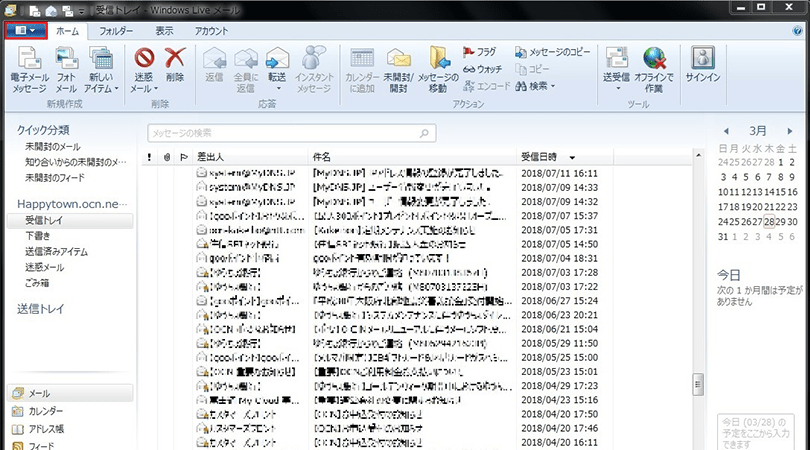
Windows Live メールから Outlook へのデータ移行方法について解説します。この記事では、Windows Live メールのデータを Outlook に移行するための手順とツールについて詳しく説明します。Windows Live メールのユーザーが Outlook に切り替える際に、メール、連絡先、カレンダーなどのデータを失わずに移行する方法を紹介します。
Windows Live メールと Outlook は異なるメールクライアントであるため、データの形式も異なります。そのため、直接的な移行はできず、特別なツールや手動操作が必要です。この記事では、移行ツールを使用する方法と手動でデータをエクスポート&インポートする方法について解説します。
この記事を読むことで、Windows Live メールから Outlook へのデータ移行がスムーズに進み、データの損失を防ぐことができます。
Windows Live メールから Outlook へのデータ移行の必要性
Windows Live メールから Outlook へのデータ移行は、多くのユーザーが直面する課題です。Windows Live メールは、かつて人気のメールクライアントでしたが、現在はサポートが終了し、Outlook に移行することが推奨されています。Outlook は、Microsoft が提供する最新のメールクライアントであり、多くの機能とセキュリティの向上を提供しています。
# Windows Live メールから Outlook へのデータ移行は、ユーザーのデータを保護し、連続性を維持するために必要です。Windows Live メールのデータを Outlook に移行することで、ユーザーは自分のメール、連絡先、カレンダーを引き続き使用できます。また、Outlook の新しい機能を利用することで、生産性と効率を向上させることができます。
Windows Live メールから Outlook へのデータ移行は、手動で行うことも、移行ツールを使用することもできます。手動で行う場合は、Windows Live メールのデータをエクスポートし、Outlook にインポートする必要があります。一方、移行ツールを使用する場合は、ツールが自動的にデータを移行します。どちらの方法を選択するかは、ユーザーのニーズと技術レベルによって異なります。
Windows Live メールから Outlook へのデータ移行方法
Windows Live メールから Outlook へのデータ移行は、多くのユーザーが直面する課題です。Windows Live メールのサービス終了や、Outlook の高度な機能への移行ニーズにより、データ移行が必要になります。# Windows Live メールから Outlook へのデータ移行方法を解説します。
Windows Live メールのデータを Outlook に移行するには、まず Outlook を起動し、アカウント設定を入力する必要があります。次に、Windows Live メールのメール、連絡先、カレンダーをエクスポートし、Outlook にインポートします。このプロセスには、移行ツールや手動操作が必要です。Windows Live メールのデータは Outlook のデータ形式とは異なるため、直接的な移行はできません。
移行ツールを使用する場合、信頼性の高いツールを選び、無料版と有料版の機能を確認する必要があります。手動でデータを移行する場合、エクスポートするデータの種類を確認し、エクスポートされたファイルの場所を記録する必要があります。どちらの方法でも、データの量や方法によって移行にかかる時間は異なります。
移行ツールを使用したデータ移行
# 移行ツールを使用したデータ移行は、Windows Live メールから Outlook へのデータ移行を容易にする方法です。移行ツールは、Windows Live メールのデータを Outlook のデータ形式に変換し、Outlook にインポートすることができます。移行ツールを使用することで、手動でデータをエクスポート&インポートする手間を省くことができます。
移行ツールを使用する際には、信頼性の高いツールを選ぶことが重要です。無料版と有料版の機能を確認し、必要な機能が含まれているかどうかを確認する必要があります。また、移行ツールの使用方法を理解し、データのバックアップを取ることも重要です。
移行ツールを使用したデータ移行は、数分から数時間かかることがあります。データの量や移行ツールの性能によって移行時間は異なります。ただし、移行ツールを使用することで、手動でデータを移行するよりも時間を節約することができます。
手動でのデータエクスポートとインポート
Windows Live メールから Outlook へのデータ移行には、手動でのデータエクスポートとインポートが必要です。Windows Live メールのデータは Outlook のデータ形式とは異なるため、直接的な移行はできません。したがって、Windows Live メールのデータをエクスポートし、Outlook にインポートする必要があります。
手動でのデータエクスポートとインポートには、Windows Live メールのメール、連絡先、カレンダーなどのデータをエクスポートする必要があります。これらのデータは、Windows Live メールのデータベースに保存されています。エクスポートされたデータは、Outlook にインポートすることができます。ただし、エクスポートされたデータの形式は Outlook のデータ形式と一致する必要があります。
Windows Live メールから Outlook へのデータ移行には、時間と労力が必要です。手動でのデータエクスポートとインポートには、データの量や方法によって異なる時間がかかります。ただし、手動でのデータエクスポートとインポートは、Windows Live メールから Outlook へのデータ移行のための信頼性の高い方法です。
データ移行にかかる時間と注意点
Windows Live メールから Outlook へのデータ移行にかかる時間は、データの量や方法によって異なります。移行ツールを使用する場合は、数分から数時間かかることがあります。手動でデータを移行する場合は、さらに時間がかかる場合があります。
データ移行の際には、注意点もあります。まず、データのバックアップを取ることが重要です。データ移行の際にエラーが発生した場合、バックアップデータを使用して復元することができます。また、データ移行の際には、メールのフォルダ構成や連絡先のグループ設定などが保持されるかどうかも確認する必要があります。
# データ移行の完了後には、Outlook でデータが正常に表示されるかどうかを確認する必要があります。データ移行の際に問題が発生した場合、Outlook のサポートページやフォーラムを参照して解決策を探すことができます。
まとめ
Windows Live メールから Outlook へのデータ移行は、多くのユーザーが直面する課題です。Windows Live メールのサービス終了や、Outlook の機能の向上により、多くのユーザーがデータを移行する必要があります。
Windows Live メールから Outlook へのデータ移行には、基本的に 2 つの方法があります。1 つは、移行ツールを使用する方法で、もう 1 つは、手動でデータをエクスポートしてインポートする方法です。どちらの方法も、データの種類や量によって異なるため、適切な方法を選択する必要があります。
# 移行ツールを使用する場合、信頼性の高いツールを選び、無料版と有料版の機能を確認する必要があります。多くの移行ツールが存在するため、ユーザーは自分のニーズに合ったツールを選択する必要があります。
Windows Live メールから Outlook へのデータ移行にかかる時間は、データの量や方法によって異なります。移行ツールを使用する場合は、数分から数時間かかることがあります。手動でデータを移行する場合は、さらに時間がかかる場合があります。
まとめ
Windows Live メールから Outlook へのデータ移行は、適切な方法を選択し、必要なツールを使用することで、スムーズに実行できます。ユーザーは自分のニーズに合った方法を選択し、データを安全に移行する必要があります。
よくある質問
Windows Live メールから Outlook へのデータ移行は可能ですか?
Windows Live メールから Outlook へのデータ移行は可能です。Windows Live メール から Outlook へのデータ移行には、Windows Live メール のデータを Outlook にインポートする必要があります。まず、Windows Live メール のデータを EML ファイルとしてエクスポートします。次に、Outlook を起動し、EML ファイルをインポートします。Outlook には、EML ファイルをインポートする機能が標準で搭載されています。ただし、Windows Live メール のデータを Outlook にインポートするには、Outlook のバージョンが 2010 以降である必要があります。
Windows Live メールから Outlook へのデータ移行に必要なツールはありますか?
Windows Live メールから Outlook へのデータ移行に必要なツールは、Windows Live メール 自体と Outlook です。Windows Live メール からデータをエクスポートするには、Windows Live メール の機能を使用します。Outlook にデータをインポートするには、Outlook の機能を使用します。ただし、Windows Live メール のデータを Outlook にインポートする際に問題が発生した場合は、Microsoft のサポート ツールを使用する必要がある場合があります。
Windows Live メールから Outlook へのデータ移行の手順はどうすればよいですか?
Windows Live メールから Outlook へのデータ移行の手順は、次のとおりです。まず、Windows Live メール を起動し、データを EML ファイルとしてエクスポートします。次に、Outlook を起動し、EML ファイルをインポートします。Outlook にデータをインポートする際には、Outlook のインポート機能を使用します。Outlook のインポート機能を使用するには、Outlook の ファイル メニューから インポート を選択します。
Windows Live メールから Outlook へのデータ移行に必要な時間はどれくらいですか?
Windows Live メールから Outlook へのデータ移行に必要な時間は、データの量によって異なります。データの量が少ない場合は、数分でデータ移行が完了します。データの量が多い場合は、数時間かかる場合があります。データ移行の時間を短縮するには、Windows Live メール のデータを Outlook にインポートする際に、Outlook のインポート機能を使用します。Outlook のインポート機能を使用することで、データ移行の時間を大幅に短縮できます。
コメントを残す
コメントを投稿するにはログインしてください。
関連ブログ記事