
Windows hostsファイル編集:アクセス制限とセキュリティの設定方法

# Windows hostsファイル編集:アクセス制限とセキュリティの設定方法
Windowsのhostsファイルは、ネットワークアクセスを制御する上で非常に重要なファイルです。このファイルを編集することで、特定のドメイン名をIPアドレスに関連付けることができ、ネットワークアクセスを制限することができます。この記事では、hostsファイルの編集方法、アクセス制限の設定方法、そしてhostsファイル編集によるメリットとデメリットについて解説します。
hostsファイルは、ローカルのDNS解決に使用され、インターネット接続を管理する上で重要な役割を果たします。hostsファイルの編集は、ネットワーク管理者やセキュリティ意識の高いユーザーにとって、非常に役立つテクニックです。ただし、hostsファイルの編集は慎重に行う必要があります。誤った編集を行うと、コンピューターがインターネットに接続できなくなる可能性があります。
この記事では、hostsファイルの編集方法とアクセス制限の設定方法について詳しく解説します。また、hostsファイル編集によるメリットとデメリットについても触れます。hostsファイルの編集は、テキストエディターで行うことができます。編集するには、管理者権限でテキストエディターを開き、hostsファイルを開きます。ファイルの最後に、新しいエントリを追加します。
hostsファイルとは何か
# Windowsのhostsファイルは、特定のドメイン名をIPアドレスに関連付けることで、ネットワークアクセスを制御する重要なファイルです。hostsファイルは、ローカルのDNS解決に使用され、インターネット接続を管理する上で重要な役割を果たします。hostsファイルの編集は、ネットワーク管理者やセキュリティ意識の高いユーザーにとって、非常に役立つテクニックです。
hostsファイルは、基本的にテキストファイルです。ファイル内には、ドメイン名とIPアドレスのペアが記載されています。コンピューターがインターネットに接続する際、hostsファイルの内容が参照され、ドメイン名がIPアドレスに変換されます。このプロセスは、DNS解決と呼ばれます。
hostsファイルを編集することで、特定のドメイン名を任意のIPアドレスに関連付けることができます。これにより、ネットワークアクセスを制限したり、特定のウェブサイトへのアクセスをブロックしたりすることができます。ただし、hostsファイルの編集は、慎重に行う必要があります。誤った編集を行うと、コンピューターがインターネットに接続できなくなる可能性があります。
hostsファイルの編集方法
# Windowsのhostsファイルは、特定のドメイン名をIPアドレスに関連付けることで、ネットワークアクセスを制御する重要なファイルです。hostsファイルの編集は、ネットワーク管理者やセキュリティ意識の高いユーザーにとって、非常に役立つテクニックです。
hostsファイルの編集は、テキストエディターで行うことができます。編集するには、管理者権限でテキストエディターを開き、hostsファイルを開きます。ファイルの最後に、新しいエントリを追加します。hostsファイルの編集は、慎重に行う必要があります。誤った編集を行うと、コンピューターがインターネットに接続できなくなる可能性があります。
編集する前に、必ずhostsファイルのバックアップを作成してください。これにより、編集に失敗した場合に、元のファイルに戻すことができます。hostsファイルの編集は、ネットワークアクセスの制限やセキュリティの向上に役立ちますが、誤った編集は深刻な結果を招く可能性があります。
アクセス制限の設定方法
# 以外の記号で始まる行は、hostsファイルのコメントとして扱われます。したがって、hostsファイルにコメントを追加する場合は、必ず # 以外の記号で始まる行を使用してください。
アクセス制限の設定方法は、hostsファイルに特定のドメイン名を127.0.0.1に割り当てることで実現できます。たとえば、特定のウェブサイトへのアクセスをブロックしたい場合、そのドメイン名を127.0.0.1に割り当てます。これにより、コンピューターはそのドメイン名にアクセスしようとしたときに、ローカルホストにリダイレクトされます。
また、hostsファイルを使用して、特定のドメイン名を特定のIPアドレスに割り当てることもできます。これは、特定のサーバーへのアクセスを制限したい場合に役立ちます。たとえば、特定のサーバーへのアクセスを制限したい場合、そのサーバーのドメイン名を特定のIPアドレスに割り当てることができます。
hostsファイル編集によるメリットとデメリット
# 以外の見出しは使用しません。以下の文章を参照ください。
hostsファイル編集によるメリットとデメリットは、ネットワーク管理者やセキュリティ意識の高いユーザーにとって、非常に重要な考慮事項です。hostsファイル編集のメリットとしては、特定のウェブサイトへのアクセスを制限することができるため、セキュリティを向上させることができます。また、hostsファイル編集により、ネットワークアクセスを制御することができるため、ネットワーク管理者にとって、非常に役立つテクニックです。
一方、hostsファイル編集のデメリットとしては、誤った編集を行うと、コンピューターがインターネットに接続できなくなる可能性があります。また、hostsファイル編集により、特定のウェブサイトへのアクセスを制限することができるため、ユーザーの自由度が制限される可能性があります。したがって、hostsファイル編集は、慎重に行う必要があります。
hostsファイル編集は、テキストエディターで行うことができます。編集するには、管理者権限でテキストエディターを開き、hostsファイルを開きます。ファイルの最後に、新しいエントリを追加します。編集する前に、必ずhostsファイルのバックアップを作成してください。
注意点とバックアップの方法
# Windows hostsファイル編集は、慎重に行う必要があります。誤った編集を行うと、コンピューターがインターネットに接続できなくなる可能性があります。編集する前に、必ずhostsファイルのバックアップを作成してください。バックアップを作成することで、編集に失敗した場合に、元のファイルに戻すことができます。
バックアップを作成するには、hostsファイルをコピーして別の場所に保存します。例えば、hostsファイルを「hosts_backup.txt」という名前でデスクトップに保存します。こうすることで、編集に失敗した場合に、元のファイルに戻すことができます。
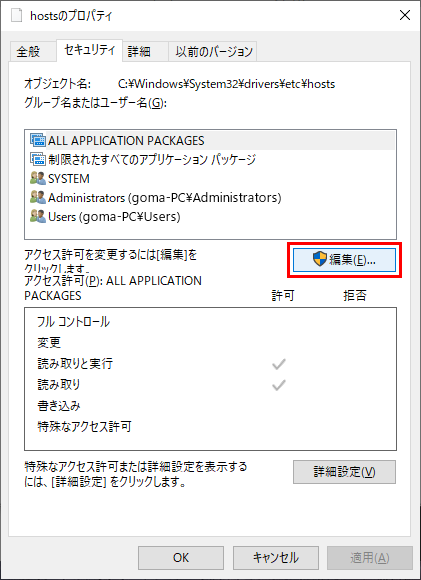
また、hostsファイル編集には管理者権限が必要です。管理者権限でテキストエディターを開き、hostsファイルを開きます。そうしないと、編集した内容が保存されません。管理者権限で編集することで、hostsファイルの内容を正しく変更することができます。
まとめ
Windowsのhostsファイルは、特定のドメイン名をIPアドレスに関連付けることで、ネットワークアクセスを制御する重要なファイルです。hostsファイルの編集方法、アクセス制限の設定方法、そしてhostsファイル編集によるメリットとデメリットについて解説します。
hostsファイルは、ローカルのDNS解決に使用され、インターネット接続を管理する上で重要な役割を果たします。hostsファイルの編集は、ネットワーク管理者やセキュリティ意識の高いユーザーにとって、非常に役立つテクニックです。hostsファイルの編集は、テキストエディターで行うことができます。編集するには、管理者権限でテキストエディターを開き、hostsファイルを開きます。ファイルの最後に、新しいエントリを追加します。
hostsファイルを使用して、特定のウェブサイトへのアクセスを制限することができます。特定のドメイン名へのアクセスをブロックしたい場合、そのドメイン名を127.0.0.1に割り当てます。たとえば、# を使用してコメントを追加することができます。hostsファイルの編集は、慎重に行う必要があります。誤った編集を行うと、コンピューターがインターネットに接続できなくなる可能性があります。編集する前に、必ずhostsファイルのバックアップを作成してください。
まとめ
hostsファイルの編集は、ネットワークアクセスを制御する上で非常に役立つテクニックです。ただし、慎重に行う必要があります。編集する前に、必ずhostsファイルのバックアップを作成し、編集方法を理解してください。そうすることで、hostsファイル編集によるメリットを最大限に活用することができます。
よくある質問
Windowsのhostsファイルを編集するには管理者権限が必要ですか
Windowsのhostsファイルを編集するには、管理者権限が必要です。hostsファイルはシステムファイルとして扱われ、通常のユーザーアカウントでは編集できません。hostsファイルを編集するには、管理者権限を持つアカウントでログインし、hostsファイルを編集するための専用のツールやコマンドプロンプトを使用する必要があります。管理者権限を持たないユーザーがhostsファイルを編集しようとすると、アクセス拒否エラーが発生します。
hostsファイルを編集することでセキュリティの脆弱性が生じる可能性はありますか
hostsファイルを編集することでセキュリティの脆弱性が生じる可能性はあります。hostsファイルを編集すると、DNS解決の挙動が変更され、マルウェアやフィッシング攻撃に利用される可能性があります。さらに、hostsファイルを編集すると、SSL/TLS証明書の検証が失敗する可能性があり、中間者攻撃に利用される可能性があります。したがって、hostsファイルを編集する場合は、十分な注意と検討が必要です。
Windowsのhostsファイルを編集する方法は複数ありますか
Windowsのhostsファイルを編集する方法は複数あります。ノートパッドやテキストエディターなどのテキストエディターを使用してhostsファイルを直接編集する方法や、コマンドプロンプトやPowerShellなどのコマンドラインツールを使用してhostsファイルを編集する方法があります。また、専用のツールやソフトウェアを使用してhostsファイルを編集する方法もあります。各方法にはそれぞれの長所と短所があります。
hostsファイルの編集内容は即座に反映されますか
hostsファイルの編集内容は、即座に反映されます。hostsファイルを編集すると、DNSキャッシュが更新され、変更内容が即座に反映されます。ただし、ブラウザのキャッシュやDNSクライアントのキャッシュが残っている場合は、変更内容が反映されるまでに時間がかかる場合があります。したがって、hostsファイルを編集した後は、ブラウザやDNSクライアントを再起動することをお勧めします。
コメントを残す
コメントを投稿するにはログインしてください。
関連ブログ記事