
Windows Updateのクリーンアップを削除するリスクと注意点

# Windows Updateのクリーンアップを削除するリスクと注意点
この記事では、Windows Updateのクリーンアップを削除することのリスクと注意点について詳しく解説します。Windows Updateのクリーンアップは、不要なファイルやデータを削除することで、ディスク容量を解放し、システムのパフォーマンスを向上させる機能です。しかし、クリーンアップを削除すると、システムの安定性に影響を与える可能性があります。
クリーンアップを削除することのリスクと注意点を理解することで、Windows Updateのクリーンアップを安全に使用することができます。この記事では、クリーンアップの役割、削除することのリスク、削除される場合の注意点、代替手段について詳しく解説します。また、クリーンアップで消していいものと消してはいけないものについても説明します。
Windows Updateのクリーンアップの役割
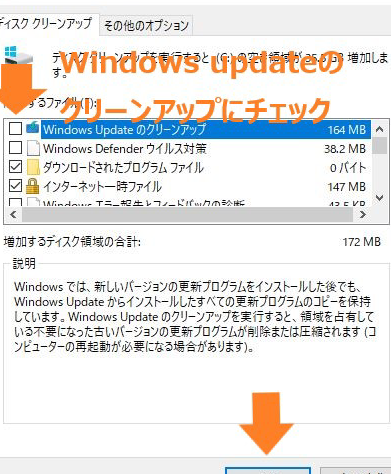
Windows Updateのクリーンアップは、Windowsオペレーティングシステムの不要なファイルやデータを削除する機能です。この機能は、ディスク容量を解放し、システムのパフォーマンスを向上させるために使用されます。クリーンアップでは、Windows Updateによってダウンロードされたファイル、インストールされた更新プログラムのバックアップファイル、システムファイルのバックアップなどが削除されます。
クリーンアップを実行すると、システムのディスク容量が解放され、パフォーマンスが向上します。また、セキュリティの向上にも役立ちます。クリーンアップによって削除されるファイルには、セキュリティの脆弱性を含む可能性があるため、削除することでシステムのセキュリティが向上します。
ただし、クリーンアップを削除すると、システムの安定性に影響を与える可能性があります。クリーンアップによって削除されるファイルには、システムの正常な動作に必要なファイルも含まれている可能性があるため、削除する場合は注意が必要です。
クリーンアップを削除することのリスク
# クリーンアップを削除することのリスクは、システムの安定性に影響を与える可能性があります。Windows Updateのクリーンアップは、不要なファイルやデータを削除することで、ディスク容量を解放し、システムのパフォーマンスを向上させるものです。しかし、クリーンアップを削除すると、システムのファイルや設定が破損する可能性があり、システムの不安定性やクラッシュにつながる可能性があります。
クリーンアップを削除すると、セキュリティのリスクも増大します。クリーンアップは、セキュリティの更新プログラムやパッチを削除することで、システムのセキュリティを向上させるものです。しかし、クリーンアップを削除すると、セキュリティの更新プログラムやパッチが削除され、システムが脆弱性のある状態になる可能性があります。
さらに、クリーンアップを削除すると、システムの復元やバックアップが困難になる可能性があります。クリーンアップは、システムのファイルや設定をバックアップすることで、システムの復元やバックアップを容易にするものです。しかし、クリーンアップを削除すると、システムのファイルや設定が破損する可能性があり、システムの復元やバックアップが困難になる可能性があります。
クリーンアップを削除する場合の注意点
クリーンアップを削除する場合、システムの安定性に影響を与える可能性があります。クリーンアップは、不要なファイルやデータを削除することで、ディスク容量を解放し、システムのパフォーマンスを向上させるものです。したがって、クリーンアップを削除する場合は、重要な設定は慎重に変更し、セキュリティ対策ソフトを導入することが重要です。
クリーンアップを削除すると、システムの更新履歴やエラーログが消去される可能性があります。これにより、システムのトラブルシューティングや問題解決が困難になる可能性があります。さらに、クリーンアップを削除すると、システムのセキュリティが低下する可能性があります。したがって、クリーンアップを削除する場合は、十分な注意が必要です。
クリーンアップを削除する前に、重要なファイルやデータをバックアップすることが重要です。クリーンアップを削除すると、ファイルやデータが消去される可能性があります。バックアップを作成することで、重要なファイルやデータを保護することができます。
代替手段と削除方法
Windows Updateのクリーンアップを削除するのではなく、代替手段を検討することができます。ディスク容量を解放するために、不要なファイルやデータを削除する方法はいくつかあります。ファイルエクスプローラーを使用して手動で削除する方法や、専用のクリーンアップツールを使用する方法があります。
また、コマンドプロンプトを使用して一時ファイルを削除することもできます。ただし、ファイルの種類と場所を確認し、バックアップを作成することが重要です。クリーンアップした一時ファイルは、削除しても問題ない場合が多いですが、重要なファイルを削除してしまうと、システムの安定性に影響を与える可能性があります。
# Windows Updateのクリーンアップを削除する場合は、重要な設定は慎重に変更し、セキュリティ対策ソフトを導入することが重要です。クリーンアップは、ディスク容量の解放、パフォーマンスの向上、セキュリティの向上に役立ちます。代替手段を検討し、慎重に削除することが推奨されます。
クリーンアップで消していいものと消してはいけないもの
クリーンアップで消していいものと消してはいけないものを理解することは、Windows Updateのクリーンアップを効果的に使用するために非常に重要です。クリーンアップで消していいものとしては、一時ファイルやシステムログ、不要なWindows Updateファイルなどが挙げられます。これらのファイルは、システムの動作に影響を与えることなく削除することができます。
一方、消してはいけないものとしては、システムファイルやレジストリ設定、重要な設定ファイルなどが挙げられます。これらのファイルは、システムの安定性と動作に影響を与える可能性があるため、削除しないようにする必要があります。また、ユーザーデータや重要なドキュメントも消してはいけないものです。これらのファイルは、ユーザーにとって非常に重要なものであるため、削除しないようにする必要があります。
クリーンアップで消していいものと消してはいけないものを理解することで、Windows Updateのクリーンアップを効果的に使用し、システムのパフォーマンスを向上させることができます。また、重要なファイルを誤って削除することを避けることができます。
まとめ
Windows Updateのクリーンアップを削除することのリスクと注意点について詳しく解説しました。クリーンアップは、ディスク容量の解放、パフォーマンスの向上、セキュリティの向上に役立ちます。ただし、クリーンアップを削除すると、システムの安定性に影響を与える可能性があります。
クリーンアップを削除する場合は、重要な設定は慎重に変更し、セキュリティ対策ソフトを導入することが重要です。また、クリーンアップした一時ファイルは、削除しても問題ない場合が多いですが、ファイルの種類と場所を確認し、バックアップを作成することが重要です。
クリーンアップの代替手段としては、専用のクリーンアップツールを使用する、コマンドプロンプトを使用する方法があります。これらの方法を使用することで、クリーンアップを削除するリスクを回避することができます。
# Windows Updateのクリーンアップを削除することは推奨されません。クリーンアップは、システムのパフォーマンスとセキュリティを向上させるために重要な機能です。クリーンアップを削除する場合は、十分な注意と準備が必要です。
よくある質問
Windows Updateのクリーンアップを削除すると、どのようなリスクがありますか?
Windows Updateのクリーンアップを削除すると、システムファイルやレジストリが削除される可能性があります。これにより、システムの安定性が損なわれ、ブルースクリーンやシステムのクラッシュが発生する可能性があります。また、セキュリティ更新プログラムが削除される可能性もあります。これにより、システムが脆弱性にさらされ、マルウェアやウイルスに感染する可能性があります。
Windows Updateのクリーンアップを削除する必要があるのはなぜですか?
Windows Updateのクリーンアップを削除する必要があるのは、ディスクスペースを解放するためです。Windows Updateのクリーンアップには、古い更新プログラムや不要なファイルが含まれており、これらを削除することでディスクスペースを解放できます。また、システムのパフォーマンスを向上させるためにも、Windows Updateのクリーンアップを削除する必要があります。
Windows Updateのクリーンアップを削除する前に、どのような注意点がありますか?
Windows Updateのクリーンアップを削除する前に、システムのバックアップを取る必要があります。これにより、システムに問題が発生した場合に、復元できるようになります。また、重要なファイルやドキュメントを別の場所に保存する必要があります。これにより、ファイルが削除された場合に、復元できるようになります。
Windows Updateのクリーンアップを削除した後、どのような確認が必要ですか?
Windows Updateのクリーンアップを削除した後、システムの動作を確認する必要があります。これにより、システムに問題が発生していないかを確認できます。また、セキュリティ更新プログラムが正常に動作していることを確認する必要があります。これにより、システムが脆弱性にさらされていないことを確認できます。
コメントを残す
コメントを投稿するにはログインしてください。
関連ブログ記事