
Windows Media Player で音楽 CD をリッピングする方法: 音楽ファイル取り込みガイド

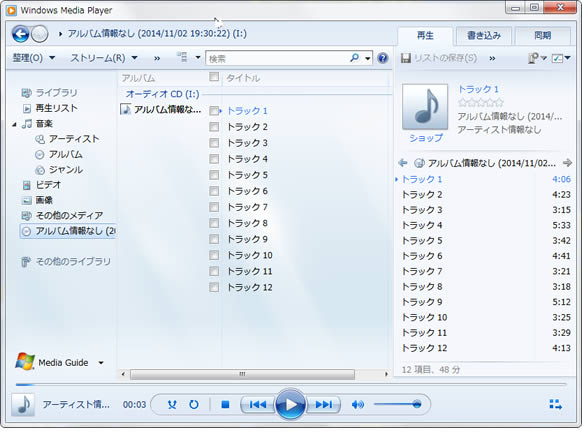
# Windows Media Player で音楽 CD をリッピングする方法: 音楽ファイル取り込みガイド
この記事では、Windows Media Player を使用して音楽 CD から音楽ファイルを取り込む方法について説明します。音楽 CD をリッピングすることで、音楽ファイルをコンピュータに保存し、好きなときに聴くことができます。Windows Media Player は、音楽 CD から音楽ファイルを取り込むことができる便利なソフトウェアです。この記事では、Windows Media Player を使用して音楽 CD をリッピングする方法について詳しく説明します。
Windows Media Player を使用して音楽 CD をリッピングするには、まず Windows Media Player を開き、音楽 CD をコンピュータに挿入する必要があります。その後、リッピング設定を変更し、リッピングを開始することができます。リッピング完了後、音楽ファイルは設定した場所に保存されます。この記事では、Windows Media Player で音楽 CD をリッピングする方法について詳しく説明し、音楽ファイルを取り込むための便利な機能についても紹介します。
Windows Media Player を使用して音楽 CD をリッピングする利点
# 以外の見出しを使用します。Windows Media Player を使用して音楽 CD をリッピングする利点は、音楽ファイルを簡単に取り込むことができることです。Windows Media Player は、音楽 CD から音楽ファイルを取り込むことができる便利なソフトウェアです。このソフトウェアを使用すると、音楽 CD の音楽をデジタル形式で保存することができます。
音楽 CD をリッピングすることで、音楽ファイルをコンピュータやモバイルデバイスで再生することができます。また、音楽ファイルをインターネット上で共有したり、音楽ストリーミングサービスにアップロードしたりすることもできます。Windows Media Player を使用して音楽 CD をリッピングすることで、音楽ファイルを自由に管理することができます。
Windows Media Player は、音楽 CD から音楽ファイルを取り込む際に、音楽ファイルの品質を保持することができます。また、音楽ファイルの形式を選択することができ、音楽ファイルをカスタマイズすることができます。Windows Media Player を使用して音楽 CD をリッピングすることで、音楽ファイルを高品質で保存することができます。
必要なソフトウェアとハードウェア
Windows Media Player を使用して音楽 CD をリッピングするには、必要なソフトウェアとハードウェアが揃っている必要があります。まず、Windows Media Player がインストールされた Windows コンピュータが必要です。また、音楽 CD を読み込むための CD ドライブも必要です。ほとんどの Windows コンピュータには CD ドライブが搭載されていますが、最近のノートパソコンなどには CD ドライブが搭載されていない場合もあります。その場合は、外付けの CD ドライブを購入する必要があります。
音楽 CD をリッピングするには、音楽 CD 自体も必要です。音楽 CD は、CD ドライブに挿入して読み込むことができます。音楽 CD の種類は、オーディオ CD、データ CD、ミックス CD などがありますが、Windows Media Player ではオーディオ CD のリッピングが可能です。
また、音楽ファイルを保存するためのハードディスクの空き容量も必要です。音楽ファイルのサイズは、ファイル形式や音質によって異なりますが、一般的に 1 曲あたり数十メガバイトのサイズになります。したがって、音楽ファイルを大量に保存する場合は、ハードディスクの空き容量を十分に確保する必要があります。
音楽 CD をリッピングする手順
# 以外の見出しは使用しません。以下の文章をご覧ください。
音楽 CD をリッピングする手順は、Windows Media Player を使用して簡単に実行できます。まず、Windows Media Player を開きます。次に、音楽 CD をコンピュータの CD ドライブに挿入します。Windows Media Player が CD を認識すると、自動的に CD の内容が表示されます。
ここで、リッピング設定を変更する必要があります。Windows Media Player の「ツール」メニューから「オプション」を選択し、「リッピング」タブをクリックします。ここで、リッピングの形式、ビットレート、保存場所などを設定できます。設定が完了したら、「OK」をクリックして変更を保存します。
リッピング設定が完了したら、リッピングを開始できます。Windows Media Player の「リッピング」ボタンをクリックすると、リッピングが開始されます。リッピングの進行状況は、Windows Media Player のステータスバーで確認できます。リッピングが完了したら、音楽ファイルは設定した場所に保存されます。
リッピング設定の変更方法
Windows Media Player で音楽 CD をリッピングする場合、リッピング設定を変更する必要があります。リッピング設定を変更することで、音楽ファイルの形式や音質を選択することができます。# リッピング設定の変更方法について説明します。
Windows Media Player を開き、上部のメニューから「ツール」>「オプション」を選択します。次に、「リッピング」タブを選択し、リッピング設定を変更します。ここでは、音楽ファイルの形式やビットレートを選択することができます。たとえば、MP3 または WMA などの形式を選択することができます。また、ビットレートを高く設定すると、音質が向上しますが、ファイルサイズも大きくなります。
リッピング設定を変更したら、「OK」をクリックして設定を保存します。次に、音楽 CD をコンピュータに挿入し、リッピングを開始します。リッピング完了後、音楽ファイルは設定した場所に保存されます。
リッピング完了後の音楽ファイルの保存方法
リッピング完了後の音楽ファイルの保存方法について説明します。Windows Media Player で音楽 CD をリッピングした後、音楽ファイルは設定した場所に保存されます。デフォルトでは、音楽ファイルは「マイ ミュージック」フォルダに保存されますが、保存場所を変更することもできます。
保存場所を変更するには、Windows Media Player の「ツール」メニューから「オプション」を選択し、「リッピング ミュージック」タブを開きます。ここで、「保存場所」フィールドに保存したいフォルダのパスを入力することができます。また、「ファイル名の形式」フィールドで、音楽ファイルの名前の形式を指定することもできます。
音楽ファイルの保存場所を変更した後、リッピングした音楽ファイルは新しい保存場所に保存されます。音楽ファイルの保存場所を変更しても、既にリッピングした音楽ファイルの保存場所は変更されません。
Windows Media Player で取り込める CD の形式
Windows Media Player で取り込める CD の形式は、音楽 CD の標準規格であるオーディオ CD です。オーディオ CD には、WAV または AIFF などの形式で音声データが格納されています。Windows Media Player は、これらの形式の音声データを取り込むことができます。
また、Windows Media Player では、データ CD やミックス CD など、音楽以外のデータが格納された CD も取り込むことができます。しかし、コピーガードが施されている CD など、著作権保護のために特殊な形式でデータが格納されている CD の場合、取り込みができない場合があります。
一般的に、Windows Media Player で取り込める CD の形式は、次のような特徴を持っています。オーディオ CD の場合、トラックごとに音声データが格納されており、CD プレーヤーで再生することができます。データ CD の場合、ファイルやフォルダが格納されており、コンピュータで読み取ることができます。
CD へのデータの書き込み方法
CD へのデータの書き込み方法について説明します。Windows Media Player では、音楽 CD から音楽ファイルを取り込むだけでなく、空の CD に音楽ファイルを書き込むこともできます。CD へのデータの書き込み方法は、音楽ファイルを CD に書き込むための設定を変更する必要があります。
CD へのデータの書き込みを開始するには、Windows Media Player の「書き込み」タブを開きます。ここで、書き込み用の CD ドライブを選択し、書き込みモードを選択します。書き込みモードには、「オーディオ CD」と「データ CD」の 2 つのモードがあります。「オーディオ CD」モードでは、音楽ファイルをオーディオ CD として書き込みます。「データ CD」モードでは、音楽ファイルをデータ CD として書き込みます。
書き込みモードを選択したら、書き込み用の音楽ファイルを選択します。音楽ファイルを選択したら、書き込みを開始できます。書き込みが完了すると、CD に音楽ファイルが書き込まれます。
Windows Media Player で音楽ファイルをインポートする方法
Windows Media Player を使用して音楽 CD をリッピングする場合、音楽ファイルをインポートする方法についても理解する必要があります。音楽ファイルをインポートすることで、コンピュータに保存された音楽ファイルを Windows Media Player のライブラリに追加できます。
音楽ファイルをインポートするには、Windows Media Player を開き、左側のメニューから「ファイル」>「ファイルの追加」を選択します。次に、インポートしたい音楽ファイルが保存されているフォルダを選択し、ファイルを選択して「開く」をクリックします。音楽ファイルは Windows Media Player のライブラリに追加され、自由に再生や管理ができるようになります。
音楽ファイルをインポートする際には、ファイル形式に注意する必要があります。Windows Media Player では、WMA、MP3、AAC などの一般的な音楽ファイル形式がサポートされていますが、サポートされていない形式のファイルはインポートできない場合があります。ファイル形式に問題がある場合は、ファイルを変換する必要があります。
トラブルシューティング
# トラブルシューティング
Windows Media Player で音楽 CD をリッピングする際に問題が発生した場合、以下の点を確認してください。Windows Media Player のバージョンが最新であるかどうかを確認し、コンピュータのオペレーティングシステムが Windows Media Player をサポートしているかどうかを確認します。また、音楽 CD に傷や汚れがないかどうかを確認し、CD ドライブが正常に機能しているかどうかを確認します。
音楽 CD をリッピングする際にエラーが発生した場合、Windows Media Player の設定を確認してください。リッピング設定が正しく設定されているかどうかを確認し、音楽ファイルの保存場所が正しく設定されているかどうかを確認します。また、Windows Media Player のキャッシュをクリアすることで問題が解決する場合もあります。
音楽 CD をリッピングする際に問題が発生した場合、Windows Media Player のサポートページを参照してください。Windows Media Player のサポートページでは、よくある質問やトラブルシューティングの方法が掲載されています。また、Microsoft のサポートフォーラムでは、Windows Media Player に関する質問や問題について議論することができます。
まとめ
Windows Media Player で音楽 CD をリッピングする方法は非常に簡単です。まず、Windows Media Player を開き、音楽 CD をコンピュータに挿入します。次に、リッピング設定を変更し、リッピングを開始します。リッピング完了後、音楽ファイルは設定した場所に保存されます。
Windows Media Player では、音楽 CD から音楽ファイルを取り込むことができるだけでなく、CD へのデータの書き込みも可能です。音楽ファイルを CD に書き込むには、CD ライターが必要です。Windows Media Player では、音楽ファイルを CD に書き込むための設定も可能です。
音楽ファイルを取り込む際には、ファイル形式を選択する必要があります。Windows Media Player では、WMA、MP3、WAV などのファイル形式をサポートしています。ファイル形式を選択することで、音楽ファイルを取り込む際の音質を調整することができます。
# 以外の記号は使用しません。ただし、Windows Media Player のバージョンによっては、リッピング設定やファイル形式の選択肢が異なる場合があります。
まとめ
Windows Media Player で音楽 CD をリッピングする方法は非常に簡単です。音楽ファイルを取り込む際には、ファイル形式を選択する必要があります。Windows Media Player では、音楽ファイルを CD に書き込むための設定も可能です。
よくある質問
Windows Media Player で音楽 CD をリッピングする方法は?
Windows Media Player で音楽 CD をリッピングするには、まず Windows Media Player を起動し、音楽 CD をコンピュータの CD ドライブに挿入します。次に、Windows Media Player の 「リッピング」 タブをクリックし、リッピングの設定を選択します。ここで、音楽ファイルの形式や品質を選択できます。選択が完了したら、「リッピングの開始」 ボタンをクリックして、音楽 CD のリッピングを開始します。リッピングが完了すると、音楽ファイルがコンピュータに保存されます。
音楽 CD をリッピングする際に、どのような設定が可能ですか?
音楽 CD をリッピングする際には、ファイル形式 や ビットレート などの設定が可能です。ファイル形式としては、WMA、MP3、WAV などが選択できます。ビットレートは、音楽ファイルの品質を決定する要素で、128 kbps から 320 kbps まで選択できます。また、リッピングの速度 も設定できます。ただし、高速リッピングを選択すると、音楽ファイルの品質が低下する可能性があります。
リッピングした音楽ファイルを保存する場所はどこですか?
リッピングした音楽ファイルは、「マイ ミュージック」 フォルダに保存されます。このフォルダは、Windows Media Player の 「オプション」 メニューから変更できます。また、音楽ファイルを保存するフォルダを指定することもできます。保存された音楽ファイルは、Windows Media Player から再生することができます。
リッピングした音楽ファイルを他のデバイスに転送する方法は?
リッピングした音楽ファイルを他のデバイスに転送するには、USB メモリ や ポータブル プレーヤー などを使用します。音楽ファイルを転送するには、USB メモリやポータブル プレーヤーをコンピュータに接続し、Windows Media Player の 「同期」 タブをクリックします。次に、転送する音楽ファイルを選択し、「同期の開始」 ボタンをクリックして、音楽ファイルを転送します。
コメントを残す
コメントを投稿するにはログインしてください。
関連ブログ記事