
Windows SFTP コマンドの使い方: 安全なファイル転送方法と設定

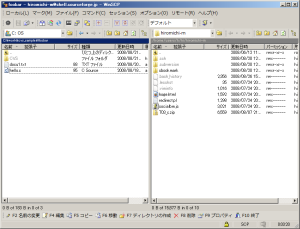
この記事では、Windows SFTP コマンドの使い方について説明します。SFTP は、安全なファイル転送プロトコルであり、SSH プロトコル上に構築されています。SFTP を使用することで、ファイルのアップロードとダウンロードを安全に行うことができます。この記事では、Windows SFTP コマンドの基本的な使い方と設定方法について説明します。
SFTP コマンドは、コマンドラインツールであり、リモートサーバーに接続してファイルを送信することができます。SFTP コマンドを使用するには、SFTP クライアントをインストールし、サーバーの接続情報を設定する必要があります。SFTP コマンドは、暗号化された接続を提供することで、データの機密性を確保します。
この記事では、Windows SFTP コマンドの使い方について詳しく説明します。SFTP コマンドの基本的な使い方、サーバーの接続情報の設定方法、ファイルのアップロードとダウンロードの方法について説明します。また、SFTP コマンドの安全性についても説明します。
Windows SFTP コマンドとは
Windows SFTP コマンドは、安全なファイル転送プロトコル (SFTP) を使用して、ファイルのアップロードとダウンロードを安全に行うためのコマンドラインツールです。SFTP は、SSH プロトコル 上に構築されており、暗号化された接続を提供することで、データの機密性を確保します。Windows SFTP コマンドを使用するには、SFTP クライアント をインストールし、サーバーの接続情報を設定する必要があります。
Windows SFTP コマンドは、コマンドラインインターフェイスを提供し、ユーザーは簡単にファイルを送信および受信できます。コマンドを使用することで、ファイルの転送を自動化することも可能です。さらに、Windows SFTP コマンドは、暗号化 と 認証 をサポートしており、データの安全性を確保します。
Windows SFTP コマンドは、Windows オペレーティング システムに組み込まれているコマンドライン ツールです。コマンドを使用することで、ユーザーは SFTP サーバーに接続し、ファイルをアップロードおよびダウンロードできます。コマンドは、sftp コマンドを起動し、リモート サーバーに接続して、put コマンドを使用してファイルをアップロードします。
SFTP の利点と特徴
SFTP は、SSH プロトコル上に構築された安全なファイル転送プロトコルです。SFTP を使用することで、データの機密性を確保し、ファイルのアップロードとダウンロードを安全に行うことができます。SFTP の主な利点は、暗号化された接続 を提供することです。これにより、データがインターネット上で送信される際に、第三者によって傍受されるリスクを大幅に減らすことができます。
さらに、SFTP では、認証 と アクセス制御 が可能です。これにより、サーバーへのアクセスを制限し、ファイルの操作を許可されたユーザーだけに限定することができます。また、SFTP では、ファイルの完全性 を保証するために、ファイルの転送中にエラーが発生した場合に、自動的に再送信する機能もあります。
SFTP の特徴としては、高速な転送速度 と 高性能 が挙げられます。これにより、大容量のファイルを素早く転送することができ、業務の効率化に役立ちます。また、SFTP は、多くのプラットフォーム でサポートされており、Windows、Mac、Linux などのさまざまなオペレーティングシステムで使用することができます。
Windows SFTP コマンドのインストールと設定
Windows SFTP コマンドを使用するには、まず SFTP クライアント をインストールする必要があります。Windows には、OpenSSH という SFTP クライアントが標準で搭載されていますが、別の SFTP クライアントをインストールすることもできます。インストールが完了したら、サーバーの接続情報 を設定する必要があります。これには、サーバーの ホスト名、ユーザー名、および パスワード が含まれます。
サーバーの接続情報を設定するには、コマンドプロンプトを開き、sftp コマンドを起動します。次に、connect コマンドを使用してサーバーに接続します。接続が確立されると、パスワード を入力して認証を完了します。認証が完了したら、cd コマンドを使用してリモートサーバーのディレクトリを移動できます。
SFTP クライアントの設定には、config ファイルを編集することもできます。このファイルには、サーバーの接続情報やその他の設定が保存されています。config ファイルを編集するには、テキストエディターを開き、ファイルを編集します。編集が完了したら、ファイルを保存して SFTP クライアントを再起動します。
SFTP クライアントの接続情報の設定
SFTP クライアントを使用するには、まずサーバーの接続情報を設定する必要があります。ホスト名、ユーザー名、パスワード、およびポート番号を指定する必要があります。通常、SFTP サーバーのデフォルトポート番号は 22 です。ただし、サーバーによっては異なるポート番号を使用している場合があります。
接続情報を設定するには、コマンドラインで sftp コマンドを起動し、open コマンドを使用してサーバーに接続します。例えば、sftp user@host と入力すると、指定されたユーザー名とホスト名を使用してサーバーに接続します。次に、パスワードを入力して認証を完了します。
認証が完了したら、リモートディレクトリに移動してファイルを転送することができます。cd コマンドを使用してディレクトリを移動し、put コマンドを使用してファイルをアップロードします。例えば、put localfile remotefile と入力すると、ローカルファイル localfile をリモートファイル remotefile にアップロードします。
ファイルのアップロードとダウンロード方法
Windows SFTP コマンドを使用してファイルをアップロードおよびダウンロードするには、まず SFTP クライアント をインストールする必要があります。インストール後、コマンドプロンプトを開き、sftp コマンドを入力して SFTP クライアントを起動します。次に、リモートサーバーのホスト名 と ユーザー名 を入力して、リモートサーバーに接続します。
接続が確立されると、put コマンドを使用してローカルファイルをリモートサーバーにアップロードできます。例えば、put example.txt と入力すると、ローカルの example.txt ファイルがリモートサーバーにアップロードされます。同様に、get コマンドを使用してリモートサーバーのファイルをローカルにダウンロードできます。例えば、get example.txt と入力すると、リモートサーバーの example.txt ファイルがローカルにダウンロードされます。
ファイルのアップロードとダウンロードの際には、暗号化された接続 が使用されるため、データの機密性が確保されます。また、強力なパスワード を使用し、最新のバージョンの SFTP クライアントとサーバーを使用することが重要です。
Windows SFTP コマンドのセキュリティ対策
Windows SFTP コマンドを使用する場合、セキュリティ対策は非常に重要です。SFTP は、SSH プロトコル上に構築されており、暗号化された接続を提供することで、データの機密性を確保します。しかし、SFTP クライアントとサーバーのバージョンが古い場合、脆弱性が存在する可能性があります。したがって、常に最新のバージョンの SFTP クライアントとサーバーを使用することが推奨されます。
また、強力なパスワードを使用することも重要です。パスワードが弱い場合、ブルートフォース攻撃を受ける可能性があります。パスワードは、英数字と特殊文字を組み合わせて作成し、定期的に変更することが推奨されます。さらに、2要素認証を使用することで、セキュリティをさらに強化することができます。
SFTP クライアントとサーバーの接続情報も、暗号化して保存することが重要です。接続情報が平文で保存されている場合、データ漏洩のリスクがあります。したがって、接続情報を暗号化して保存することが推奨されます。
まとめ
Windows SFTP コマンドは、安全なファイル転送プロトコル (SFTP) を使用して、ファイルのアップロードとダウンロードを安全に行うためのコマンドラインツールです。SFTP は、SSH プロトコル 上に構築されており、暗号化された接続を提供することで、データの機密性を確保します。
Windows SFTP コマンドを使用するには、SFTP クライアント をインストールし、サーバーの接続情報を設定する必要があります。ファイルを送信するには、sftp コマンド を起動し、リモートサーバーに接続して、put コマンド を使用してファイルをアップロードします。ファイルをダウンロードするには、get コマンド を使用します。
Windows SFTP コマンドは安全ですが、強力なパスワード を使用し、最新のバージョンの SFTP クライアント と サーバー を使用することが重要です。また、接続情報を正しく設定し、ファイルのパーミッションを適切に設定する必要があります。
よくある質問
Windows SFTP コマンドの使い方は初心者でも簡単に理解できるでしょうか
Windows SFTP コマンドの使い方は、基本的なコマンドライン操作に慣れていれば簡単に理解できます。SFTP は、SSH を使用してファイルを転送するプロトコルです。コマンドラインで SFTP を使用するには、まず SFTP クライアントをインストールする必要があります。インストール後、コマンドラインで SFTP サーバーに接続し、ファイルを転送することができます。初心者でも、基本的なコマンドライン操作に慣れていれば、SFTP コマンドの使い方を簡単に理解できます。
Windows SFTP コマンドで安全なファイル転送を行うにはどのような設定が必要ですか
Windows SFTP コマンドで安全なファイル転送を行うには、SSH 接続の設定が必要です。SSH 接続では、公開鍵認証 または パスワード認証 を使用して認証を行います。公開鍵認証 を使用する場合は、公開鍵 と 秘密鍵 を生成し、SFTP サーバーに 公開鍵 を登録する必要があります。パスワード認証 を使用する場合は、SFTP サーバーに パスワード を設定する必要があります。また、SFTP サーバーの ポート番号 と ホスト名 を指定する必要があります。これらの設定を行うことで、安全なファイル転送を行うことができます。
Windows SFTP コマンドでファイルを転送する際に、転送速度を向上させる方法はありますか
Windows SFTP コマンドでファイルを転送する際に、転送速度を向上させる方法として、マルチスレッド転送 を使用することができます。マルチスレッド転送 では、複数のスレッドを使用してファイルを転送するため、転送速度が向上します。また、バッファサイズ を調整することで、転送速度を向上させることができます。バッファサイズ を大きくすると、転送速度が向上しますが、メモリ使用量が増加します。したがって、バッファサイズ を適切に調整する必要があります。
Windows SFTP コマンドでファイルを転送する際に、エラーが発生した場合の対処方法はありますか
Windows SFTP コマンドでファイルを転送する際に、エラーが発生した場合の対処方法として、エラーメッセージ を確認することができます。エラーメッセージ には、エラーの原因が記載されています。エラーの原因に応じて、対処方法を選択することができます。たとえば、接続エラー の場合、SFTP サーバーの ホスト名 と ポート番号 を確認する必要があります。また、認証エラー の場合、ユーザー名 と パスワード を確認する必要があります。エラーの原因を特定し、対処方法を選択することで、エラーを解決することができます。
コメントを残す
コメントを投稿するにはログインしてください。
関連ブログ記事