
WindowsでUSBメモリのドライブレターを確認する方法 | USB どこを調べる

この記事では、WindowsでUSBメモリのドライブレターを確認する方法について解説します。USBメモリを接続した際に、どのドライブレターが割り当てられたかを確認することは、ファイルの場所を把握するために不可欠です。USBメモリのドライブレターを確認することで、ファイルの保存場所を正確に把握し、データの管理を効率的に行うことができます。
Windowsでは、USBメモリのドライブレターを確認する方法が複数あります。エクスプローラーやディスクの管理、コマンドプロンプトなどを使用して、USBメモリのドライブレターを確認することができます。さらに、ファイルエクスプローラーのアドレスバーやデバイスマネージャーを使用して、USBメモリのドライブレターを確認することもできます。この記事では、これらの方法について詳しく解説します。
USBメモリのドライブレターを確認する方法
WindowsでUSBメモリのドライブレターを確認する方法について解説します。USBメモリを接続した際に、どのドライブレターが割り当てられたかを確認することは、ファイルの場所を把握するために不可欠です。エクスプローラーを開き、「このPC」または「コンピューター」をクリックすると、USBメモリが接続されていれば、「リムーバブルドライブ」というセクションに表示されます。このセクションには、USBメモリのドライブレターが表示されています。
また、ディスクの管理というツールを使用して、USBメモリのドライブレターを確認することもできます。ディスクの管理は、コンピューターに接続されているすべてのディスクとそのパーティションを表示するツールです。USBメモリのドライブレターを正確に確認したい場合に便利です。ディスクの管理は、Windowsのコントロールパネルからアクセスできます。
USBメモリのドライブレターを確認するには、コマンドプロンプトを使用することもできます。コマンドプロンプトは、Windowsでコマンドを入力して実行するためのツールです。コマンドプロンプトを使用して、USBメモリのドライブレターを確認するには、特定のコマンドを入力する必要があります。
エクスプローラーで確認する
エクスプローラーは、Windowsでファイルやフォルダを管理するための基本的なツールです。エクスプローラーを開き、「このPC」または「コンピューター」をクリックすると、接続されているすべてのディスクとデバイスが表示されます。USBメモリが接続されていれば、「リムーバブルドライブ」というセクションに表示されます。このセクションには、USBメモリのドライブレターが表示されています。
エクスプローラーでUSBメモリのドライブレターを確認する方法は非常に簡単です。エクスプローラーを開き、「このPC」または「コンピューター」をクリックするだけで、接続されているすべてのディスクとデバイスが表示されます。USBメモリのドライブレターを確認するには、「リムーバブルドライブ」セクションを探してください。
エクスプローラーでは、USBメモリのドライブレターを確認するだけでなく、ファイルやフォルダを管理することもできます。USBメモリに保存されているファイルやフォルダを表示したり、ファイルやフォルダをコピーしたり移動したりすることができます。エクスプローラーは、Windowsでファイルやフォルダを管理するための基本的なツールです。
「ディスクの管理」で確認する
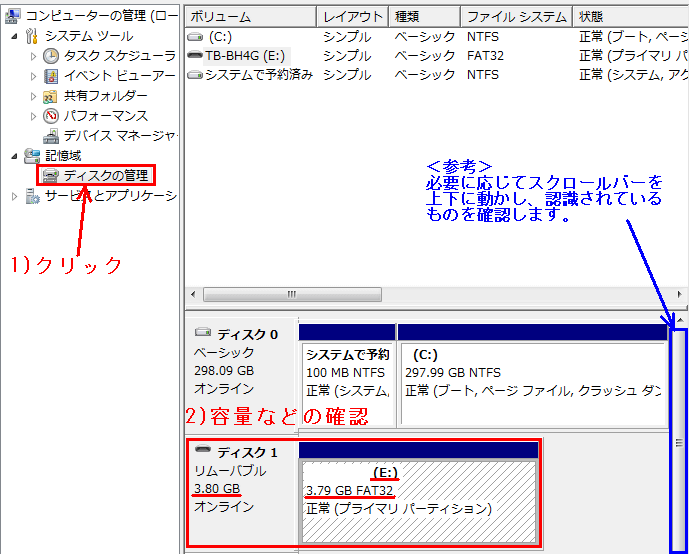
「ディスクの管理」は、コンピューターに接続されているすべてのディスクとそのパーティションを表示するツールです。USBメモリのドライブレターを正確に確認したい場合に便利です。まず、スタートメニューを開き、「ディスクの管理」と入力して検索します。検索結果から「ディスクの管理」を選択して開きます。
「ディスクの管理」が開いたら、ディスクのリストを確認します。USBメモリは、通常「リムーバブルメディア」と表示されます。USBメモリのドライブレターは、ディスクのラベルに表示されます。たとえば、「リムーバブルメディア (E:)」と表示されている場合、USBメモリのドライブレターはE:です。
「ディスクの管理」では、USBメモリの容量やファイルシステムなどの詳細情報も確認できます。さらに、USBメモリのフォーマットやパーティションの変更も可能です。ただし、これらの操作は、USBメモリのデータを消去する可能性があるため、十分に注意してください。
コマンドプロンプトで確認する
コマンドプロンプトは、Windowsでコマンドを入力して実行するためのツールです。コマンドプロンプトを使用して、USBメモリのドライブレターを確認することもできます。まず、コマンドプロンプトを開きます。Windowsの検索バーに「コマンドプロンプト」と入力し、検索結果からコマンドプロンプトを選択します。
コマンドプロンプトが開いたら、「diskpart」と入力し、Enterキーを押します。これで、ディスクパーティションツールが起動します。次に、「list volume」と入力し、Enterキーを押します。これで、コンピューターに接続されているすべてのボリュームが表示されます。USBメモリのドライブレターは、ボリュームのラベルの隣に表示されます。
この方法は、USBメモリのドライブレターを正確に確認したい場合に便利です。また、コマンドプロンプトを使用することで、他の方法では表示されない詳細な情報も確認できます。ただし、コマンドプロンプトを使用するには、Windowsのコマンドに慣れていない場合は、少し難しいかもしれません。
ファイルエクスプローラーのアドレスバーで確認する
ファイルエクスプローラーのアドレスバーを使用して、USBメモリのドライブレターを確認することができます。ファイルエクスプローラーを開き、アドレスバーにUSBメモリのパスを入力します。パスは通常、ドライブレター:という形式で表されます。例えば、USBメモリのドライブレターがEの場合、アドレスバーにはE:と入力します。
アドレスバーにパスを入力すると、ファイルエクスプローラーはそのパスに該当するディレクトリを表示します。ディレクトリが表示されたら、アドレスバーに表示されているパスからUSBメモリのドライブレターを確認できます。この方法は、USBメモリのドライブレターを素早く確認するのに便利です。
ただし、この方法では、USBメモリのドライブレターがわからない場合は、パスを入力することができません。その場合は、他の方法を使用して、USBメモリのドライブレターを確認する必要があります。
デバイスマネージャーで確認する
デバイスマネージャーは、コンピューターに接続されているすべてのハードウェアデバイスを表示するツールです。デバイスマネージャーを使用して、USBメモリのドライブレターを確認することもできます。デバイスマネージャーを開くには、スタートメニューから「デバイスマネージャー」を検索して開きます。
デバイスマネージャーが開いたら、「ディスクドライブ」セクションを探します。このセクションには、コンピューターに接続されているすべてのディスクドライブが表示されます。USBメモリが接続されていれば、そのドライブレターが表示されます。ドライブレターは、通常「E:」や「F:」などの形式で表示されます。
デバイスマネージャーでUSBメモリのドライブレターを確認する方法は、他の方法に比べて少し複雑かもしれませんが、コンピューターに接続されているすべてのハードウェアデバイスを一目で確認できるため、便利な方法です。
ドライブレターを変更する方法と注意点
ドライブレターを変更する方法は、ディスクの管理ツールを使用するのが最も簡単です。ディスクの管理ツールは、コンピューターに接続されているすべてのディスクとそのパーティションを表示するツールです。ディスクの管理ツールを開き、USBメモリのドライブを右クリックして、「ドライブレターの変更またはパスの変更」を選択します。
ここで、ドライブレターを変更することができます。ただし、ドライブレターを変更すると、既存のファイルやフォルダへのアクセスができなくなる可能性があります。ドライブレターを変更する場合は、十分に注意してください。また、ドライブレターを変更すると、USBメモリにインストールされているアプリケーションが正常に動作しなくなる可能性もあります。
ドライブレターを変更する前に、USBメモリのデータをバックアップすることをお勧めします。バックアップを取ることで、データの損失を防ぐことができます。また、ドライブレターを変更した後、USBメモリのデータにアクセスできるかどうかを確認することも重要です。
まとめ
WindowsでUSBメモリのドライブレターを確認する方法について解説します。USBメモリを接続した際に、どのドライブレターが割り当てられたかを確認することは、ファイルの場所を把握するために不可欠です。エクスプローラーやディスクの管理、コマンドプロンプトなどを使用して、USBメモリのドライブレターを確認することができます。
USBメモリのドライブレターを確認するには、まずエクスプローラーを開き、「このPC」または「コンピューター」をクリックします。USBメモリが接続されていれば、「リムーバブルドライブ」というセクションに表示されます。このセクションには、USBメモリのドライブレターが表示されています。ディスクの管理を使用する場合は、コンピューターに接続されているすべてのディスクとそのパーティションを表示することができます。USBメモリのドライブレターを正確に確認したい場合に便利です。
また、コマンドプロンプトを使用して、USBメモリのドライブレターを確認することもできます。コマンドプロンプトは、Windowsでコマンドを入力して実行するためのツールです。コマンドプロンプトを使用して、USBメモリのドライブレターを確認することができます。ただし、コマンドプロンプトを使用するには、コマンドの入力方法を知っている必要があります。
まとめ
USBメモリのドライブレターを確認する方法は、エクスプローラー、ディスクの管理、コマンドプロンプトなどを使用して行うことができます。USBメモリのドライブレターを確認することで、ファイルの場所を把握することができます。
よくある質問
WindowsでUSBメモリのドライブレターを確認する方法は何ですか?
WindowsでUSBメモリのドライブレターを確認する方法は、エクスプローラーを使用する方法と、ディスクの管理を使用する方法があります。まず、エクスプローラーを使用する方法は、エクスプローラーを開き、左側のナビゲーションペインでコンピューターまたはPCをクリックします。次に、右側のペインでUSBメモリのアイコンを探し、アイコンの下に表示されているドライブレターを確認します。ディスクの管理を使用する方法は、ディスクの管理を開き、ディスクのリストでUSBメモリを探し、右クリックしてプロパティを選択します。次に、プロパティウィンドウで全般タブをクリックし、ドライブレターを確認します。
USBメモリのドライブレターを変更する方法は何ですか?
USBメモリのドライブレターを変更する方法は、ディスクの管理を使用する方法があります。ディスクの管理を開き、ディスクのリストでUSBメモリを探し、右クリックしてドライブレターの変更を選択します。次に、ドライブレターの変更ウィンドウで割り当てをクリックし、新しいドライブレターを選択します。最後に、OKをクリックして変更を保存します。ただし、ドライブレターを変更すると、USBメモリに保存されているファイルへのパスが変更されるため、注意が必要です。
USBメモリのドライブレターが表示されない場合の対処方法は何ですか?
USBメモリのドライブレターが表示されない場合の対処方法は、デバイスマネージャーを使用する方法があります。デバイスマネージャーを開き、ディスクドライブのセクションでUSBメモリを探し、右クリックしてデバイスの更新を選択します。次に、デバイスの更新ウィンドウで自動的に更新するを選択し、更新を実行します。更新が完了したら、エクスプローラーを開き、USBメモリのドライブレターを確認します。もし、まだ表示されない場合は、USBメモリの接続を確認し、必要に応じてトラブルシューティングを実行します。
USBメモリのドライブレターを確認するには管理者権限が必要ですか?
USBメモリのドライブレターを確認するには、通常、管理者権限は必要ありません。エクスプローラーを使用してドライブレターを確認する方法は、一般ユーザーでも実行できます。ただし、ディスクの管理を使用してドライブレターを変更する場合や、デバイスマネージャーを使用してデバイスの更新を実行する場合には、管理者権限が必要です。管理者権限を持っていない場合は、管理者に連絡して権限を取得する必要があります。
コメントを残す
コメントを投稿するにはログインしてください。
関連ブログ記事