
AndroidタブレットでPDFに書き込む方法とおすすめアプリまとめ

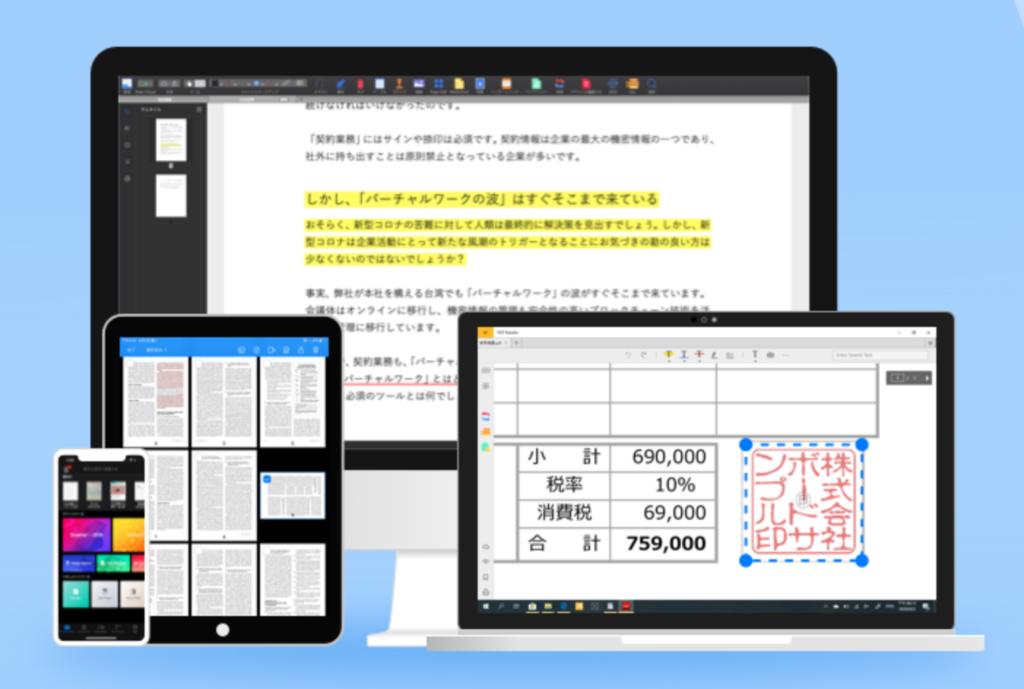
# AndroidタブレットでPDFに書き込む方法とおすすめアプリまとめ
Androidタブレットを使用してPDFファイルに書き込む方法を探している方にとって、この記事は役に立つでしょう。AndroidタブレットでPDFに書き込むには、専用のアプリが必要です。ここでは、AndroidタブレットでPDFに書き込む方法とおすすめのアプリについて説明します。
AndroidタブレットでPDFに書き込むには、PDF編集アプリを使用するのが一般的です。これらのアプリは、PDFを開いて、テキストを追加したり、図面を描いたり、注釈を追加したりすることができます。ただし、PDF編集アプリは多数あり、それぞれに長所と短所があります。ここでは、AndroidタブレットでPDFに書き込む方法とおすすめのアプリについて詳しく説明します。
AndroidタブレットでPDFに書き込む方法
AndroidタブレットでPDFに書き込む方法を探しているなら、この記事は役に立つでしょう。AndroidタブレットでPDFに書き込むには、専用のアプリが必要です。いくつかの選択肢があり、それぞれに長所と短所があります。一般的な選択肢の1つは、PDF編集アプリを使用することです。これらのアプリは、PDFを開いて、テキストを追加したり、図面を描いたり、注釈を追加したりすることができます。
AndroidタブレットでPDFに書き込むには、# PDF編集アプリをインストールする必要があります。PDF編集アプリは、Google Playストアで簡単に見つけることができます。インストール後、アプリを起動して、PDFファイルを開きます。次に、編集ツールを使用して、PDFに書き込むことができます。
また、AndroidタブレットでPDFに直接書き込むには、手書きアプリを使用するのが一般的です。手書きアプリは、スタイラスペンを使って、PDFに直接書き込むことができます。いくつかの手書きアプリは、さまざまなペンやブラシを提供し、さまざまな色や太さを選択できます。
専用のPDF編集アプリを使用する
AndroidタブレットでPDFに書き込むには、専用のPDF編集アプリを使用するのが一般的です。これらのアプリは、PDFを開いて、テキストを追加したり、図面を描いたり、注釈を追加したりすることができます。# PDF編集アプリは、PDFファイルを直接編集できるため、書き込みの保存やファイルのサイズを気にする必要がありません。
また、PDF編集アプリは、さまざまな機能を提供しています。例えば、テキストのフォントやサイズを変更したり、図面を描いたり、写真を追加したりすることができます。さらに、一部のアプリは、PDFファイルを他の形式に変換したり、複数のPDFファイルを結合したりする機能も提供しています。
専用のPDF編集アプリを使用することで、AndroidタブレットでPDFにスムーズに書き込むことができます。ただし、PDF編集アプリは、多くの機能を提供しているため、使い方が複雑になる場合があります。そこで、ご自身のニーズに合ったアプリを見つけるために、アプリストアで他のアプリも試してみることをお勧めします。
おすすめのPDF書き込みアプリ
# AndroidタブレットでPDFに書き込むには、専用のアプリが必要です。PDF編集アプリは、PDFを開いて、テキストを追加したり、図面を描いたり、注釈を追加したりすることができます。Adobe Acrobat Reader、Xodo PDF Reader & Editor、PDF Expertなどのアプリは、PDF書き込みのために広く使用されています。これらのアプリは、それぞれに長所と短所があります。ご自身のニーズに合ったアプリを見つけるために、アプリストアで他のアプリも試してみることをお勧めします。
また、AndroidタブレットでPDFに直接書き込むには、手書きアプリを使用するのが一般的です。手書きアプリは、スタイラスペンを使って、PDFに直接書き込むことができます。いくつかの手書きアプリは、さまざまなペンやブラシを提供し、さまざまな色や太さを選択できます。これにより、ユーザーは自分の好みに合わせてPDFに書き込むことができます。
PDFに書き込む際には、書き込み用のアプリを選択する、スタイラスペンを使用する、書き込みの保存、ファイルのサイズ、セキュリティなどに注意する必要があります。これらの点に注意することで、AndroidタブレットでPDFにスムーズに書き込むことができます。
手書きアプリを使用してPDFに直接書き込む
# AndroidタブレットでPDFに直接書き込むには、手書きアプリを使用するのが一般的です。手書きアプリは、スタイラスペンを使って、PDFに直接書き込むことができます。手書きアプリは、さまざまなペンやブラシを提供し、さまざまな色や太さを選択できます。たとえば、太いペンで大きな文字を書いたり、細いペンで小さな文字を書いたりすることができます。
また、手書きアプリは、PDFに直接書き込むだけでなく、さまざまな機能を提供します。たとえば、書き込んだ内容を保存したり、他のアプリに共有したりすることができます。また、手書きアプリは、さまざまなファイル形式に対応しており、PDFだけでなく、画像ファイルやテキストファイルにも対応しています。
手書きアプリを使用してPDFに直接書き込むには、スタイラスペンが必要です。スタイラスペンは、Androidタブレットのタッチスクリーンに反応し、正確に書き込むことができます。スタイラスペンは、さまざまな種類があり、価格もさまざまです。安価なスタイラスペンから、高価なスタイラスペンまで、さまざまな選択肢があります。
PDFに書き込む際の注意点
PDFに書き込む際には、書き込み用のアプリを選択することが重要です。アプリによっては、書き込みの保存方法やファイルのサイズ、セキュリティのレベルなどが異なります。# セキュリティの観点から、パスワード保護や暗号化機能を備えたアプリを選択することをお勧めします。また、スタイラスペンを使用することで、より正確な書き込みが可能になります。
書き込みの保存方法も重要です。アプリによっては、自動保存機能を備えているものもありますが、手動で保存する必要があるものもあります。ファイルのサイズも考慮する必要があります。書き込みのデータが大量に蓄積すると、ファイルのサイズが大きくなり、読み込みに時間がかかる可能性があります。
また、PDFに書き込む際には、元のファイルを変更しないように注意する必要があります。書き込み用のアプリによっては、元のファイルを上書きしてしまうものもあります。元のファイルを保護するために、コピーを作成してから書き込みを行うことをお勧めします。
まとめ
AndroidタブレットでPDFに書き込む方法を探しているなら、この記事は役に立つでしょう。AndroidタブレットでPDFに書き込むには、専用のアプリが必要です。いくつかの選択肢があり、それぞれに長所と短所があります。一般的な選択肢の1つは、PDF編集アプリを使用することです。これらのアプリは、PDFを開いて、テキストを追加したり、図面を描いたり、注釈を追加したりすることができます。
おすすめのPDF書き込みアプリには、Adobe Acrobat Reader、Xodo PDF Reader & Editor、PDF Expertなどがあります。これらのアプリは、それぞれに長所と短所があります。ご自身のニーズに合ったアプリを見つけるために、アプリストアで他のアプリも試してみることをお勧めします。
また、AndroidタブレットでPDFに直接書き込むには、手書きアプリを使用するのが一般的です。手書きアプリは、スタイラスペンを使って、PDFに直接書き込むことができます。いくつかの手書きアプリは、さまざまなペンやブラシを提供し、さまざまな色や太さを選択できます。
まとめ
AndroidタブレットでPDFに書き込む方法は、専用のアプリを使用することです。PDF編集アプリや手書きアプリを使用することで、PDFにスムーズに書き込むことができます。ご自身のニーズに合ったアプリを見つけるために、アプリストアで他のアプリも試してみることをお勧めします。
よくある質問
AndroidタブレットでPDFに書き込む方法はあるのですか?
AndroidタブレットでPDFに書き込む方法はいくつかあります。PDF編集アプリを使用するのが最も一般的な方法です。PDF編集アプリをインストールし、PDFファイルを開いて編集することができます。編集した内容は、元のPDFファイルに保存することができます。また、スタイラスペンやタッチペンを使用して、PDFファイルに直接書き込むこともできます。ただし、タブレットの機種やOSによっては、対応していない場合もあります。
AndroidタブレットでPDFに書き込むためのおすすめアプリはありますか?
AndroidタブレットでPDFに書き込むためのおすすめアプリはいくつかあります。Adobe Acrobat Readerは、最も有名なPDF編集アプリの1つです。PDFファイルの編集、署名、共有など、多くの機能を提供しています。Xodo PDF Reader & Editorも、人気のあるPDF編集アプリです。PDFファイルの編集、注釈、共有など、多くの機能を提供しています。Foxit PDF Reader & Editorも、軽量で使いやすいPDF編集アプリです。
AndroidタブレットでPDFに書き込む際に注意すべき点はありますか?
AndroidタブレットでPDFに書き込む際に注意すべき点はいくつかあります。まず、PDFファイルのセキュリティに注意する必要があります。PDFファイルにパスワードが設定されている場合、編集する前にパスワードを入力する必要があります。また、編集した内容の保存にも注意する必要があります。編集した内容は、元のPDFファイルに保存する必要があります。最後に、タブレットのバッテリー残量にも注意する必要があります。PDF編集アプリを使用する際には、バッテリー残量が少ない場合、編集した内容が失われる可能性があります。
AndroidタブレットでPDFに書き込む方法を覚えるにはどれくらいの時間がかかりますか?
AndroidタブレットでPDFに書き込む方法を覚えるには、数時間から数日かかります。PDF編集アプリの使い方を覚えるには、数時間程度の時間がかかります。しかし、PDF編集アプリの使い方を完全にマスターするには、数日程度の時間がかかります。また、練習も重要です。PDF編集アプリを使用して、実際にPDFファイルを編集することで、使い方を覚えることができます。
コメントを残す
コメントを投稿するにはログインしてください。
関連ブログ記事